Šípka kreslenia GIMPu

Šípka je nevyhnutnou a neoddeliteľnou súčasťou kresby obrazu. Väčšinu času musíme na naše obrázky nakresliť šípky, aby sme niečo špecifikovali alebo označili. V GIMPe neexistuje žiadny priamy nástroj na kreslenie šípky. Ako však vieme o kráse GIMPu, podporuje pluginy a štetce. Pomocou pluginov a štetcov môžeme nakresliť šípku.
Nakreslenie šípky sa v GIMP zdá nemožné, kým ju nenakreslíme. Je to priamy proces; všetko, čo potrebujeme na inštaláciu správneho pluginu alebo štetca. Pre GIMP je k dispozícii niekoľko doplnkov a štetcov, ktoré nám umožňujú nakresliť šípku na naše obrázky. Môžeme kresliť rôzne typy a rôzne veľkosti šípok.
V tejto téme budeme diskutovať o rôznych metódach kreslenia šípok.
Doplnok GIMP pre kreslenie šípok
Jeden z najprijateľnejších doplnkov pre šípku kreslenia je ' Veľkosť sady šípok.“ Bohužiaľ je odstránený z registra GIMP. Súvisiaci odkaz na veľkosť sady šípok má za následok prázdnu stránku. Väčšina blogov a tutoriálov poskytuje mŕtvy odkaz. Môžeme si ho však stiahnuť z tento odkaz . V spodnej časti tohto príspevku nájdeme súvisiaci odkaz na stiahnutie.
Môžeme si ho stiahnuť z vyššie uvedeného odkazu. Existuje však mnoho ďalších spôsobov, ako nakresliť šípku.
Stiahnite si ho a pridajte ho do GIMPu Priečinok skripty . Ak ho chcete nainštalovať do GIMPu, otvorte ponuku Upraviť a prejdite na Predvoľby. Tu nájdeme nastavenia a predvolené umiestnenia pre GIMP.

Teraz rozšírte Priečinky Ponuka. Tu nájdeme predvolené priečinky GIMPu.

Teraz vyberte Skriptá možnosť. Zobrazí predvolený priečinok pre skripty.

Prejdite na túto cestu a prilepte arrow-set-size.scm súbor tu a obnovovacie skripty z Filtre-> Skript-fu Ponuka. Ak stále nemôžeme nájsť možnosť šípky v ponuke Nástroje, reštartujte GIMP.
Po úspešnej inštalácii nájdeme v menu Nástroje možnosť nastavenia veľkosti šípky .

Úspešne sme nainštalovali doplnok šípky. Teraz pochopte, ako kresliť šípky:
Ako nakresliť šípku v GIMPe
Kreslenie šípky v GIMPe je priamy proces; podľa nižšie uvedených krokov nakreslite šípku pomocou GIMPu.
Krok 1: Vytvorte obrázok
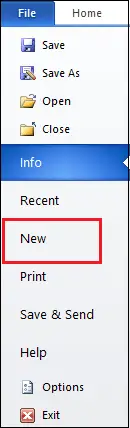
Prvým krokom je vytvorenie alebo otvorenie obrázka. Ak chcete vytvoriť obrázok, prejdite na Súbor-> Nový a poskytnite vlastnosti obrázka, ako je pozadie, rozmer atď.

Krok 2: Vyberte nástroj cesty
Teraz vyberte nástroj cesty z Nástroje-> Cesta menu, alebo môžeme zasiahnuť B kľúč.
Krok 3: Vyberte koncové body šípok
vyberte dva body na obrazovom plátne, kde chceme nakresliť šípku:

Krok 4: Vyberte nástroj na nastavenie veľkosti šípky
Teraz vyberte nastaviť veľkosť šípky nástroj z Nástroje Ponuka. Otvorí sa dialógové okno na definovanie vlastností šípky:

vyberte dĺžku, hrúbku štetca a ďalšie možnosti z tejto ponuky a kliknite OK. Na zadanej ceste nakreslí šípku.

Pomocou tohto nástroja môžeme kresliť rôzne typy, farby, veľkosti šípok:

Kreslenie šípok pomocou štetcov
šípky môžeme kresliť pomocou šípových štetcov . Najpohodlnejší spôsob kreslenia šípok sme však našli pomocou pluginu. Ale aj štetce fungujú dobre. Na webe je k dispozícii niekoľko štetcov na kreslenie šípok.
Jednou z obľúbených kefiek sú kefy na tango; stiahnite si ho odtiaľto. Nainštalujte ho tak, ako sme nainštalovali doplnok. Jediný rozdiel je v tom, že zostavu musíme vložiť do priečinka štetcov.
Po úspešnej inštalácii reštartujte GIMP.
Teraz vyberte Štetec nástroj z Nástroje-> Nástroje na maľovanie Ponuka. A vyberte štetec so šípkami v dialógovom okne ukotvenia štetcov:

môžeme upraviť veľkosť, farbu atď. z možností nástroja:

Po vytvorení požadovaného nastavenia začnite kresliť šípku podržaním tlačidla SHIFT kľúč. Môžeme kresliť rôzne farby, veľkosti, smery, šípky:

Na obrázku vyššie sú všetky šípky vytvorené pomocou šípky.