Peles un tastatūras automatizācija, izmantojot Python
Šis raksts parāda, kā automatizēt peles un tastatūras kustības, izmantojot pyautogui modulis python. Šis modulis nav iepriekš ielādēts ar python. Tātad, lai to instalētu, izpildiet šādu komandu:
pip3 install pyautogui
Peles kustību kontrole, izmantojot pyautogui moduli
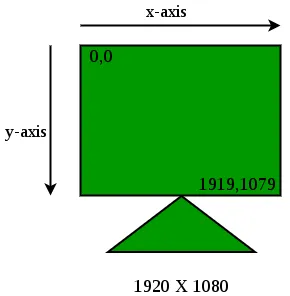
Python izseko un kontrolē peli, izmantojot ekrāna koordinātu sistēmu. Pieņemsim, ka jūsu ekrāna izšķirtspēja ir 1920x1080, tad ekrāna koordinātu sistēma izskatās šādi:
Python
import pyautogui print ( pyautogui . size ())
Saglabājiet šo failu ar paplašinājumu .py un pēc tam palaidiet failu.
Šis python kods izmanto izmēru() funkciju, lai izvadītu ekrāna izšķirtspēju x y formātā:
Izvade:
(1920 1080)
Piezīme. Daži no šajā rakstā sniegtajiem kodiem var nedarboties geeksforgeeks IDE, jo geeksforgeeks IDE nav nepieciešamo moduļu šo kodu palaišanai. Taču šos kodus var viegli palaist lokāli datorā, instalējot python un izpildot rakstā sniegtos norādījumus.
Python
import pyautogui pyautogui . moveTo ( 100 100 duration = 1 )
Šis kods izmanto funkciju moveTo(), kas ņem x un y koordinātas un izvēles ilguma argumentu. Šī funkcija pārvieto peles rādītāju no pašreizējās atrašanās vietas uz x y koordinātu, un tas prasa laiku, ko nosaka ilguma arguments. Saglabājiet un palaidiet šo Python skriptu, lai redzētu, kā peles kursors maģiski pārvietojas no pašreizējās atrašanās vietas uz koordinātām (100 100), kas šajā procesā aizņem 1 sekundi.
Python
import pyautogui pyautogui . moveRel ( 0 50 duration = 1 )
Šis kods pārvietos peles rādītāju uz (0 50) attiecībā pret sākotnējo pozīciju. Piemēram, ja peles pozīcija pirms koda palaišanas bija (1000 1000), šis kods pārvietos rādītāju uz koordinātām (1000 1050) 1 sekundes laikā.
Python
import pyautogui print ( pyautogui . position ())
Izvade: koordinātas, kur programmas izpildes laikā atradās pele.
Python
import pyautogui pyautogui . click ( 100 100 )
Šis kods veic tipisku peles klikšķi atrašanās vietā (100 100).
Mums ir divas funkcijas, kas saistītas ar peles vilkšanas darbību dragTo and dragRel . Tie darbojas līdzīgi kā MoveTo un MoveRel funkcijas, izņemot to, ka pārvietojas turot kreiso peles pogu, tādējādi uzsākot vilkšanu.
Šo funkcionalitāti var izmantot dažādās vietās, piemēram, pārvietojot dialoglodziņu vai zīmējot kaut ko automātiski, izmantojot zīmuļa rīku programmā MS Paint. Lai uzzīmētu kvadrātu krāsā:
import time # a module which has functions related to time. # It can be installed using cmd command: # pip install time in the same way as pyautogui. import pyautogui time . sleep ( 10 ) # makes program execution pause for 10 sec pyautogui . moveTo ( 1000 1000 duration = 1 ) # moves mouse to 1000 1000. pyautogui . dragRel ( 100 0 duration = 1 ) # drags mouse 100 0 relative to its previous position # thus dragging it to 1100 1000 pyautogui . dragRel ( 0 100 duration = 1 ) pyautogui . dragRel ( - 100 0 duration = 1 ) pyautogui . dragRel ( 0 - 100 duration = 1 )
Pirms koda palaišanas atveriet MS paint fonā ar atlasīto zīmuļa rīku. Tagad palaidiet kodu ātri pārslēdzieties uz MS paint pirms 10 sekundēm (jo pirms programmas palaišanas, izmantojot funkciju miega () esam devuši 10 sekunžu pauzes laiku).
Pēc 10 sekundēm jūs redzēsiet kvadrātu, kas tiek uzzīmēts ar MS paint, kura augšējā kreisā mala ir 1000 1000 un malas garums ir 100 pikseļi.
Python
import pyautogui pyautogui . scroll ( 200 )
Šis kods ritina aktīvo ekrānu līdz 200 pikseļiem.
Python
import pyautogui pyautogui . click ( 100 100 ) pyautogui . typewrite ( 'hello Geeks !' )
Pieņemsim, ka ekrānā pie koordinātām 100 100 ir teksta lauks, tad šis kods noklikšķinās uz teksta lauka, lai to aktivizētu, un ierakstīs hello Geeks! tajā.
Python
import pyautogui pyautogui . typewrite ([ 'a' 'left' 'ctrlleft' ])
Šis kods ir automātisks ekvivalents “a” rakstīšanai, nospiežot kreiso bulttaustiņu un nospiežot kreiso vadības taustiņu.
Python
import pyautogui pyautogui . hotkey ( 'ctrlleft' 'a' )
Šis kods ir automātisks ekvivalents kreiso taustiņu ctrl un “a” vienlaicīgai nospiešanai. Tādējādi Windows tā rezultātā tiks atlasīts viss ekrānā esošais teksts.
Piemērs:
Lai nosūtītu ziņojumu WhatsApp un automātiski izdzēstu to visiem. Lai to palaistu, Whatsapp jau ir jāatver pārlūkā Chrome. Pēc šī koda palaišanas pārlūkā Chrome atveriet cilni WhatsApp.
Python3 import pyautogui as pg import time def delete_for_everyone (): pg . click ( 807 979 ) pg . typewrite ( 'hello' ) pg . typewrite ([ 'enter' ]) time . sleep ( 2 ) pg . click ( 1621 896 ) pg . click ( 1621 896 ) # time.sleep(1) pg . click ( 1693 859 ) # time.sleep(1) pg . click ( 1014 669 ) # time.sleep(1) pg . click ( 1111 605 ) a = 20 time . sleep ( 10 ) while ( a != 0 ): delete_for_everyone () a = a - 1
Izveidojiet viktorīnu
Jums Varētu Patikt
Top Raksti