Kā instalēt Python Ubuntu?
Python ir populāra programmēšanas valoda attīstīt lielus projektus kā arī dažādas programmatūras lietojumprogrammas. Lai strādātu ar Python projektiem, ir nepieciešamas instalētas Python pakotnes. Neatkarīgi no tā, kādu operētājsistēmu izmantojat, tā var būt Windows , Linux , vai MacOS , ir nepieciešama lejupielādēta Python pakotne.
Tomēr iebūvēts Python pakotne Ubuntu ir klāt, lai sagatavotos darbam ar Python valodu. Bet iekšā Jaunākā Ubuntu versija 23.10 , Lai strādātu pie tā, ir nepieciešama Python instalēšana. Lai instalētu Python Ubuntu, mēs varam izmantot dažādas metodes Linux terminālī vai Komandrindas rīks .
- 1. metode: instalējiet Python Ubuntu, izmantojot APT Installer
- 2. metode: instalējiet Python Ubuntu, izmantojot repozitoriju
- 3. metode: instalējiet Python Ubuntu, izmantojot avota saiti
Šajā rakstā mēs apspriedīsim dažas metodes, kā iegūt Python Ubuntu operētājsistēmā, nepatērējot daudz laika.
Ātrs priekšskatījums Python instalēšanai Ubuntu:
- Atveriet Linux termināli.
- Izpildi komandu sudo apt atjauninājums .
- Palaidiet Python Installer komandu sudo apt install python[versijas numurs]
Metodes Python instalēšanai Ubuntu
Lai lejupielādētu un instalētu Python moduļus Ubuntu, var izmantot šādas metodes. Mēs sāksim ar APT instalēšanas metode .
1. metode: instalējiet Python Ubuntu, izmantojot APT Installer
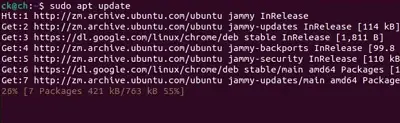
1. darbība: Atveriet Linux terminālis & izpildiet sekojošo Linux komanda kas atjauninās visas tur instalētās pakotnes.
Command: sudo apt update
2. darbība: Tagad tieši ielīmējiet šo komandu terminālī un izpildiet to. Tas tieši lejupielādēs jaunāko Python failu.
Command: sudo apt install python[version number]
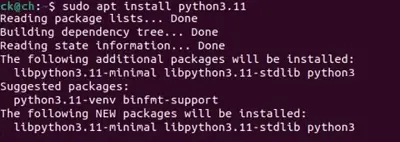
Apsveicam! Ar šīm vienkāršajām divām komandām pietiek, lai Python bez problēmām tiktu instalēts Ubuntu.
2. metode: instalējiet Python Ubuntu, izmantojot repozitoriju
1. darbība: Uz Linux terminālis , tiks izmantota šāda komanda. Tas sāks piekļūt Python moduļa repozitorijs .
Command: sudo apt install software-properties-common
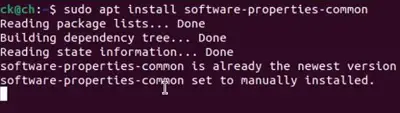
2. darbība: Tagad tiks izpildīta šāda komanda Lejupielādējiet Python pakotni ierīcē.
Command: sudo add-apt-repository ppa:deadsnakes/ppa

3. darbība: Izpildiet šo komandu, lai savā ierīcē iegūtu jebkuru Python versiju, pat dažas vecākas Ubuntu ierīci.
Command: sudo apt install python[version number]
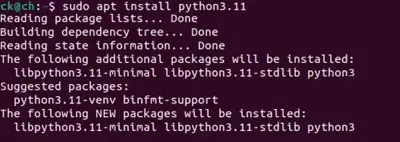
Tādējādi mēs esam veiksmīgi instalējuši Python Ubuntu, izmantojot repozitorija moduli.
3. metode: instalējiet Python Ubuntu, izmantojot avota saiti
1. darbība: Pārlūkojiet uz Oficiālā Python lapa & kopējiet Gzipped Source Tarball saite jebkurai versijai.
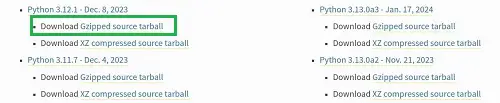
2. darbība: Ielīmējiet saiti mapē Linux terminālis kā tālāk.
Command: sudo wget
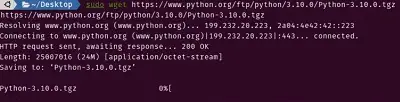
3. darbība: Izvelciet Lejupielādēts TGZ fails izmantojot šādu Linux komandu.
Command: tar -xf .tgz

4. darbība: Tagad ir jāizpilda šāda komanda Konfigurēt izvilkto failu pirms instalēšanas.
Command: ./configure --enable-optimizations

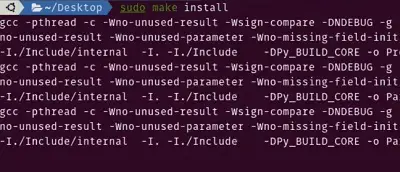
5. darbība: Beidzot tiks izmantota šāda komanda Instalējiet tieši failu sistēmā.
Command: sudo make install
Secinājums
Kā redzam, ir iespējamas trīs metodes Python izpildei Ubuntu pēc tā veiksmīgas instalēšanas. The trīs Python palaišanas metodes Ubuntu atšķiras viena no otras . Pat dažas metodes aizņem divi vai trīs soļi lai pabeigtu. Pēc jūsu izvēles izvēlieties metodi darbam ar Python Ubuntu.
Kā instalēt Python Ubuntu? - FAQ
Kā instalēt Python Ubuntu?
Darbības, kas nepieciešamas Python instalēšanai Ubuntu, ir jāveic šādas darbības.
- Atveriet Linux termināli.
- Izpildi komandu sudo apt install software-properties-common .
- Palaidiet komandu sudo add-apt-repository ppa:deadsnakes/ppa lai lejupielādētu failu no repozitorija.
- Izpildi komandu sudo apt instalēt python[versijas nosaukums]
Kā pārbaudīt instalēto Python versiju Ubuntu?
Ja esat jau instalējis Python pakotni Ubuntu vai jums ir aizdomas, ka ierīcē jau ir instalēta Python pakotne, labākais veids, kā pārbaudīt tās versiju. Lai pārbaudītu instalētā Python moduļa versiju, python – versija komanda ir jāizpilda.
Ko darīt, ja es mēģinu instalēt Python pakotni joprojām pēc tās iegūšanas?
Ja jums ir a Python modulis atrodas ierīcē un joprojām esat uzstādot citu , tas neradīs nekādas problēmas. Drīzāk, kad ievietojat f pirmā komanda, lai instalētu Python , tas atzīmēs vienu kļūdu. No tā kļūda , jūs galu galā varat saprast, ka ierīcē jau ir pieejams Python.