Kā instalēt Pandas Python?
Pandas programmā Python ir pakotne, kas paredzēta datu analīzei un manipulācijām. Pandas piedāvā dažādas operācijas un datu struktūras skaitlisko datu manipulāciju un laikrindu veikšanai. Pandas ir atvērtā pirmkoda bibliotēka, kas ir pārbūvēta Neskaidrs bibliotēkas. Pandas bibliotēka ir pazīstama ar savu augsto produktivitāti un augstu veiktspēju. Pandas ir populāras, jo tās ievērojami atvieglo datu importēšanu un analīzi. Pandas programmas var rakstīt jebkurā vienkārša teksta redaktorā, piemēram Notepad, notepad++, vai kaut kas tamlīdzīgs un saglabāts ar a .py pagarinājumu.
Vispirms instalējiet Pandas Python , rakstiet Pandas kodus un veiciet dažādas intriģējošas un noderīgas darbības, viņu sistēmā jābūt instalētam Python.
Pārbaudiet, vai Python jau ir pieejams
Lai pārbaudītu, vai jūsu ierīcē ir iepriekš instalēts Python, dodieties uz Komandrinda (Meklēt cmd dialoglodziņā Palaist ( + R ). Tagad palaidiet šādu komandu:
python --version
Ja Python jau ir instalēts, tas ģenerēs ziņojumu ar pieejamo Python versiju, pretējā gadījumā instalējiet Python. Lai instalētu, lūdzu, apmeklējiet: Kā instalēt Python Windows vai Linux un PIP .
Python versija
Pandas var instalēt vairākos veidos operētājsistēmās Windows, Linux un MacOS. Tālāk ir norādīti dažādi veidi:
Importējiet Pandas programmā Python
Tagad mēs sistēmā esam instalējuši pandas. Apskatīsim, kā mēs varam to importēt, lai to izmantotu.
Lai to izdarītu, dodieties uz Jupyter piezīmju grāmatiņu vai atveriet Python failu un ierakstiet šādu kodu:
import pandas as pd
Šeit pd tiek saukts par Pandas aizstājvārdu, kas mums palīdzēs optimizēt kodu.
Kā instalēt vai lejupielādēt Python Pandas
Pandas var instalēt vairākos veidos operētājsistēmās Windows, Linux un MacOS. Tālāk ir norādīti dažādi veidi:
Instalējiet Pandas operētājsistēmā Windows
Python Pandas operētājsistēmā Windows var instalēt divos veidos:
- Izmantojot pip
- Izmantojot Anaconda
Instalējiet Pandas, izmantojot pip
PIP ir pakotņu pārvaldības sistēma, ko izmanto, lai instalētu un pārvaldītu Python rakstītas programmatūras pakotnes/bibliotēkas. Šie faili tiek glabāti lielā tiešsaistes repozitorijā, ko sauc par Python Package Index (PyPI).
1. darbība: palaidiet komandu uzvedni
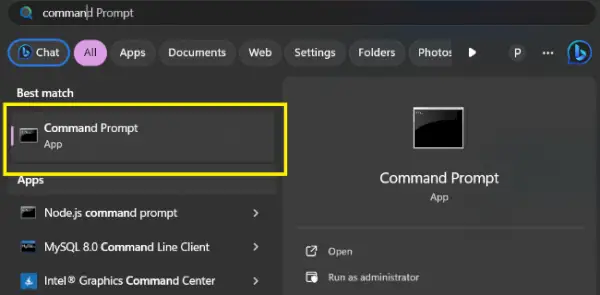
Lai atvērtu izvēlni Sākt, nospiediet Windows taustiņu vai noklikšķiniet uz pogas Sākt. Lai piekļūtu komandu uzvednei, meklēšanas joslā ierakstiet cmd, noklikšķiniet uz parādītās lietotnes vai izmantojiet Windows taustiņu + r, ievadiet cmd un nospiediet taustiņu Enter.
Komandu uzvedne
2. darbība: palaidiet komandu
Pandas var instalēt, izmantojot PIP, izmantojot komandu uzvednē šādu komandu.
pip install pandas
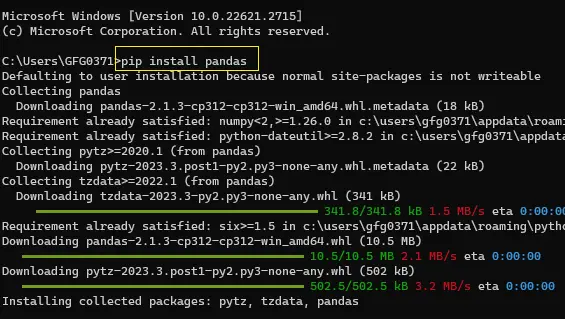
Uzstādītas Pandas
Instalējiet Pandas, izmantojot Anaconda
Anaconda ir atvērtā pirmkoda programmatūra, kas satur Jupiters , spyder utt., ko izmanto liela apjoma datu apstrādei, Windows vai Linux.
Instalējiet un palaidiet Pandas no Anaconda Navigator
1. darbība: Meklēt Anakondas navigators izvēlnē Sākt un atveriet to.
2. darbība: Noklikšķiniet uz Cilne Vide un pēc tam noklikšķiniet uz Izveidot pogu, lai izveidotu jaunu Pandas vidi.
Vides radīšana
3. darbība: Piešķiriet savai Videi nosaukumu, piem. Pandas un pēc tam izvēlieties Python un tas ir versija, kas darbojas vidē. Tagad noklikšķiniet uz Izveidot pogu, lai izveidotu Pandas vidi.
Vides nosaukuma piešķiršana un versijas izvēle
4. darbība: Tagad noklikšķiniet uz Pandas vide izveidots, lai to aktivizētu.
Aktivizējiet vidi
5. darbība: Sarakstā virs pakotņu nosaukumiem atlasiet Visi lai filtrētu visas paketes.
Visu paciņu saņemšana
6. darbība: Tagad meklēšanas joslā meklējiet ' Pandas ‘. Izvēlieties Pandas iepakojums uzstādīšanai.
Instalējamās pakotnes izvēle
7. darbība: Tagad ar peles labo pogu noklikšķiniet uz izvēles rūtiņas, kas norādīta pirms pakotnes nosaukuma, un pēc tam dodieties uz ' Atzīmējiet konkrētas versijas instalēšanu ‘. Tagad atlasiet versiju, kuru vēlaties instalēt.
Instalēšanas versijas izvēle
8. darbība: Noklikšķiniet uz Pieteikties pogu, lai instalētu Pandas paketi.
9. darbība: Pabeidziet instalēšanas procesu, noklikšķinot uz Pieteikties pogu.
10. darbība: Tagad, lai atvērtu Pandas vidi, noklikšķiniet uz Zaļā bulta pa labi no pakotnes nosaukuma un atlasiet konsoli, ar kuru vēlaties sākt Pandas programmēšanu.
Pandas termināļa logs:

Pandas terminālis
Instalējiet Pandas operētājsistēmā Linux
Instalējiet Pandas operētājsistēmā Linux, termināļa logā ierakstiet šo komandu un nospiediet taustiņu Enter. Linux automātiski lejupielādēs un instalēs pakotnes un failus, kas nepieciešami Pandas Environment palaišanai Python:
pip3 install pandas
Instalējiet Pandas operētājsistēmā MacOS
Instalējiet Pandas operētājsistēmā MacOS, terminālī ierakstiet šo komandu un pārliecinieties, vai python jau ir instalēts jūsu sistēmā.
pip install pandas
Secinājums
Ja Pandas ir stingri uzstādītas, jūsu Python ceļojums datu tuksnesī var sākties. Atcerieties, ka instalēšanas process ir tikai pirmais solis, taču tas ir ļoti svarīgs. Tātad, apsēdieties, atbrīvojiet Pandas spēku un ļaujiet datu analīzes piedzīvojumiem sākt!
Bieži uzdotie jautājumi (FAQ)
1. Kā es varu instalēt Pandas programmā Python?
Ir trīs galvenās iespējas:
- Pip: Vienkāršākais, izmantojot
pip install pandas>.- Anakonda: Visaptveroša datu zinātnes platforma, tostarp Pandas. Izmantot
conda install pandas>jūsu Anaconda vidē.- Manuāla lejupielāde: Lejupielādējiet Pandas riteņa failu no PyPI un instalējiet ar
pip install [path-to-wheel-file]>.
2. Vai es varu instalēt konkrētu Pandas versiju?
Jā, jūs varat instalēt konkrētu Pandas versiju, izmantojot komandu
pip install pandas==>, aizstājot>ar vēlamo versiju.
3. Kā pārbaudīt instalēto Pandas versiju?
Varat pārbaudīt instalēto Pandas versiju, palaižot šādu Python kodu:
import pandas as pd; print(pd.__version__)>.
4. Ko darīt, ja tiek parādītas atkarības kļūdas?
Pārbaudiet, vai vispirms ir instalētas trūkstošās atkarības (pip saraksts). Ja nepieciešams, izmantojiet
pip install [missing package]>lai tās instalētu.