Linux'ta Klasörü Yeniden Adlandır
Linux'ta bir klasörün veya dizinin yeniden adlandırılması işlemi geleneksel yeniden adlandırma komutuyla yapılmaz; bunun yerine aracılığıyla yapılır 'mv' emretmek. 'Mv' komutu çok amaçlı bir komuttur. Yalnızca dosya ve dizinleri taşımakla sınırlı değildir, aynı zamanda dosya ve dizinleri yeniden adlandırmak için de kullanılabilir.
Verilere erişimi kolaylaştırmak için dosya sistemini yapılandırılmış tutmak önemlidir. Bazen bazı geçici dosyalar oluştururuz ve daha sonra bunları yeniden adlandırmamız gerekir. Bu gibi durumlarda kullanışlı bir araçtır.
Ancak dizinler, mv komutu, find komutu, rename komutu, Bash kullanımı ve daha fazlası gibi çeşitli komutlar ve yardımcı programlar kullanılarak yeniden adlandırılabilir.
Dizinleri yeniden adlandırmak için aşağıdaki tekniklere bir göz atalım:
- Mv komutunu kullanarak dizinleri yeniden adlandırma
- Find komutunu kullanarak dizinleri yeniden adlandırma
- Rename komutunu kullanarak dizinleri yeniden adlandırma
- Bash betiğini kullanarak dizinleri yeniden adlandırma
Mv komutunu kullanarak dizinleri yeniden adlandırma
Temel olarak mv komutu dosyaları taşımak için kullanılır, ancak aynı zamanda klasörleri ve dizinleri de bu komutla yeniden adlandırabiliriz. Mv komutunu ve ardından sırasıyla eski klasör adını ve yeni klasör adını çalıştırarak klasörleri yeniden adlandırabiliriz.
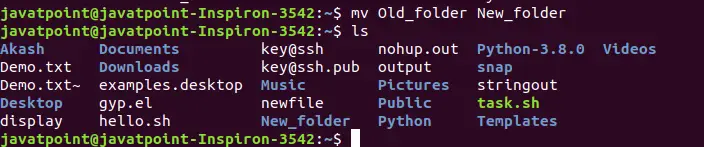
Örneğin, adlı bir klasörü yeniden adlandırmak için 'Eski_klasör' ile 'Yeni dosya ' komutunu şu şekilde yürütün:
mv Old_folder New_folder
Yukarıdaki komut klasörü yeniden adlandıracaktır.
Geçerli çalışma dizininizdeki tüm kullanılabilir dosya ve klasörleri listelemek için ls komutunu çalıştırın:
ls
Aşağıdaki çıktıyı göz önünde bulundurun:
Find komutunu kullanarak dizinleri yeniden adlandırma
Bazı durumlarda gerekli dizinlerin tam olarak nerede bulunduğunu bilmiyoruz. Find komutu, Linux sistemindeki dizinleri bulmamıza ve yerleştirmemize yardımcı olur.
Dizinleri bulmak için find komutunu 'type' seçeneğiyle birlikte kullanarak dosya sistemindeki dizinleri arayın. mv komutunu çalıştırarak bunları yeniden adlandırabiliriz. '-execdir' seçenek.
Örneğin, 'Yeni_klasör' dizinini yeniden adlandırmak için onu bulmak üzere aşağıdaki komutu uygulayın:
find . -depth -type d -name 'New_folder'
Yukarıdaki komut dizini dosya sisteminden bulacaktır. Dizin adını tam olarak hatırlamıyorsanız eşleşen dizin adını yazabilirsiniz. Aşağıdaki çıktıyı göz önünde bulundurun:

Şimdi dizini yeniden adlandırmak için mv komutunu '-execdir' seçeneğiyle aşağıdaki gibi yürütün:
find . -depth -type d -name New_folder -execdir mv {} Directory ; Yukarıdaki komut dizini 'Dizin' olarak yeniden adlandıracaktır. ls komutunu kullanarak dosya ve dizinleri şu şekilde listeleyebiliriz:
ls
Aşağıdaki çıktıyı göz önünde bulundurun:

Rename komutunu kullanarak dizinleri yeniden adlandırma
Rename komutu, çoğu Linux dağıtımı için dosyaları ve dizinleri yeniden adlandırmaya yönelik yerleşik bir yardımcı programdır. Ancak tüm Linux dağıtımlarında doğrudan mevcut olmayabilir.
Mv komutu yerine rename komutunu kullanarak dosyaları yeniden adlandırabiliriz. Birden fazla dosya ve dizini yeniden adlandırmamıza olanak tanır. Tüm metin dizinlerini başka bir formatta yeniden adlandırmak, küçük harften büyük harfe kadar yeniden adlandırmak ve daha fazlası gibi birden fazla dizini birlikte yeniden adlandırabiliriz.
Sözdizimi:
rename
Yeniden adlandırmayı kullanabilmek için makinemizde bulunması gerekir. Kurulu değilse çıktıyı aşağıdaki gibi gösterecektir:

Yeniden adlandırmayı yüklemek için komutu aşağıdaki gibi yürütün:
sudo apt install rename
Bir daemon işlemi başlatacak ve yeniden adlandırma yapılandırmalarını makinemize yükleyecektir. Aşağıdaki çıktıyı göz önünde bulundurun:

Yeniden adlandırma yapılandırmaları makinemize başarıyla yüklendi. Şimdi rename komutunu kullanacağız. Aşağıdaki örnekleri göz önünde bulundurun:
Örnek 1: Büyük harfle yazılan dizinlerimizi küçük harfe çevirmek istiyorsak. Dizinleri görüntülemek için ls komutunu aşağıdaki gibi yürütün:
ls
yukarıdaki komut geçerli çalışma dizinindeki tüm dizinleri gösterecektir. Aşağıdaki çıktıyı göz önünde bulundurun:

Şimdi yeniden adlandırma işlemini gerçekleştirin, aşağıdaki komutu uygulayın:
rename 'y/A-Z/a-z/' *
Yukarıdaki komut tüm dizinleri büyük harften küçük harfe yeniden adlandıracaktır.
İşlemi doğrulamak için ls komutunu çalıştırarak tüm dizinleri listeleyin:
ls
Aşağıdaki çıktıyı göz önünde bulundurun:

Yukarıdaki çıktıdan itibaren tüm dizinler küçük harflerle yeniden adlandırılmıştır.
Örnek2: Tüm metin dosyalarını pdf dosyalarına yeniden adlandırın.
'.txt' uzantılı tüm dosyaları '.pdf' uzantılı olarak yeniden adlandırabiliriz. Mevcut çalışma dizinimizde aşağıdaki metin dosyaları var:

Tüm metin dosyalarını pdf dosyaları olarak yeniden adlandırmak için komutu aşağıdaki gibi yürütün:
rename 's/.txt$/.pdf/' *.txt
Yukarıdaki komut tüm metin dosyalarını pdf dosyalarına yeniden adlandıracaktır. Aşağıdaki çıktıyı göz önünde bulundurun:

Bash betiğini kullanarak dizinleri yeniden adlandırma
Bash betik dilini kullanarak dosyaları ve dizinleri yeniden adlandırabiliriz. Bir Bash betiği kullanarak birden çok dizini yeniden adlandırmak için yeni bir betik oluşturun ve 'mv' komutunu şununla kullanın: için döngü . aşağıdaki örneği anlayalım:
Öncelikle daha sonra yeniden adlandırılabilecek bazı metin dosyaları oluşturun. Aynı anda 10 dosya oluşturmak için aşağıdaki betiği çalıştırın:
for i in {1..10} >do >touch $i.txt; >done; Yukarıdaki komut dosyası 10 metin dosyası oluşturacaktır. Aşağıdaki komutları göz önünde bulundurun:

Dosyaların oluşturulup oluşturulmadığını doğrulamak için aşağıdaki betiği çalıştırın:
for i in *.txt >do >echo $i; >done;
Yukarıdaki komut dosyası, oluşturulan tüm dosyaları gösterecektir. Aşağıdaki çıktıyı göz önünde bulundurun:

Şimdi bir 'yeni dosya' değişkeni oluşturun ve aşağıdaki betiği çalıştırın:
for i in *.txt >do >newfile=${i/.txt/.zip}; >echo $newfile; >done; Yukarıdaki komut dosyası bir 'yeni dosya' değişkeni oluşturacak ve tüm '.txt' uzantısını şununla değiştirecektir: '.zip' eklenti. echo komutu değişken değerlerini gösterecektir. Aşağıdaki çıktıyı göz önünde bulundurun:

Artık mv komutunu kullanarak tüm dosyaları yeniden adlandırabiliriz. Bir bash betiği kullanarak dosyaları mv komutuyla yeniden adlandırmak için aşağıdaki betiği çalıştırın:
for i in *.txt >do >newfile=${i/.txt/.zip}; >mv $i $newfile; >done: Aşağıdaki komut dosyasını göz önünde bulundurun:

Yukarıdaki komut dosyası tüm metin dosyalarını zip dosyalarına dönüştürecektir. Dosyaları listelemek için ls komutunu aşağıdaki gibi yürütün:
ls -lta
Yukarıdaki komut, dosyaları zamanla ve belirtilen diğer seçeneklerle birlikte listeleyecektir. Aşağıdaki komutu göz önünde bulundurun:

Yardım almak
Rename komutunun kullanımı sırasında takıldıysanız aşağıdaki komutu çalıştırarak komut satırından yardım alabilirsiniz:
rename -help
Yukarıdaki komut, rename komutuyla kullanılabilecek tüm mevcut seçenekleri gösterecektir. Aşağıdaki çıktıyı göz önünde bulundurun:

Yukarıdaki çıktıdan itibaren seçeneklerin kullanımlarıyla birlikte görüntülendiğini görebiliriz.
Ayrıca aşağıdaki komutu çalıştırarak kılavuzu okuyabiliriz:
man rename
Yukarıdaki komut, kılavuzu terminalinizde görüntüleyecektir. Aşağıdaki çıktıyı göz önünde bulundurun:

Daha fazlasını okumak için yukarıdaki kılavuzu kaydırın. Terminal penceresinden çıkmak için 'q' tuşuna basın.