Word'de bir onay kutusu nasıl eklenir
Microsoft Word'de onay kutusu aynı zamanda seçim kutusu, onay kutusu ve onay işareti . Çoğunlukla anket formlarında seçeneğin okunmasını ve yanıtlanmasını kolaylaştırmak için kullanılan küçük bir kutudur.
belirtmek için bir onay kutusu da kullanılır. açık/kapalı durumu bir soru veya ifadeye. Örneğin iş başvuru formunda 'Yukarıdaki şart ve koşulları kabul ettim' ifadesi yer alıyor. Başvuru sahibi kabul edildiyse onay kutusunu işaretleyin, bu da şu anlama gelir: 'Evet' işaretlenmemiş kutu şunu ima eder: 'HAYIR' .
Word'de iki tür onay kutusu mevcuttur:
1. Tıklanamayan bir onay kutusu (etkileşimli değil)
Tıklanamayan bir onay kutusu, Word belgesindeki onay kutusunu işaretlemenize veya işaretini kaldırmanıza izin vermez. Geliştiriciler sekmesi, Word belgesinde tıklatılamayan bir onay kutusu oluşturmak için kullanılır.
2. Tıklanabilir bir onay kutusu (Etkileşimli)
Tıklanabilir bir onay kutusu (Etkileşimli), kullanıcıların word belgesi içindeki onay kutusunu işaretlemesine ve işaretini kaldırmasına olanak tanır. Word belgesinde tıklanabilir onay kutusunu oluşturmak için madde işaretli liste yöntemi kullanılır.
Word belgesine onay kutusu eklemenin en kolay üç yöntemi vardır:
Not: Aşağıdaki yöntemleri kullanarak Microsoft Word 2004, 2008, 2010, 2013, 2016, 2019 ve Office 365'e bir onay kutusu ekleyebilirsiniz.
Yöntem 1: Word'ün geliştirici aracını kullanma
Geliştiricinin aracı, word belgesine tıklanabilir bir onay kutusu eklememize olanak tanır.
Geliştirici aracını kullanarak onay kutuları eklemek için aşağıdaki adımlar vardır:
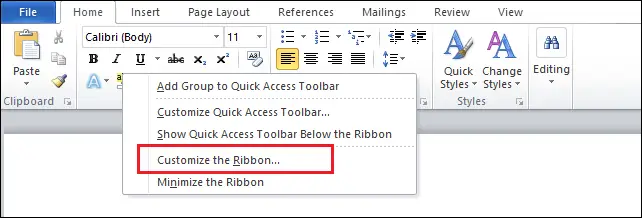
Aşama 1: Şuraya git: Ev sekmesine tıklayın, ardından Sağ tık Şerit üzerindeki boş noktada, ekranda simgesine tıklanan bir açılır pencere belirir. Şeridi Özelleştir .
Adım 2: Ekranda aşağıdaki pencere belirir. Şeridi Özelleştir'i seçin sol bölmedeki sekme. Seçme ana sekmeler Şeridi Özelleştir'den. Daha sonra Geliştirici seçeneğini işaretleyin ve üzerine tıklayın TAMAM ekranın alt kısmında.

Aşama 3: Artık ekranın üst kısmında Geliştirici Sekmesinin göründüğünü görebilirsiniz.

Adım 4: İmleci belgede onay kutusu eklemek istediğiniz yere getirin. Şuraya git: Geliştirici sekmesi ve seç Onay Kutusu İçerik Denetimi itibaren Kontroller bölüm.

Aşağıdaki ekran görüntüsü Word'e onay kutusunun eklendiğini göstermektedir.

Yöntem 2: Madde İşaretli Listeyi Kullanma
Bu yöntem, yazdırma amacıyla bir onay kutusu oluşturmak için kullanılır. Okuyucuların kalemi kullanarak onay kutusunu işaretlemesine olanak tanır.
Madde İşaretleri sekmesini kullanarak onay kutusu eklemek için aşağıdaki adımları izleyin -
Aşama 1: Onay kutusu eklemek istediğiniz Word belgesini açın.
Adım 2: Şuraya git: Ev sekmesine tıklayın ve küçük bir yıkılmak yanındaki ok Madde İşareti Sekmesi altında Paragraf bölüm.
Aşama 3: Ekranda yakın zamanda kullanılan bir Madde İşareti penceresi görüntülenir ve burada Yeni Madde İşaretini Tanımla .

Adım 4: Küçük bir Yeni Madde İşareti Tanımla penceresi görünür, Sembol sekmesi.

Adım 5: Bir Sembol penceresi açılır, onay kutusu sembolüne tıklayın ve TAMAM düğme.

Aşağıdaki ekran görüntüsü Word belgesine onay kutusunun eklendiğini göstermektedir.

Şimdi daha fazla onay kutusu eklemek istiyorsanız paragraf bölümünden Madde İşaretleri sekmesine tıklamanız yeterlidir. Son kullanılan madde işaretleri penceresi görüntülenir, aşağıdaki ekran görüntüsünde gösterildiği gibi onay kutusuna tıklayın.

Yöntem 3: Ekle Sekmesini Kullanma
Aşama 1: İmleci onay kutusu eklemek istediğiniz yere getirin.
Adım 2: Şuraya git: Sokmak Sekme ve seçin Semboller .

Aşama 3: Aşağıdaki ekran görüntüsünde gösterildiği gibi onay kutusu sembolünü seçin.