Kako namestiti Atom na MacOS
Uvod
Atom je brezplačen in odprtokodni urejevalnik besedil, ki se lahko uporablja za Linux, Windows in MacOS. Zagotavlja podporo za vtičnike, napisane v Node.js. Temelji na elektronu, ki je okvir, ki lahko omogoča namizne aplikacije za več platform z uporabo chromiuma in Node.js. Njegova prva različica je bila izdana 25. januarja 2015. Uporablja se lahko tudi kot integrirano razvojno okolje (IDE).
V tej vadnici se bomo naučili postopka namestitve Atoma v sistemu MacOS.
Predpogoji
- MacOS
- Prijavite se kot skrbnik na terminalu
Namestitev
Pri namestitvi Atoma v sistemu MacOS se uporabljajo naslednji koraki.
1. Prenesite in ekstrahirajte datoteko:
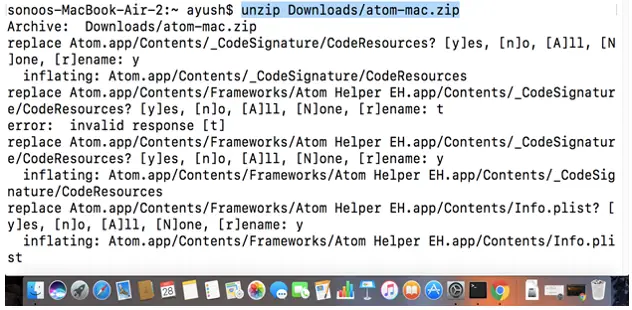
Prenesite datoteko zip z uradnega spletnega mesta Atom http://www.atom.io ali preprosto prilepite povezavo https://atom.io/download/macin v iskalno vrstico brskalnika. Prenesena datoteka bo arhivirana datoteka (.zip), ki jo je treba ekstrahirati, da lahko namestite Atom. Za ekstrahiranje arhivirane datoteke uporabite naslednji ukaz.
$ unzip Downloads/atom-mac.zip
2. Zaženi Atom:
Izvršljiva datoteka, ki se nahaja na Atom.app/Contents/MacOS/ Za zagon Atoma je treba izvesti Atom aplikacija.
$sudoAtom.app/Contents/MascOS/Atom

3. Namestite ukaze lupine
Za globalno izvajanje programske opreme v sistemu moramo namestiti lupinske ukaze za Atom. V ta namen pojdite na ikono atoma v zgornjem levem kotu zaslona računalnika in v spustnem meniju izberite install Shell Commands.
S tem boste namestili vse lupinske ukaze, povezane s programsko opremo.

4. Preizkusite aplikacijo
Če želite preveriti, ali je atom uspešno nameščen v sistemu ali ne, lahko preprosto vnesemo Atom test.html na terminalu. To ustvari datoteko z imenom test.html.
$ Atom test.html


No, Atom smo uspešno namestili in preizkusili v našem MacOS.