Tabuľka popisu PostgreSQL
V tejto časti budeme diskutovať o tom, ako na to opísať tabuľku v PostgreSQL .
V PostgreSQL na nájdenie informácií o stĺpcoch tabuľky môžeme použiť príkazový dotaz description dvomi rôznymi spôsobmi, ktoré sú nasledovné:
Poznámka: V PostgreSQL nemôžeme mať priamy príkaz na popis tabuľky, ale pomocou MySQL používame príkaz DESCRIBE priamo na identifikáciu informácií v stĺpcoch konkrétnej tabuľky.
PostgreSQL POPISTE TABUĽKU pomocou pgAdmin 4
V pgAdmin 4 budeme používať informačná_schéma na popis tabuliek.
Tu, informačná schéma samotná je schéma, ktorá je automaticky prítomná vo všetkých databázach a volá sa informačná_schéma . A v predvolenom nastavení nie je k dispozícii v ceste vyhľadávania schémy. Ak teda chceme pristupovať ku všetkým objektom, použijeme ho cez jeho kvalifikované názvy.
Používateľ získa všetky výhody konkrétnej schémy, ak vlastník informačnej schémy je pôvodný užívateľ databázy .
Medzitým v informačnej schéme sú názvy niektorých objektov všeobecnými názvami, ktoré sa môžu vyskytnúť v používateľských aplikáciách alebo softvéri. Preto by sme mali byť ostražití, ak potrebujeme umiestniť informačnú schému na cestu.
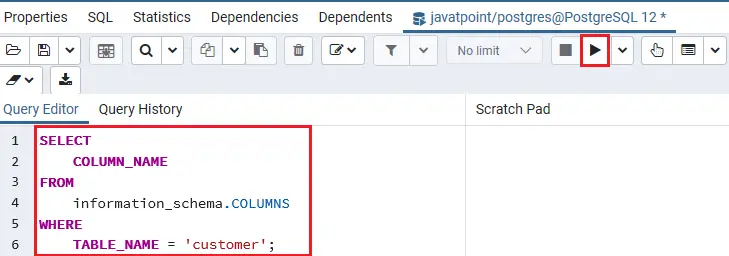
Na to použijeme SELECT príkaz v informačná_schéma databázy pre dopytovanie názvy stĺpcov tabuľky stĺpcov.
Napríklad nižšie uvedený dotaz vráti všetky názvy stĺpcov zákazníka tabuľka:
SELECT COLUMN_NAME FROM information_schema.COLUMNS WHERE TABLE_NAME = 'customer';
SQL dotaz v PgAdmin4
Štruktúra tabuľky
Po vykonaní Vyberte príkaz , môžeme vidieť názov_stĺpcov prítomný v Zákazník tabuľky.

PostgreSQL popisuje tabuľku pomocou psql
V psql môžeme získať informácie o tabuľke pomocou nižšie uvedeného príkazu a opísať konkrétne tabuľky v aktuálnej databáze:
d table name
Ak chcete získať zoznam tabuliek, postupujte podľa nasledujúcich krokov:
Krok 1
- Otvor SQL shell (psql), ktorý sa objavil s potrebný detail s . Potom budeme Prihlásiť sa na databázový server Postgres pomocou heslo ktorý sme vytvorili počas procesu inštalácie PostgreSQL.
- A my sme spojení s Server Postgres ako môžeme vidieť na obrázku nižšie:

Krok 2
- Teraz sa pripojíme ku konkrétnemu databázovému serveru, ktorý sme vytvorili predtým javatpoint a pomocou nižšie uvedeného príkazu:
c javatpoint

Krok 3
- Nakoniec vykonáme Popíšte tabuľka príkaz vidieť, že konkrétne tabuľky informácie.
Javatpoint=# d customer
Poznámka: Príkaz d sa používa na popis tabuľky, ako je typ, stĺpec, modifikátory stĺpcov atď.
Výkon
Nasledujúca snímka obrazovky to vysvetľuje jasnejšie: