Ako nainštalovať Pandy v Pythone?
Pandas v Pythone je balík, ktorý je napísaný na analýzu a manipuláciu s údajmi. pandy ponúkajú rôzne operácie a dátové štruktúry na vykonávanie numerických manipulácií s dátami a časovými radmi. Pandas je knižnica s otvoreným zdrojovým kódom, ktorá je prestavaná Numpy knižnice. Knižnica Pandas je známa svojou vysokou produktivitou a vysokým výkonom. Pandy sú obľúbené, pretože značne uľahčujú import a analýzu údajov. Programy Pandas je možné písať v ľubovoľnom textovom editore Poznámkový blok, poznámkový blok++, alebo čokoľvek podobného a uložené s a .py rozšírenie.
Začnite inštaláciou Pandas Python písať kódy Pandas a vykonávať rôzne zaujímavé a užitočné operácie, človek musí mať na svojom systéme nainštalovaný Python.
Skontrolujte, či je Python už prítomný
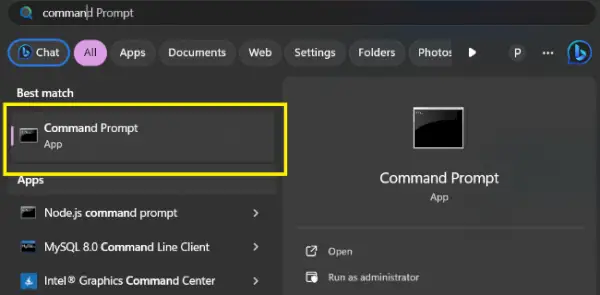
Ak chcete skontrolovať, či je vo vašom zariadení predinštalovaný Python alebo nie, prejdite na stránku Príkazový riadok (hľadať cmd v dialógovom okne Spustiť ( + R ). Teraz spustite nasledujúci príkaz:
python --version
Ak je už Python nainštalovaný, vygeneruje správu s dostupnou verziou Pythonu, inak si nainštalujte Python, pre inštaláciu navštívte: Ako nainštalovať Python Windows alebo Linux a PIP .
Verzia Pythonu
Pandy je možné nainštalovať viacerými spôsobmi na Windows, Linux a MacOS. Nižšie sú uvedené rôzne spôsoby:
Importujte pandy v Pythone
Teraz, keď sme nainštalovali pandy do systému. Pozrime sa, ako ho môžeme importovať, aby sme ho využili.
Na tento účel prejdite do poznámkového bloku Jupyter alebo otvorte súbor Python a napíšte nasledujúci kód:
import pandas as pd
Tu sa pd označuje ako alias Pandy, čo nám pomôže pri optimalizácii kódu.
Ako nainštalovať alebo stiahnuť Python Pandas
Pandy je možné nainštalovať viacerými spôsobmi na Windows, Linux a MacOS. Nižšie sú uvedené rôzne spôsoby:
Nainštalujte Pandas na Windows
Python Pandas je možné nainštalovať na Windows dvoma spôsobmi:
- Použitím pip
- Pomocou Anacondy
Nainštalujte Pandy pomocou pip
PIP je systém správy balíkov, ktorý sa používa na inštaláciu a správu softvérových balíkov/knižníc napísaných v Pythone. Tieto súbory sú uložené vo veľkom online úložisku s názvom Python Package Index (PyPI).
Krok 1: Spustite príkazový riadok
Ak chcete otvoriť ponuku Štart, stlačte kláves Windows alebo kliknite na tlačidlo Štart. Ak chcete získať prístup k príkazovému riadku, zadajte do vyhľadávacieho panela cmd, kliknite na zobrazenú aplikáciu alebo použite kláves Windows + r, zadajte cmd a stlačte kláves Enter.
Príkazový riadok
Krok 2: Spustite príkaz
Pandy je možné nainštalovať pomocou PIP pomocou nasledujúceho príkazu v príkazovom riadku.
pip install pandas
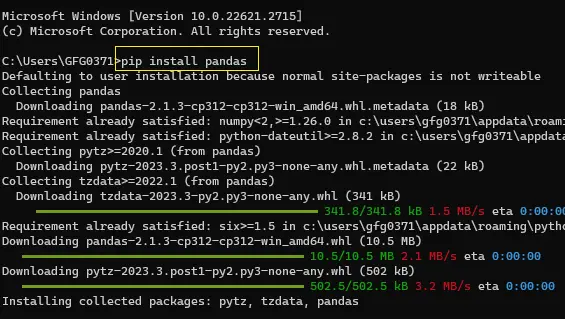
Nainštalované Pandy
Nainštalujte Pandy pomocou Anaconda
Anaconda je softvér s otvoreným zdrojovým kódom, ktorý obsahuje Jupyter , spyder atď., ktorý sa používa na spracovanie veľkých údajov, Windows alebo Linux.
Nainštalujte a spustite Pandy z Anaconda Navigator
Krok 1: Hľadať Navigátor Anaconda v ponuke Štart a otvorte ju.
Krok 2: Klikni na Záložka Prostredie a potom kliknite na Vytvorte vytvorte nové prostredie Pandas.
Vytváranie prostredia
Krok 3: Pomenujte svoje prostredie, napr. Pandy a potom vyberte Python a jeho verzia na spustenie v prostredí. Teraz kliknite na Vytvorte tlačidlo na vytvorenie prostredia Pandas.
Pomenovanie prostredia a výber verzie
Krok 4: Teraz kliknite na Prostredie pandy vytvorený na jeho aktiváciu.
Aktivujte prostredie
Krok 5: V zozname vyššie uvedených názvov balíkov vyberte Všetky filtrovať všetky balíčky.
Získanie všetkých balíkov
Krok 6: Teraz na paneli vyhľadávania vyhľadajte „ pandy ‘. Vyberte Balíček Pandy na inštaláciu.
Výber balíka na inštaláciu
Krok 7: Teraz kliknite pravým tlačidlom myši na začiarkavacie políčko pred názvom balíka a potom prejdite na „ Označte pre inštaláciu konkrétnej verzie ‘. Teraz vyberte verziu, ktorú chcete nainštalovať.
Výber verzie na inštaláciu
Krok 8: Klikni na Použiť tlačidlo na inštaláciu balíka Pandas.
Krok 9: Dokončite proces inštalácie kliknutím na Použiť tlačidlo.
Krok 10: Teraz, aby ste otvorili prostredie Pandas, kliknite na Zelený šíp napravo od názvu balíka a vyberte konzolu, s ktorou chcete začať programovať Pandas.
Okno terminálu Pandas:

Terminál Pandas
Nainštalujte Pandas v systéme Linux
Nainštalujte Pandas v systéme Linux, stačí zadať nasledujúci príkaz v okne terminálu a stlačiť kláves Enter. Linux automaticky stiahne a nainštaluje balíčky a súbory potrebné na spustenie prostredia Pandas v Pythone:
pip3 install pandas
Nainštalujte Pandas na MacOS
Nainštalujte Pandas na MacOS, zadajte nasledujúci príkaz do terminálu a uistite sa, že python je už nainštalovaný vo vašom systéme.
pip install pandas
Záver
Keď sú Pandy pevne nainštalované, vaša cesta Pythonu do dátovej divočiny môže začať. Pamätajte, že proces inštalácie je len prvým krokom, ale rozhodujúcim. Takže osedlajte, uvoľnite silu Pand a nechajte svoje dobrodružstvá s analýzou údajov začať!
Často kladené otázky (FAQ)
1. Ako nainštalujem Pandy v Pythone?
Existujú tri hlavné možnosti:
- Pip: Najjednoduchšie, pomocou
pip install pandas>.- Anakonda: Komplexná platforma pre vedu o údajoch vrátane Pandas. Použite
conda install pandas>vo vašom prostredí Anaconda.- Manuálne stiahnutie: Stiahnite si súbor Pandas wheel z PyPI a nainštalujte ho
pip install [path-to-wheel-file]>.
2. Môžem si nainštalovať konkrétnu verziu Pandas?
Áno, pomocou príkazu môžete nainštalovať konkrétnu verziu Pandas
pip install pandas==>, nahradenie>s požadovanou verziou.
3. Ako skontrolujem nainštalovanú verziu Pandy?
Nainštalovanú verziu Pandas môžete skontrolovať spustením nasledujúceho kódu Python:
import pandas as pd; print(pd.__version__)>.
4. Čo ak dostanem chyby závislosti?
Najprv skontrolujte, či sú chýbajúce závislosti nainštalované (zoznam pipov). V prípade potreby použite
pip install [missing package]>na ich inštaláciu.