Excel Rozdiel medzi dvoma dátumami
Ak pracujeme na mnohých projektoch, možno budeme potrebovať vedieť, koľko mesiacov uplynulo medzi týmito dvoma dátumami. Podobne, ak sme vo fáze plánovania projektu, možno budeme potrebovať poznať dátumy začiatku a konca. Počet mesiacov medzi dvoma dátumami možno vypočítať rôznymi spôsobmi (všetky pomocou rôznych vzorcov).
V tomto návode sa pozrieme na rôzne vzorce na výpočet rozdielu medzi dvoma dátumami.
Vypočítajte rozdiel medzi dvoma dátumami pomocou funkcie „DATE-DIF“
Najvhodnejšia funkcia na určenie rozdielu medzi týmito dvoma dátumami je 'DATE-DIF'. Ak chceme v Exceli vypočítať rozdiel medzi dvoma dátumami v rokoch, mesiacoch alebo dňoch, potom to zvládne funkcia DATEDIF.
Je to jedinečná funkcia, pretože nie je zahrnutá vo funkcii Dátum a čas programu Excel. Ak teda prejdeme na Vzorce, nájdeme viac ako 450 funkcií Excelu a ak prejdeme na Dátum a čas, neuvidíme DATEDIF.
1. Vypočítajte rozdiel medzi dvoma danými dátumami v dňoch
Ak chceme vedieť, koľko dní je medzi dvoma dátumami, môžeme použiť nasledujúci vzorec:
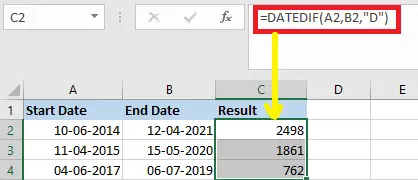
1. Najprv musíme zadať nižšie uvedenú funkciu dátumu do prázdnej bunky, v ktorej potrebujeme získať výsledok.
=DATEDIF(A2, B2, 'D')
Poznámka: A2 označuje bunku s dátumom začiatku, zatiaľ čo B2 označuje bunku s dátumom ukončenia vo vzorci vyššie.
2. Ďalej, aby sme vyplnili tento vzorec, musíme potiahnuť rukoväť výplne nadol do bunky a počet dní medzi dátumami sa určí tak, ako je to znázornené na obrázku nižšie:
2. Vypočítajte rozdiel medzi dvoma danými dátumami v mesiacoch
Ak chceme zistiť, koľko mesiacov je medzi dvoma dátumami, môžeme použiť nasledujúci vzorec v prázdnej bunke:
=DATEDIF(A2,B2,'M')
Poznámka: Bunka s dátumom začiatku je A2, zatiaľ čo bunka s dátumom ukončenia je B2.
Potom musíme potiahnuť rukoväť výplne nadol k bunkám, aby sme mohli použiť vyššie uvedený vzorec a určil sa rozdiel medzi dvoma dátumami v mesiacoch, ako je znázornené na obrázku nižšie:

3. Vypočítajte rozdiel medzi dvoma danými dátumami v rokoch
Na výpočet počtu rokov medzi dvoma dátumami môžeme použiť aj funkciu DATEDIF:
Aby sme určili rozdiel medzi dvoma danými dátumami v rokoch, musíme do prázdnej bunky napísať nasledujúci vzorec:
=DATEDIF(A2,B2, 'Y')
Poznámka: Bunka s dátumom začiatku je A2, zatiaľ čo bunka s dátumom ukončenia je B2.
Potom, ak chcete použiť tento vzorec, potiahnite rukoväť výplne nadol k bunkám a vráti sa počet rokov medzi konkrétnymi dvoma dátumami, ako je znázornené na obrázku nižšie:

4. Vypočítajte rozdiel medzi dvoma danými dátumami v dňoch, mesiacoch a rokoch
Ak chceme vypočítať rozdiel medzi dvoma dátumami v roky, mesiace , a dni spolu, potom musíme použiť nasledujúci vzorec:
=DATEDIF(A2, B2, 'y') &' years, '&DATEDIF(A2, B2, 'ym') &' months, ' &DATEDIF(A2, B2, 'md') &' days'
Poznámka: A2 je bunka s dátumom začiatku a B2 je bunka s dátumom ukončenia.
Potom musíme potiahnuť rukoväť výplne nadol k bunkám, na ktoré chceme použiť vyššie uvedený vzorec; potom uvidíme nasledujúci výstup:

Všimnite si, že môžeme použiť aj dvojité úvodzovky na manuálne zadanie dátumov v FILE funkciu. Jednoducho skontrolujte, či sú dátumy v dvojitých úvodzovkách v Exceli v platnom formáte dátumu.
5. Vypočítajte rozdiel medzi dvoma danými dátumami v dňoch, hodinách a minútach
Nasledujúci vzorec nám môže pomôcť vypočítať rozdiel medzi dvoma dátumami dni, hodiny , a minút ak máme dva zoznamy dátumov a časov.
Do prázdnej bunky musíme zadať nasledujúci vzorec:
=INT(B2-A2)&' days '&TEXT(B2-A2,'h'' hours ''m'' minutes ''')
POZNÁMKA: A2 je bunka počiatočného dátumu a času a B2 je bunka dátumu a času ukončenia:
Potom potiahnite rukoväť výplne nadol do buniek, kde chceme použiť vzorec, a získame požadovaný výsledok:

Počítajte dni medzi dátumami pomocou funkcie Excel DAYS
MS Excel 2013 predstavuje Funkcia DAYS . Jeho účelom je zistiť, koľko dní je medzi dvoma dátumami. V Exceli je funkcia DNI a Funkcia dátumu/času pomocou ktorého môžeme vypočítať počet dní medzi dvoma dátumami.
Upozorňujeme, že na rozdiel od DATEDIF, argumenty pre a DNI vzorec je potrebné zadať v opačnom poradí.
DAYS(end_date, start_date)
Náš vzorec má teda nasledujúci tvar:
=DAYS(B2; A2)
V závislosti od toho, či je dátum ukončenia menší alebo väčší ako dátum začiatku, vráti rozdiel ako kladný alebo záporný, podobne ako pri odčítaní:

Ako vypočítať pracovné dni medzi dvoma dátumami v Exceli
Ak chceme zistiť, koľko pracovných dní je medzi dvoma dátumami, môžeme použiť NETWORKDAYS funkcia:
NETWORKDAYS(start_date, end_date, [holidays])
Prvé dva argumenty sú dobre známe, zatiaľ čo tretí argument, ktorý je voliteľný, nám umožňuje vynechať vlastný zoznam sviatkov z počtu dní.
Na výpočet počtu pracovných dní medzi dvoma dátumami v stĺpci A a stĺpci B použite nasledujúci vzorec.
=NETWORKDAYS(A2; B2)

Môžeme tiež zadať náš zoznam sviatkov do niekoľkých buniek a povedať vzorcu, aby tieto dni vynechal:
=NETWORKDAYS(A2; B2, $A$9:$A$10)
V dôsledku toho sa medzi dvoma dátumami počítajú iba pracovné dni: