Príkaz telnet pre Linux

Príkaz telnet pre Linux
Úvod do telnetu

V Linuxe, telnet príkaz sa používa na vytvorenie vzdialeného spojenia so systémom cez sieť TCP/IP. Umožňuje nám to spravovať ďalšie systémy pomocou terminálu. Môžeme spustiť program na správu.

telnet sa používa na vyjednávanie s iným hostiteľom pomocou protokolu TELNET. Ak sa príkaz telnet vyvolá bez argumentu hostiteľa, dostane sa do príkazového režimu, ktorý predstavuje jeho výzva. V tomto režime prijme a spustí príkaz uvedený nižšie. Implementuje otvorený príkaz s týmito argumentmi, ak je vyvolaný s argumentmi.

Používa protokol TELNET. Tento protokol má však určité bezpečnostné nedostatky, no pre svoju jednoduchosť patrí medzi najpoužívanejšie sieťové protokoly. Nie je to bezpečný protokol, pretože prenáša dáta v nezašifrovanej forme. Používatelia Linuxu často preferujú ssh cez telnet, pretože ssh prenáša dáta v šifrovanej forme. Tento nástroj je podobný funkcii Vzdialená plocha v systéme Windows. Syntax pre telnet je nasledovná:

 telnet hostname/IP address  

Možnosti telnetu

Možnosti sú nižšie:

    -7: Odizolujte 8. bit na výstupe a vstupe. V predvolenom nastavení je telnet 8-bitový čistý, ale neprenáša možnosť, t.j. TELNET BINARY, pokiaľ nie je vynútená. -8: Spúšťa 8-bitovú dátovú cestu. Pokúša sa komunikovať s opciou, t.j. TELNET BINARY, na výstupe aj na vstupe. -A: Zabráni tomu, aby bola postava identifikovaná ako úniková postava. -F: Táto voľba povoľuje odosielanie lokálnych poverení do vzdialeného systému, ako sú tie, ktoré už boli odoslané do lokálneho prostredia, ak sa používa autentifikácia Kerberos V5. -K: Nešpecifikuje automatické prihlásenie do vzdialeného systému. -L: Na výstupe špecifikuje 8-bitovú dátovú cestu. Vedie možnosť, t.j. BINARY, ktorá sa má komunikovať na výstupe. -X skupina: Deaktivuje typ autentifikácie atype. -a: Pokúsi sa o automatické prihlásenie. Prenáša meno používateľa pomocou premennej USER možnosti ENVIRON, ak to podporuje vzdialený systém. -b hostely: Používa bind(2) na naviazanie lokálneho soketu na aliasovú adresu alebo na inú adresu rozhrania, ako je tá, ktorú prirodzene vybral connect(2). Môže to byť užitočné počas pripojenia k službám, ktoré používajú IP adresy na rekonfiguráciu servera a autentifikácia je nežiaduca. -c: Deaktivuje čítanie súboru .telnetrc používateľa. -d: Nastaví počiatočnú hodnotu prepínača ladenia na hodnotu TRUE. -e escapechar: Nastavuje počiatočný únikový znak telnetu na escapechar. Ak chýba znak escape, nebude existovať žiadny únikový znak. -f: Táto voľba povoľuje odosielanie lokálnych poverení do vzdialeného systému, ak sa používa autentifikácia Kerberos V5. -k ríša: Táto možnosť tvrdí, že telnet prináša lístky pre vzdialený hostiteľ v realme, a nie v realme vzdialeného hostiteľa, ak sa používa autentifikácia Kerberos. -I užívateľ: Ak vzdialený systém pri pripájaní k vzdialenému systému akceptuje voľbu ENVIRON, používateľ bude presunutý do vzdialeného systému kvôli hodnote pre premennú USER. Táto voľba označuje príznak -a. Môže byť tiež použitý s príkazom, t.j. open. -n sledovací súbor: Táto možnosť sa používa na otvorenie súboru sledovania na zaznamenanie informácií o sledovaní. -r: Určuje používateľské rozhranie rovnako ako rlogin(1). Znak escape je pevne nastavený na znak vlnovky, pokiaľ ho nezmení príznak -e. -X: Ak je to možné, zapne šifrovanie dátového toku. - prístav: Predstavuje číslo portu (adresu aplikácie). Ak číslo nie je pomenované, je predvolený port telnet. -hostiteľ: Predstavuje oficiálny názov, internetovú adresu vzdialeného hostiteľa alebo alias.

Príkazy v telnete

Niektoré dôležité príkazy telnet sú uvedené a vysvetlené nižšie. Na jeho jedinečnú identifikáciu je potrebné zadať iba toľko príkazov, koľko je potrebné.

    auth argument [...]: Tento príkaz môže manipulovať s podrobnosťami odoslanými voľbou, t.j. AUTENTIZÁCIA TELNETU . Pre tento príkaz sú nižšie popísané niektoré platné argumenty:
      vypnúť typ: Zakáže pomenovaný typ autentifikácie. Môžeme použiť príkaz, napr. autorizáciu zakázať , aby ste získali zoznam dostupných typov. typ povolenia: Umožňuje pomenovaný typ autentifikácie. Môžeme použiť príkaz, napr. povoliť autorizáciu , aby ste získali zoznam dostupných typov. postavenie: Špecifikuje aktuálny stav rôznych typov autentifikácie.
    Zavrieť: Zatvorí reláciu TELNET a vráti sa do príkazového režimu. zobraziť argument [...]: Zobrazuje niektoré alebo všetky prepínacie a nastavené hodnoty. zašifrovať argument [...]: Tento príkaz môže manipulovať s podrobnosťami odoslanými voľbou, t.j. ŠIFROVANIE TELNETU . Niektoré platné argumenty pre tento príkaz sú popísané nižšie:
      vypnúť typ [vstup|výstup]: Zakáže uvedený typ šifrovania. Ak vynecháme výstup a vstup, obe sú vypnuté. Môžeme použiť príkaz, napr. deaktivovať šifrovanie , aby ste získali zoznam dostupných typov. povoliť typ [vstup|výstup]: Umožňuje pomenovaný typ šifrovania. Ak vynecháme výstup a vstup, oba sú povolené. Môžeme použiť príkaz, napr. povoliť šifrovanie , aby ste získali zoznam dostupných typov. vstup: Je podobný príkazu zašifrovať štartovací vstup. -vstup: Je podobný príkazu zašifrovať stop vstup. výkon: Je podobný príkazu zašifrovať štart výstup. -výkon: Je podobný príkazu zašifrovať stop výstup. postavenie: Špecifikuje aktuálny stav šifrovania.

Nainštalujte Telnet v systéme Linux (Ubuntu)

Inštalácia telnetu v systéme Linux je jednoduchý proces. Môžeme ho nainštalovať vykonaním nasledujúcich príkazov:

Aktualizujte systém Linux vykonaním nižšie uvedeného príkazu:

 sudo apt update  

Vyššie uvedený príkaz vás vyzve na zadanie hesla používateľa. Zadajte heslo a stlačte ENTER kľúč; spustí proces démona a chvíľu potrvá, kým sa aktualizuje váš systém.

Ak chcete nainštalovať telnet, vykonajte nasledujúci príkaz:

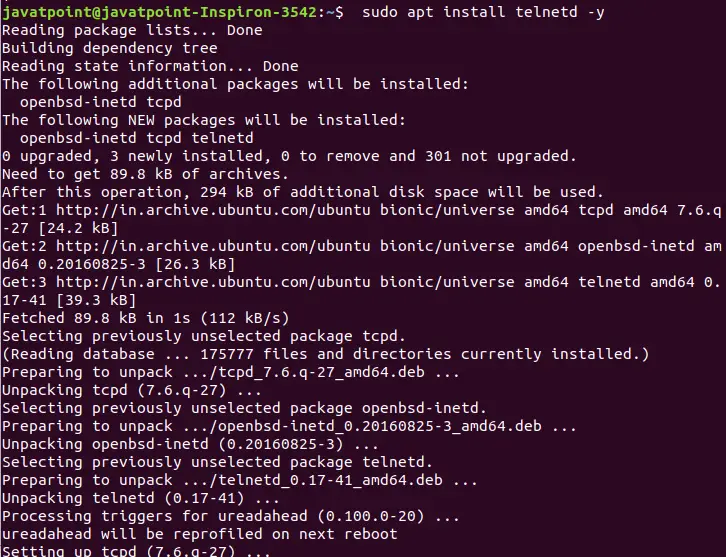
 sudo apt install telnetd -y  

Vyššie uvedený príkaz nainštaluje požadovaný balík pre protokol telnet. Zvážte nasledujúci výstup:
Príkaz telnet pre Linux

Ak chcete overiť inštaláciu a či je služba spustená alebo nie, vykonajte nasledujúci príkaz:

 systemctl status inetd  

Zvážte nasledujúci výstup:

Príkaz telnet pre Linux

Teraz musíme otvoriť port23 v ufw firewalle. Vykonajte nižšie uvedený príkaz:

 ufw allow 23/tcp  

Vyššie uvedený príkaz môže vykonať iba užívateľ root. Ak nie ste užívateľ root, použite pred týmto príkazom sudo. Zvážte nasledujúci výstup:

Príkaz telnet pre Linux

Ďalším krokom je opätovné načítanie brány firewall, aby sa zmeny uplatnili. Ak chcete znova načítať bránu firewall, vykonajte nasledujúci príkaz:

 ufw reload  

Teraz sme úspešne nainštalovali telnet do nášho počítača.

Spustite Telnet shell

Interaktívny shell možno spustiť vykonaním príkazu telnet takto:

 telnet  

Tento shell nám umožňuje vykonávať niektoré príkazy exkluzívne pre telnet. Bude to vyzerať ako obrázok nižšie:

Príkaz telnet pre Linux

Shell uľahčuje pomocou rôznych príkazov vytvorenie vzdialeného pripojenia. Všetky príkazy môžeme vypísať vykonaním príkazu help, príkaz help vykonáme napísaním h . Zvážte nasledujúci výstup:

Príkaz telnet pre Linux

Ako z vyššie uvedeného prichytenia shellu, všetky príkazy sú uvedené s ich použitím. Existuje mnoho uvedených nástrojov príkazového riadka, ako napríklad zavrieť, odhlásiť, zobraziť, režim, otvoriť, ukončiť, odoslať a ďalšie.

Ako sa pripojiť pomocou príkazu telnet v systéme Linux?

Vytvorenie spojenia medzi dvoma systémami pomocou príkazu telnet je jednoduchý proces, vykonajte príkaz telnet nasledovaný názvom hostiteľa.

Napríklad prepájame náš systém s localhostom. Vykonajte príkaz takto:

 telnet localhost  

Vyššie uvedený príkaz vás požiada o používateľské meno a heslo, zadajte poverenia, aby ste mohli pokračovať. Zvážte nasledujúci výstup:

Príkaz telnet pre Linux

Po pripojení môžeme vykonávať príkazy ako predtým. Jediný rozdiel je v tom, že teraz sa so strojom zaobchádza ako so vzdialeným strojom.

Ak chcete ukončiť príkaz telnet, vykonajte príkaz logout.

 logout  

zvážte nasledujúci výstup:

Príkaz telnet pre Linux

Teraz sme sa úspešne odhlásili zo vzdialeného pripojenia.