Trasarea grafică în Python | Setul 1
Această serie vă va introduce în graficarea în Python cu Matplotlib, care este probabil cea mai populară bibliotecă de graficare și vizualizare a datelor pentru Piton .
Instalare
Cel mai simplu mod de a instala matplotlib este să folosești pip. Tastați următoarea comandă în terminal:
pip install matplotlib
SAU, îl puteți descărca de pe Aici și instalați-l manual.
Există diferite moduri de a face acest lucru în Python. aici discutăm câteva metode utilizate în general pentru trasare matplotlib în Python. astea sunt urmatoarele.
- Trasarea unei linii
- Trasarea a două sau mai multe linii pe aceeași parcelă
- Personalizarea parcelelor
- Trasarea diagramei cu bare Matplotlib
- Trasarea histogramei Matplotlib
- Trasarea Matplotlib Graficul de dispersie
- Trasarea graficului circular Matplotlib
- Trasarea curbelor unei ecuații date
Trasarea unei linii
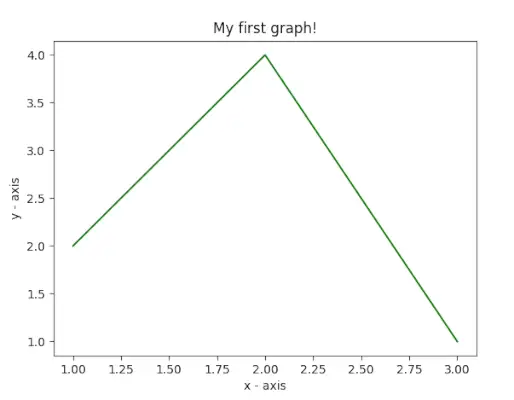
În acest exemplu, codul folosește Matplotlib pentru a crea un grafic simplu. Acesta definește valorile x și y pentru punctele de date, le trasează folosind ` plt.plot() ` și etichetează axele x și y cu `plt.xlabel()` și `plt.ylabel()`. Intriga se intitulează Primul meu grafic! folosind `plt.title()`. În cele din urmă, ` plt.show() Funcția ` este utilizată pentru a afișa graficul cu datele specificate, etichetele axei și titlul.
Piton
# importing the required module> import> matplotlib.pyplot as plt> # x axis values> x> => [> 1> ,> 2> ,> 3> ]> # corresponding y axis values> y> => [> 2> ,> 4> ,> 1> ]> # plotting the points> plt.plot(x, y)> # naming the x axis> plt.xlabel(> 'x - axis'> )> # naming the y axis> plt.ylabel(> 'y - axis'> )> # giving a title to my graph> plt.title(> 'My first graph!'> )> # function to show the plot> plt.show()> |
Ieșire:
Trasarea a două sau mai multe linii pe aceeași parcelă
În acest exemplu, codul folosește Matplotlib pentru a crea un grafic cu două linii. Acesta definește două seturi de valori x și y pentru fiecare linie și le trasează folosind `plt.plot()`. Liniile sunt etichetate ca linia 1 și linia 2 cu parametrul `label`. Axele sunt etichetate cu `plt.xlabel()` și `plt.ylabel()`, iar graficul este intitulat Două linii pe același grafic! cu `plt.title()`. Legenda este afișată folosind ` plt.legend() `, iar funcția `plt.show()` este folosită pentru a vizualiza graficul cu atât linii, cât și etichete.
Piton
import> matplotlib.pyplot as plt> # line 1 points> x1> => [> 1> ,> 2> ,> 3> ]> y1> => [> 2> ,> 4> ,> 1> ]> # plotting the line 1 points> plt.plot(x1, y1, label> => 'line 1'> )> # line 2 points> x2> => [> 1> ,> 2> ,> 3> ]> y2> => [> 4> ,> 1> ,> 3> ]> # plotting the line 2 points> plt.plot(x2, y2, label> => 'line 2'> )> # naming the x axis> plt.xlabel(> 'x - axis'> )> # naming the y axis> plt.ylabel(> 'y - axis'> )> # giving a title to my graph> plt.title(> 'Two lines on same graph!'> )> # show a legend on the plot> plt.legend()> # function to show the plot> plt.show()> |
Ieșire:

Personalizarea parcelelor
În acest exemplu de cod folosește Matplotlib pentru a crea un grafic de linii personalizat. Acesta definește valorile x și y, iar graficul este stilat cu o linie întreruptă verde, un marcator circular albastru pentru fiecare punct și o dimensiune a markerului de 12. Limitele axei y sunt setate la 1 și 8, iar axa x limitele sunt setate la 1 și 8 folosind `plt.ylim()` și `plt.xlim()`. Axele sunt etichetate cu `plt.xlabel()` și `plt.ylabel()`, iar graficul este intitulat Câteva personalizări interesante! cu `plt.title()`.
Piton
import> matplotlib.pyplot as plt> # x axis values> x> => [> 1> ,> 2> ,> 3> ,> 4> ,> 5> ,> 6> ]> # corresponding y axis values> y> => [> 2> ,> 4> ,> 1> ,> 5> ,> 2> ,> 6> ]> # plotting the points> plt.plot(x, y, color> => 'green'> , linestyle> => 'dashed'> , linewidth> => 3> ,> > marker> => 'o'> , markerfacecolor> => 'blue'> , markersize> => 12> )> # setting x and y axis range> plt.ylim(> 1> ,> 8> )> plt.xlim(> 1> ,> 8> )> # naming the x axis> plt.xlabel(> 'x - axis'> )> # naming the y axis> plt.ylabel(> 'y - axis'> )> # giving a title to my graph> plt.title(> 'Some cool customizations!'> )> # function to show the plot> plt.show()> |
Ieșire:

Trasarea Matplotlib Utilizarea diagramei cu bare
În acest exemplu de cod folosește Matplotlib pentru a crea o diagramă cu bare. Definește coordonatele x (`stânga`), înălțimile barelor (`înălțimea`) și etichetele pentru bare (`tick_label`). Funcția `plt.bar()` este apoi utilizată pentru a reprezenta graficul cu bare cu parametri specificați, cum ar fi lățimea barei, culorile și etichetele. Axele sunt etichetate cu `plt.xlabel()` și `plt.ylabel()`, iar diagrama este intitulată My bar chart! folosind `plt.title()`.
Piton
import> matplotlib.pyplot as plt> # x-coordinates of left sides of bars> left> => [> 1> ,> 2> ,> 3> ,> 4> ,> 5> ]> # heights of bars> height> => [> 10> ,> 24> ,> 36> ,> 40> ,> 5> ]> # labels for bars> tick_label> => [> 'one'> ,> 'two'> ,> 'three'> ,> 'four'> ,> 'five'> ]> # plotting a bar chart> plt.bar(left, height, tick_label> => tick_label,> > width> => 0.8> , color> => [> 'red'> ,> 'green'> ])> # naming the x-axis> plt.xlabel(> 'x - axis'> )> # naming the y-axis> plt.ylabel(> 'y - axis'> )> # plot title> plt.title(> 'My bar chart!'> )> # function to show the plot> plt.show()> |
Ieșire:

Trasarea Matplotlib Utilizarea histogramei
În acest exemplu de cod folosește Matplotlib pentru a crea o histogramă. Acesta definește o listă de frecvențe de vârstă ( ages> ), setează intervalul de valori de la 0 la 100 și specifică numărul de casete ca 10. plt.hist()> funcția este apoi utilizată pentru a trasa histograma cu datele furnizate și formatarea, inclusiv culoarea, tipul histogramei și lățimea barei. Axele sunt etichetate cu plt.xlabel()> și plt.ylabel()> , iar diagrama este intitulată My histogram using plt.title()> .
Piton
import> matplotlib.pyplot as plt> # frequencies> ages> => [> 2> ,> 5> ,> 70> ,> 40> ,> 30> ,> 45> ,> 50> ,> 45> ,> 43> ,> 40> ,> 44> ,> > 60> ,> 7> ,> 13> ,> 57> ,> 18> ,> 90> ,> 77> ,> 32> ,> 21> ,> 20> ,> 40> ]> # setting the ranges and no. of intervals> range> => (> 0> ,> 100> )> bins> => 10> # plotting a histogram> plt.hist(ages, bins,> range> , color> => 'green'> ,> > histtype> => 'bar'> , rwidth> => 0.8> )> # x-axis label> plt.xlabel(> 'age'> )> # frequency label> plt.ylabel(> 'No. of people'> )> # plot title> plt.title(> 'My histogram'> )> # function to show the plot> plt.show()> |
Ieșire:

Trasarea Matplotlib Utilizarea diagramei de dispersie
În acest exemplu de cod folosește Matplotlib pentru a crea un grafic de dispersie. Acesta definește valorile x și y și le trasează ca puncte de împrăștiere cu marcatori asterisc verzi (`*`) de dimensiunea 30. Axele sunt etichetate cu `plt.xlabel()` și `plt.ylabel()`, iar diagrama este intitulată Complotul meu de dispersie! folosind `plt.title()`. Legenda este afișată cu stelele etichetei folosind `plt.legend()`, iar graficul de dispersie rezultat este afișat folosind `plt.show()`.
Piton
import> matplotlib.pyplot as plt> # x-axis values> x> => [> 1> ,> 2> ,> 3> ,> 4> ,> 5> ,> 6> ,> 7> ,> 8> ,> 9> ,> 10> ]> # y-axis values> y> => [> 2> ,> 4> ,> 5> ,> 7> ,> 6> ,> 8> ,> 9> ,> 11> ,> 12> ,> 12> ]> # plotting points as a scatter plot> plt.scatter(x, y, label> => 'stars'> , color> => 'green'> ,> > marker> => '*'> , s> => 30> )> # x-axis label> plt.xlabel(> 'x - axis'> )> # frequency label> plt.ylabel(> 'y - axis'> )> # plot title> plt.title(> 'My scatter plot!'> )> # showing legend> plt.legend()> # function to show the plot> plt.show()> |
Ieșire:

Trasarea Matplotlib Folosind diagrama circulară
În acest exemplu de cod folosește Matplotlib pentru a crea o diagramă circulară. Acesta definește etichete pentru diferite activități („activități”), porțiunea acoperită de fiecare etichetă („slices”) și culori pentru fiecare etichetă („culori”). Funcția `plt.pie()` este apoi utilizată pentru a trasa diagrama circulară cu diferite opțiuni de formatare, inclusiv unghi de pornire, umbră, explozie pentru o anumită felie, rază și autopct pentru afișarea procentuală. Legenda este adăugată cu `plt.legend()`, iar diagrama circulară rezultată este afișată folosind `plt.show()`.
Piton
import> matplotlib.pyplot as plt> # defining labels> activities> => [> 'eat'> ,> 'sleep'> ,> 'work'> ,> 'play'> ]> # portion covered by each label> slices> => [> 3> ,> 7> ,> 8> ,> 6> ]> # color for each label> colors> => [> 'r'> ,> 'y'> ,> 'g'> ,> 'b'> ]> # plotting the pie chart> plt.pie(slices, labels> => activities, colors> => colors,> > startangle> => 90> , shadow> => True> , explode> => (> 0> ,> 0> ,> 0.1> ,> 0> ),> > radius> => 1.2> , autopct> => '%1.1f%%'> )> # plotting legend> plt.legend()> # showing the plot> plt.show()> |
Ieșirea programului de mai sus arată astfel:

Trasarea curbelor unei ecuații date
În acest exemplu de cod folosește Matplotlib și NumPy pentru a crea o diagramă sinusoidală. Acesta generează coordonatele x de la 0 la 2π în trepte de 0,1 folosind `np.arange()` și calculează coordonatele y corespunzătoare luând sinusul fiecărei valori x folosind `np.sin()`. Punctele sunt apoi trasate folosind `plt.plot()`, rezultând o undă sinusoidală. În cele din urmă, funcția `plt.show()` este utilizată pentru a afișa diagrama undei sinusoidale.
Piton
# importing the required modules> import> matplotlib.pyplot as plt> import> numpy as np> # setting the x - coordinates> x> => np.arange(> 0> ,> 2> *> (np.pi),> 0.1> )> # setting the corresponding y - coordinates> y> => np.sin(x)> # plotting the points> plt.plot(x, y)> # function to show the plot> plt.show()> |
Ieșire:

Deci, în această parte, am discutat despre diferite tipuri de diagrame pe care le putem crea în matplotlib. Există mai multe parcele care nu au fost acoperite, dar cele mai semnificative sunt discutate aici -
- Trasarea grafică în Python | Setul 2
- Trasarea grafică în Python | Setul 3
Dacă vă place techcodeview.com și doriți să contribui, puteți scrie și un articol folosind write.techcodeview.com sau trimiteți articolul la [email protected]
Vă rugăm să scrieți comentarii dacă găsiți ceva incorect sau doriți să împărtășiți mai multe informații despre subiectul discutat mai sus.