Étiquette Python Tkinter
L'étiquette est utilisée pour spécifier la boîte conteneur dans laquelle nous pouvons placer le texte ou les images. Ce widget est utilisé pour fournir un message à l'utilisateur sur les autres widgets utilisés dans l'application Python.
Il existe différentes options qui peuvent être spécifiées pour configurer le texte ou la partie du texte affiché dans l'étiquette.
La syntaxe pour utiliser le Label est donnée ci-dessous.
Syntaxe
w = Label (master, options)
Une liste d’options possibles est donnée ci-dessous.
| SN | Option | Description |
|---|---|---|
| 1 | ancre | Il spécifie la position exacte du texte dans la taille fournie au widget. La valeur par défaut est CENTER, qui est utilisée pour centrer le texte dans l'espace spécifié. |
| 2 | bg | La couleur d'arrière-plan affichée derrière le widget. |
| 3 | image bitmap | Il est utilisé pour définir le bitmap sur l'objet graphique spécifié afin que l'étiquette puisse représenter les graphiques au lieu du texte. |
| 4 | bd | Il représente la largeur de la bordure. La valeur par défaut est de 2 pixels. |
| 5 | le curseur | Le pointeur de la souris sera remplacé par le type de curseur spécifié, c'est-à-dire une flèche, un point, etc. |
| 6 | Police de caractère | Le type de police du texte écrit à l'intérieur du widget. |
| 7 | fg | La couleur de premier plan du texte écrit à l'intérieur du widget. |
| 8 | hauteur | La hauteur du widget. |
| 9 | image | Image qui doit être affichée comme étiquette. |
| dix | justifier | Il est utilisé pour représenter l'orientation du texte si le texte contient plusieurs lignes. Il peut être défini sur GAUCHE pour la justification à gauche, RIGHT pour la justification à droite et CENTRE pour la justification au centre. |
| onze | Padx | Le remplissage horizontal du texte. La valeur par défaut est 1. |
| 12 | Paddy | Le remplissage vertical du texte. La valeur par défaut est 1. |
| 13 | relief | Le type de bordure. La valeur par défaut est FLAT. |
| 14 | texte | Ceci est défini sur la variable chaîne qui peut contenir une ou plusieurs lignes de texte. |
| quinze | variable de texte | Le texte écrit à l'intérieur du widget est défini sur la variable de contrôle StringVar afin qu'il puisse être consulté et modifié en conséquence. |
| 16 | souligner | Nous pouvons afficher une ligne sous la lettre spécifiée du texte. Définissez cette option sur le numéro de la lettre sous laquelle la ligne sera affichée. |
| 17 | largeur | La largeur du widget. Il est spécifié en nombre de caractères. |
| 18 | longueur d'enveloppe | Au lieu d'avoir une seule ligne comme texte d'étiquette, nous pouvons le diviser en nombre de lignes, chaque ligne ayant le nombre de caractères spécifié pour cette option. |
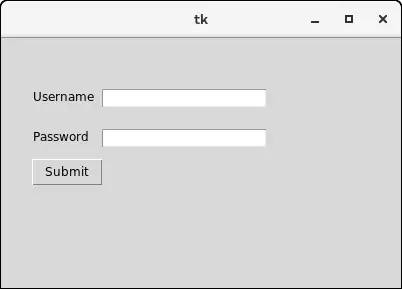
Exemple 1
# !/usr/bin/python3 from tkinter import * top = Tk() top.geometry('400x250') #creating label uname = Label(top, text = 'Username').place(x = 30,y = 50) #creating label password = Label(top, text = 'Password').place(x = 30, y = 90) sbmitbtn = Button(top, text = 'Submit',activebackground = 'pink', activeforeground = 'blue').place(x = 30, y = 120) e1 = Entry(top,width = 20).place(x = 100, y = 50) e2 = Entry(top, width = 20).place(x = 100, y = 90) top.mainloop()
Sortir: