Automação de mouse e teclado usando Python
Este artigo ilustra como automatizar os movimentos do mouse e do teclado usando pyautogui módulo em python. Este módulo não vem pré-carregado com python. Então para instalá-lo execute o seguinte comando:
pip3 install pyautogui
Controlando os movimentos do mouse usando o módulo pyautogui
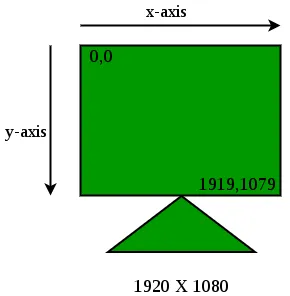
Python rastreia e controla o mouse usando o sistema de coordenadas da tela. Suponha que a resolução da sua tela seja 1920X1080, então o sistema de coordenadas da sua tela será assim:
Python
import pyautogui print ( pyautogui . size ())
Salve este arquivo com extensão .py e execute o arquivo.
Este código python usa a função size() para gerar a resolução da tela no formato x y:
Saída:
(1920 1080)
Nota: Alguns dos códigos fornecidos neste artigo podem não funcionar no IDE geeksforgeeks, pois o IDE geeksforgeeks não possui os módulos necessários para executar esses códigos. Mas esses códigos podem ser facilmente executados localmente em seu PC instalando o python e seguindo as instruções fornecidas no artigo.
Python
import pyautogui pyautogui . moveTo ( 100 100 duration = 1 )
Este código usa a função moveTo() que usa as coordenadas xey e um argumento de duração opcional. Esta função move o ponteiro do mouse de sua localização atual para a coordenada x y e leva o tempo especificado pelo argumento de duração para fazer isso. Salve e execute este script python para ver o ponteiro do mouse se movendo magicamente de sua localização atual para as coordenadas (100 100), levando 1 segundo neste processo.
Python
import pyautogui pyautogui . moveRel ( 0 50 duration = 1 )
Este código moverá o ponteiro do mouse em (0 50) em relação à sua posição original. Por exemplo, se a posição do mouse antes de executar o código era (1000 1000), então este código moverá o ponteiro para as coordenadas (1000 1050) com duração de 1 segundo.
Python
import pyautogui print ( pyautogui . position ())
Saída: coordenadas onde seu mouse estava no momento da execução do programa.
Python
import pyautogui pyautogui . click ( 100 100 )
Este código executa um clique típico do mouse no local (100 100).
Temos duas funções associadas à operação de arrastar do mouse arrastar para e arrastarRel . Eles executam de forma semelhante às funções moveTo e moveRel, exceto que seguram o botão esquerdo do mouse enquanto se movem, iniciando assim um arrasto.
Esta funcionalidade pode ser usada em vários lugares, como mover uma caixa de diálogo ou desenhar algo automaticamente usando uma ferramenta de lápis no MS Paint. Para desenhar um quadrado com tinta:
import time # a module which has functions related to time. # It can be installed using cmd command: # pip install time in the same way as pyautogui. import pyautogui time . sleep ( 10 ) # makes program execution pause for 10 sec pyautogui . moveTo ( 1000 1000 duration = 1 ) # moves mouse to 1000 1000. pyautogui . dragRel ( 100 0 duration = 1 ) # drags mouse 100 0 relative to its previous position # thus dragging it to 1100 1000 pyautogui . dragRel ( 0 100 duration = 1 ) pyautogui . dragRel ( - 100 0 duration = 1 ) pyautogui . dragRel ( 0 - 100 duration = 1 )
Antes de executar o código, abra o MS Paint em segundo plano com a ferramenta lápis selecionada. Agora execute o código e mude rapidamente para MS Paint antes de 10 segundos (já que demos um tempo de pausa de 10 segundos usando a função sleep() antes de executar o programa).
Após 10 segundos, você verá um quadrado sendo desenhado no MS Paint com sua borda superior esquerda em 1000 1000 e comprimento de borda em 100 pixels.
Python
import pyautogui pyautogui . scroll ( 200 )
Este código rola a tela ativa em até 200 pixels.
Python
import pyautogui pyautogui . click ( 100 100 ) pyautogui . typewrite ( 'hello Geeks !' )
Suponha que um campo de texto esteja presente nas coordenadas 100 100 na tela, então esse código clicará no campo de texto para torná-lo ativo e digitará olá Geeks! nele.
Python
import pyautogui pyautogui . typewrite ([ 'a' 'left' 'ctrlleft' ])
Este código é o equivalente automático a digitar 'a' pressionando a tecla de seta para a esquerda e pressionando a tecla de controle esquerda.
Python
import pyautogui pyautogui . hotkey ( 'ctrlleft' 'a' )
Este código é o equivalente automático a pressionar ctrl esquerdo e 'a' simultaneamente. Assim no Windows isso resultará na seleção de todo o texto presente na tela.
Exemplo:
Para enviar uma mensagem no WhatsApp e excluí-la automaticamente para todos. Você precisa ter o Whatsapp já aberto no Chrome para executar isso. Depois de executar este código, abra a aba WhatsApp no Chrome.
Python3 import pyautogui as pg import time def delete_for_everyone (): pg . click ( 807 979 ) pg . typewrite ( 'hello' ) pg . typewrite ([ 'enter' ]) time . sleep ( 2 ) pg . click ( 1621 896 ) pg . click ( 1621 896 ) # time.sleep(1) pg . click ( 1693 859 ) # time.sleep(1) pg . click ( 1014 669 ) # time.sleep(1) pg . click ( 1111 605 ) a = 20 time . sleep ( 10 ) while ( a != 0 ): delete_for_everyone () a = a - 1
Criar questionário
Você Pode Gostar
Principais Artigos