PowerShell exécuté en tant qu'administrateur
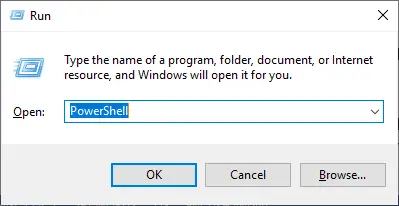
Il existe cinq méthodes simples pour exécuter un PowerShell en tant qu'administrateur dans le système d'exploitation Windows :
- Exécutez PowerShell en tant qu'administrateur à l'aide de la fenêtre d'exécution (pour toutes les versions de Windows).
- Exécutez PowerShell en tant qu'administrateur à l'aide de la barre de recherche Cortana (pour Windows 10).
- Exécutez PowerShell en tant qu'administrateur à partir de l'invite de commande.
- Exécutez PowerShell en tant qu'administrateur à partir du gestionnaire de tâches.
- Exécutez PowerShell en tant qu'administrateur à partir du menu Démarrer.
1. Exécutez PowerShell en tant qu'administrateur à l'aide de la fenêtre d'exécution
Étape 1: appuie sur le Windows + R touches ensemble pour faire apparaître la boîte de dialogue Exécuter.
Étape 2: Tapez le PowerShell dans la case et cliquez D'ACCORD bouton. Un Windows PowerShell normal se lancera en tant qu'utilisateur actuel.

Étape 3: Tapez la commande démarrer le processus PowerShell -verb runas et appuyez sur ' entrer ' clé.

Étape 4: La commande ci-dessus fera apparaître un Windows PowerShell élevé en tant qu'administrateur.

2. Exécutez PowerShell en tant qu'administrateur à l'aide de la barre de recherche Cortana (pour Windows 10)
Étape 1: Windows 10 est livré avec un champ de recherche Cortana dans la barre des tâches. Tapez le PowerShell dans le champ de recherche.

Étape 2: Faites un clic droit sur le Windows PowerShell puis sélectionnez le Exécuter en tant qu'administrateur . Cela ouvrira un Windows PowerShell qui s'exécutera en tant qu'administrateur.

3. Exécutez PowerShell en tant qu'administrateur à partir de l'invite de commande
Étape 1: Ouvrez le Invite de commande , et tapez le PowerShell comme commande, puis appuyez sur Entrer clé.

Étape 2: Maintenant, l'invite de commande se tournera vers Windows PowerShell .

Étape 3: Tapez la commande démarrer le processus PowerShell -verb runas et appuyez sur ' entrer ' clé.

Étape 4: Cela fera apparaître un Windows PowerShell élevé en tant qu'administrateur.

4. Exécutez PowerShell en tant qu'administrateur à partir du Gestionnaire des tâches
Étape 1: appuie sur le ctrl + maj + Échap boutons ensemble dans Windows 10 ou 8 pour ouvrir le Gestionnaire des tâches . Par défaut, il affiche moins de détails, cliquez sur le plus de détails .

Étape 2: Maintenant, cliquez sur le Déposer possibilité dans le menu barre et sélectionne le Exécuter une nouvelle tâche .

Étape 3: Tapez le PowerShell dans une case et sélectionnez le ' Créer cette tâche avec des privilèges administratifs ' case à cocher.

Étape 4: Ensuite, cliquez sur le D'ACCORD bouton. Après cela, une fenêtre PowerShell apparaîtra, qui s'exécutera en tant qu'administrateur.

5. Exécutez PowerShell en tant qu'administrateur à partir du menu Démarrer
Étape 1: Sous Windows 10, cliquez sur le ' Commencer 'bouton pour ouvrir le Commencer menu.

Étape 2: Maintenant, faites défiler jusqu'à Dossier de raccourcis Windows PowerShell alors, clic-droit sur l'option Windows PowerShell et sélectionnez le Exécuter en tant qu'administrateur option.

Étape 3: Après avoir cliqué, une fenêtre PowerShell apparaîtra, qui s'exécutera en tant qu'administrateur.