Tekst do kolumny w programie Excel
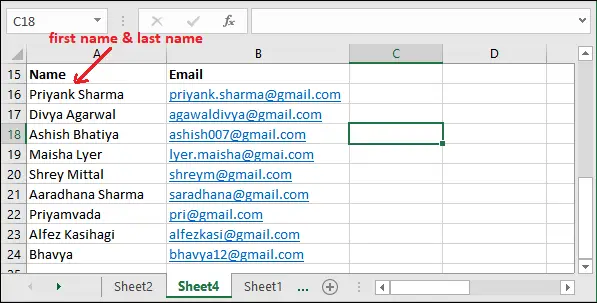
Metoda tekstu na kolumnę dzieli dane z pojedynczej kolumny na wiele kolumn, dzięki czemu stają się łatwe do odczytania. Na przykład, kolumna zawiera imię, nazwisko i zawód w jednej kolumnie. Zatem ta funkcja pomoże użytkownikom oddzielić te wartości w różnych kolumnach.
Głównym celem stosowania tej metody jest to, że każda kolumna musi mieć wartości atomowe. Jeśli pojedyncza kolumna zawiera w komórkach wiele wartości oddzielonych ogranicznikami, ta metoda będzie Ci pomocna. Za pomocą tej metody można oddzielić wiele wartości przechowywanych w pojedynczej komórce.
Ten rozdział pomoże Ci podzielić dane komórki na wiele kolumn. Użytkownicy programu Excel mogą dzielić dane na podstawie ograniczników, takich jak - przecinek, średnik, spacja lub inne znaki. Tekst do kolumny to niesamowita funkcja, z której można korzystać.
Kiedy używać opcji tekstu do kolumny
Tekst do kolumny to bardzo przydatna i interesująca funkcja programu Excel. Można go użyć do podzielenia danych komórki na wiele kolumn. Użytkownicy programu Excel wymagają tej funkcji w następującym scenariuszu. Na przykład,
Kolumna zawiera imię i nazwisko w jednej komórce. Później musisz podzielić te imiona i nazwiska na osobne kolumny. Dzięki temu staje się bardziej czytelny. Jest to niezbędne, gdy zachodzi potrzeba przekształcenia danych Excela do innego formatu pliku, np. - pliku CSV.
Proces ten nazywany jest również procesem ograniczającym.
Gdzie znajduje się ta funkcja?
Excel oferuje funkcję zamiany tekstu na kolumnę na karcie Dane, za pomocą której można oddzielać dane. W programie MS Excel istnieją dwie funkcje umieszczania tekstu w kolumnie -
Stała szerokość nie umożliwia wybrania żadnego konkretnego znaku do podziału danych. Zamiast tego domyślnie zajmuje spację jako znak separacji.
Możesz użyć dowolnej z nich, zgodnie ze swoimi wymaganiami. Oba są używane w różnych scenariuszach i są od siebie całkowicie różne i nie mogą spełniać wzajemnych wymagań. Dlatego mądrze wybierz metodę podziału.
Przykłady
W tym rozdziale omówimy różne przykłady, za pomocą których spróbujemy pokazać użycie zarówno dzielenia ograniczników, jak i stałej szerokości.
Przykład 1: Podziel tekst za pomocą rozdzielania
Przykład 2: Podziel tekst przy użyciu stałej szerokości
Przykład 3: Podziel tekst w oparciu o różne ograniczniki
Przykład 4: Wyodrębnij cztery znaki z tekstu
Przykład 5: Wyodrębnij nazwę domeny z adresu e-mail
Te przykłady pomogą Ci nauczyć się Excela tekst do kolumny funkcja wyodrębniająca tekst lub dzieląca dane na wiele kolumn.
Przykład 1: Podziel tekst za pomocą rozdzielania
Mamy zestaw danych przechowywanych w komórkach z pojedynczą kolumną. Tutaj imię i nazwisko są przechowywane w jednej kolumnie.
Niektóre imiona to tylko imię bez nazwiska. Teraz chcemy podzielić te dane na osobną kolumnę. W tym przykładzie użyjemy ograniczony funkcja zamiany tekstu na kolumnę w celu podzielenia danych.
W tym celu wykonaj poniższe kroki:
Krok 1: Po pierwsze, wstaw nową kolumnę pomiędzy kolumnami A i B, ponieważ bezpośrednio obok kolumny A nie ma pustej kolumny.
Aby wstawić kolumnę, przejdź do kolumny B i kliknij ją prawym przyciskiem myszy. Następnie wybierz Wstawić z tego.

Wskazówka: Jeśli nie wstawisz nowej kolumny, istniejąca kolumna B (kolumna E-mail) zostanie nadpisana.
Krok 2: Nazwij wstawioną kolumnę jako Nazwisko a następnie wybierz kolumnę/komórkę, której dane chcesz podzielić.

Krok 3: Idź do Dane i kliknij przycisk Tekst do kolumny opcja, która otworzy kreatora.

Krok 4: W tym kreatorze wybierz Rozgraniczony tym razem przycisk radiowy i kliknij Następny.

Krok 5: Teraz wybierz ograniczniki (takie jak przecinek, spacja lub średnik), na podstawie których chcesz podzielić dane komórek.
Zatem zaznacz Przestrzeń zaznacz pole wyboru i odznacz inne tutaj, ponieważ dzielimy tekst na podstawie tekstu.

Krok 6: Możesz także wyświetlić podgląd danych, jak będą wyglądać po podziale w pliku Podgląd danych Sekcja. Jeśli wszystko jest w porządku, kliknij Następny.

Krok 7: Tutaj zachowaj domyślną wybraną wartość i kliknij Skończyć przycisk.

Upewnij się tylko, że odwołanie do pola docelowego nie powinno zawierać nagłówka kolumny.
Krok 8: Sprawdź, czy imiona zostały oddzielone jako imię i nazwisko.

Przykład 2: Podziel dane przy użyciu stałej szerokości
Mamy ten sam zestaw danych, co w pierwszym przykładzie, zawierający imię i nazwisko w jednej komórce kolumnowej. Teraz chcemy podzielić te dane na osobne kolumny. Tym razem skorzystamy z o stałej szerokości funkcji zamiast rozdzielania, aby podzielić dane.
Wykonaj podane kroki, aby podzielić tekst na kolumnę:
Krok 1: Wybierz kolumnę/komórkę, której dane chcesz podzielić. Wcześniej wstaw kolumnę pomiędzy kolumnami A i B.
Krok 2: Idź do Dane i kliknij przycisk Tekst do kolumny opcja, która otworzy kreatora.
Krok 3: W tym kreatorze wybierz Stała szerokość tym razem przycisk radiowy i kliknij Następny.

Krok 4: Ustaw żądane pozycje, z których chcesz podzielić tekst kolumny.
Kliknij linię metra i wstaw strzałkę pionową. Następnie możesz przenieść go do miejsca, w którym chcesz podzielić tekst. Po ustawieniu wszystkich pozycji podziału kliknij Następny.

Możesz ustawić jedną lub więcej pozycji, tak jak my ustawiliśmy dwie. Możesz jednak ustawić więcej separatorów, po prostu klikając tę oś liczbową.
Krok 5: Teraz możesz zobaczyć podgląd danych i ich wygląd po podziale w pliku Podgląd danych Sekcja. Jeśli wszystko wygląda dobrze, jak chcesz, kliknij Skończyć przycisk.

Krok 6: Zobacz, że wybrany tekst kolumny został podzielony na trzy kolumny, ale nie tak, jak chcieliśmy.

Można również zauważyć, że dane w kolumnach e-maili zostały zastąpione danymi podzielonymi (trzecia część podzielonych danych), ponieważ wstawiliśmy tylko jedną kolumnę, ale podzieliliśmy ją na trzy części.
Wniosek
Nie wygląda to tutaj na przydatne i nie pasuje do tego scenariusza. Może to być jednak przydatne w innych przypadkach, gdy użytkownik wymaga tego typu separacji. Pomoże ci tam, gdzie ograniczniki nie zadziałają.
Przykład 3: Podziel dane na podstawie różnych parametrów
Weźmy jeszcze jeden przykład, w którym podzielimy tekst na podstawie różnych parametrów. Użyjemy tutaj wielu ograniczników, aby podzielić dane na wiele kolumn. Z pomocą tego przykładu dowiemy się, jak użytkownicy mogą używać wielu ograniczników jednocześnie, aby podzielić dane.
Specjalnie dla tego przykładu przygotowaliśmy następujące dane, w których kolumna A zawiera wiele danych oddzielonych przecinkami i białymi znakami.

Spójrz - tym razem nie mamy żadnych danych w najbliższej kolumnie. Nie musimy więc wstawiać nowej kolumny.
Kroki, aby podzielić tekst na kolumny za pomocą ograniczników
Spójrz na kroki i postępuj zgodnie z nimi podczas dzielenia danych przy użyciu metody rozdzielanej:
Krok 1: Wybierz dane kolumny docelowej, której dane chcesz podzielić na wiele kolumn.

Krok 2: Teraz idź do Dane i kliknij przycisk Tekst do kolumny opcja, która otworzy kreatora.
Krok 3: W tym kreatorze wybierz Rozgraniczony tym razem przycisk radiowy i kliknij Następny.

Kolejnym krokiem jest wybranie na tej podstawie ograniczników (przecinek i spacja), na podstawie których chcemy podzielić dane komórek.
Krok 4: zaznaczyć Przestrzeń I Przecinek pola wyboru i usuń zaznaczenie innych, aby podzielić tekst od miejsca, w którym znalazł spację lub przecinek.

Krok 5: W środku Podgląd danych sekcji, możesz podejrzeć, jak rozdzielone dane będą wyglądać w kolumnach po podziale. Jeśli wszystko jest w porządku, kliknij Następny.

Krok 6: Znaleźliśmy dane rozdzielone tak, jak chcieliśmy. Teraz zachowaj wartości domyślne w tym panelu i kliknij przycisk Skończyć przycisk.

Krok 7: Zobacz, że tekst został podzielony na trzy kolumny. Ale zobaczysz, że wiersz niezawierający nazwiska i numeru zostanie umieszczony w tej kolumnie.

Przykład 4: Wyodrębnij cztery znaki z tekstu
Czasami wymagamy separacji określonej liczby znaków lub można powiedzieć, że wyodrębnienie z tekstu i przechowywanie go w innej kolumnie, tzw o stałej szerokości pomoże nam funkcja zamiany tekstu na kolumnę. Ustawiając stałą szerokość jako parametr oddzielony, możemy podzielić tekst w dowolne miejsce.
Dla tego przykładu zaprojektowaliśmy następujący zestaw danych. Wyodrębnimy pierwsze cztery znaki z danych każdej komórki w kolumnie A, korzystając z funkcji „stała szerokość”.

Spójrz na poniższe kroki -
Krok 1: Wybierz komórkę od A2 do A9 zawierającą dane tekstowe (nazwa koloru).

Wyodrębnimy cztery znaki lub umieścimy pozostałe znaki w następnej kolumnie.
Krok 2: Idź do Dane i kliknij przycisk Tekst do kolumny opcja, która otworzy kreatora.
Krok 3: W tym kreatorze wybierz Stała szerokość tym razem przycisk radiowy i kliknij Następny.

Krok 4: Ustaw żądane pozycje, z których chcesz podzielić tekst kolumny.
Kliknij na linię metra, aby wstawić separator (pionową strzałkę), a następnie umieść go po czterech znakach.

Dodatkowo możesz ustawić jeden lub więcej separatorów, aby podzielić tekst. Możesz ustawić więcej separatorów, klikając tę oś liczbową.
Krok 5: Gdy pozycja separatora jest ustawiona na ekstrakcję, zobacz podgląd danych wewnątrz Podgląd danych sekcję, a następnie kliknij Następny.

Krok 6: Na koniec kliknij Skończyć przycisk, aby zachować i zapisać wszystkie operacje.

Krok 7: Nasze wybrane dane są rozdzielane w ten sposób - cztery znaki zostały wyodrębnione i pozostały w tym samym, a pozostałe znaki zostały umieszczone w nowej kolumnie.

Pomyślnie wyodrębniono cztery znaki z każdej komórki kolumny A.
Przykład 5: Wyodrębnij domenę z adresu e-mail
Załóżmy, że masz dane pracownika zawierające adres e-mail. Ze względu na szczególną potrzebę musisz wyodrębnić nazwę domeny z ich adresów e-mail.

Teraz przedstawimy przykład wyodrębnienia nazwy domeny z adresu e-mail. W tym scenariuszu pomocny będzie ogranicznik tekstu do kolumny. Zobaczmy, jak zostanie to osiągnięte.
Kroki, aby podzielić tekst na kolumny za pomocą ograniczników
Spójrz na kroki i postępuj zgodnie z nimi podczas dzielenia danych przy użyciu metody rozdzielanej:
Krok 1: Przed rozpoczęciem podaj nazwę kolumny (Nazwa domeny) do kolumny B, w której będziemy przechowywać wyodrębnioną nazwę domeny.

Krok 2: Teraz wybierz kolumnę adresu e-mail bez nagłówka i przejdź do Dane zakładka, w której kliknij Tekst do kolumny opcja.

Otworzy się panel, w którym wybierasz sposób ekstrakcji.
Krok 3: Na tym panelu wybierz Rozgraniczony tym razem przycisk radiowy i kliknij Następny.

Następnym krokiem jest wybranie lub zdefiniowanie ograniczników (przecinek i białe znaki), na podstawie których chcesz podzielić dane komórek.
Krok 4: Odznacz wszystkie wstępnie zaznaczone pola wyboru i zaznacz Inni, następnie wejdź @ symbol w odpowiednim polu wejściowym i kliknij Następny.

W ten sposób użytkownik może określić konkretny znak, znak specjalny, tekst, ciąg znaków, liczbę lub cokolwiek innego, co chce, aby stało się to separatorem – może to zrobić.
Krok 5: W środku Podgląd danych sekcji, możesz wyświetlić podgląd oddzielonych danych, które zostały oddzielone od miejsca, w którym znaleziono @symbol w tekście kolumny.

Krok 6: Teraz zachowaj wartości domyślne w tym panelu i kliknij przycisk Skończyć przycisk.

Krok 7: Podzielone dane umieszczane są w dwóch kolumnach: przed symbolem @ i po symbolu @ (oddzielone według uznania).

To było kilka przykładów. Mamy nadzieję, że udało Ci się użyć funkcji tekstu do kolumny, aby oddzielić dane w kolumnie.