Jak uruchomić skrypt Bash w systemie Linux?
Skrypty Bash, znane również jako skrypty powłoki, to potężne narzędzia w świecie automatyzacji wiersza poleceń. Umożliwiają wykonanie szeregu zadań lub wykonanie poleceń poprzez pisanie skryptów, które można uruchomić w terminalu lub w interfejsie wiersza poleceń. Często jednak pojawia się pytanie: jak uruchomić skrypt Bash w systemie Linux? W tym artykule przyjrzymy się różnym metodom wykonywania skryptów Bash i przedstawimy cenne informacje na temat najlepszych praktyk.
Spis treści
- Linia Shebang:
- Używanie bash lub sh do uruchamiania skryptu Bash w systemie Linux
- Używanie źródła do uruchamiania skryptu Bash w systemie Linux
- Uczynienie skryptu wykonywalnym za pomocą chmod, aby uruchomić skrypt Bash w systemie Linux
- Jak uruchomić skrypt Bash w systemie Linux – często zadawane pytania
Linia Shebang:
Zanim zagłębimy się w metody uruchamiania skryptów Bash, ważne jest, aby zrozumieć linię shebang. Linia shebang, która jest pierwszą linią skryptu, wskazuje interpreter, który powinien zostać użyty do wykonania skryptu. W przypadku skryptów Bash ta linia powinna zazwyczaj wyglądać następująco:
#!/bin/bash
Ta linia informuje system, że skrypt powinien być interpretowany przy użyciu powłoki Bash. Mimo że niektóre metody mogą działać bez tej linii, dobrą praktyką jest umieszczenie jej w skrypcie, aby zapewnić kompatybilność.
Używanie bash lub sh do uruchamiania skryptu Bash w systemie Linux
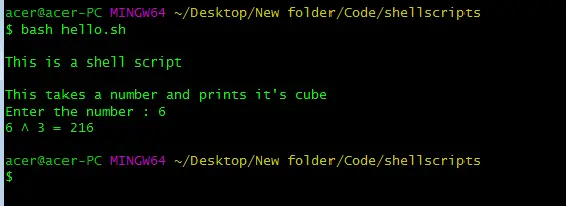
Jest to najbardziej standardowy sposób wykonywania skryptu bash. Jeśli używasz systemu Windows, musisz mieć zainstalowany git bash. W przypadku systemów Linux i macOS bash jest instalowany domyślnie. W tej metodzie wpisujemy bash, a następnie nazwę pliku z rozszerzeniem, czyli w tym przypadku sh. W terminalu uruchom następujący kod, zastępując nazwę pliku nazwą pliku skryptu bash.
bash filename.sh
W tym przypadku bash jest programem zawierającym środowiska powłoki niezbędne do uruchomienia skryptu z powłoki bash. Spowoduje to wykonanie skryptu z interpretera bash.
Użycie polecenia bash do uruchomienia skryptu.
Możemy również użyć sh do uruchomienia skryptu, ponieważ przekieruje on do domyślnej powłoki w środowisku instalacyjnym.
sh filename.sh
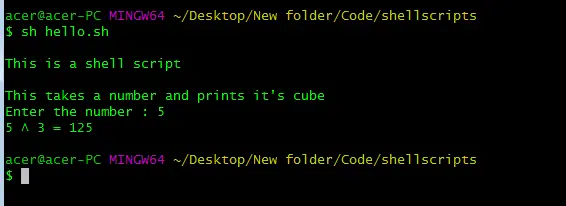
Użycie polecenia sh do uruchomienia skryptu bash.
Z powyższego przykładu mogliśmy uruchomić skrypt bash przy użyciu bash i polecenia sh. Jeśli nie znajdujesz się w tym samym folderze/katalogu co skrypt, upewnij się, że podałeś względną ścieżkę do skryptu.
Używanie źródła do uruchamiania skryptu Bash w systemie Linux
Ta metoda jest dość łatwa do uruchomienia skryptu bash, a wszystkie z nich są dość proste. Musimy tylko wpisać source przed nazwą pliku/skryptu z rozszerzeniem. W terminalu uruchom następujący kod, zastępując nazwę pliku nazwą pliku skryptu bash.
source filename.sh
Skrypt zostanie po prostu wykonany po pobraniu pliku. Polecenie source wykona skrypt powłoki jako domyślne polecenie bash, pod warunkiem, że jesteś w powłoce bash. Aby wykonać skrypt za pomocą polecenia source, musisz znajdować się w powłoce bash.
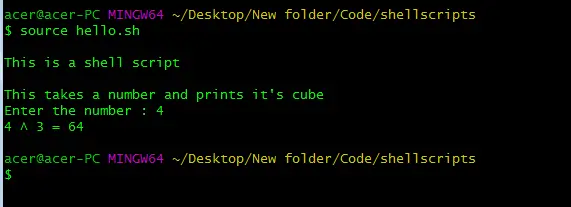
Używanie źródła do uruchomienia skryptu bash
Na zrzucie ekranu uruchomionego skryptu widzimy, że źródło działa dokładnie tak samo, jak polecenie bash lub sh. Powyższy skrypt jest bardzo prosty, ale to nie ma znaczenia, pod warunkiem, że jest bezbłędny i wolny od błędów. Musisz także dodać tutaj ścieżkę względną, jeśli nie znajdujesz się w tym samym katalogu, co skrypt bash.
Uczynienie skryptu wykonywalnym za pomocą chmod> aby uruchomić skrypt Bash w systemie Linux
Ta metoda umożliwia uruchomienie skryptu Bash jako pliku wykonywalnego, co oznacza, że można go uruchomić z dowolnego miejsca w środowisku, o ile dostępna jest powłoka Bash. Aby skrypt był wykonywalny, musisz dostosować jego uprawnienia do plików za pomocą chmod> Komenda.
Najpierw przejdź do katalogu, w którym znajduje się Twój skrypt. Następnie uruchom następujące polecenie, aby zmienić tryb pliku i uczynić go wykonywalnym:
chmod +x filename.sh
` +x`> flaga wskazuje, że plik powinien być wykonywalny. Jeśli używasz Linuksa i nie jesteś użytkownikiem root, może być konieczne użycie ` sudo`> przed ` chmod`> polecenie o pozwolenie.
Po udzieleniu pozwolenia na wykonanie możesz uruchomić skrypt za pomocą następującego polecenia, zakładając, że znajdujesz się w tym samym katalogu co skrypt:
./filename.sh
Jeśli nie znajdujesz się na tej samej ścieżce, co skrypt bash, upewnij się, że podałeś względną ścieżkę do pliku lub skryptu bash.
./pathToTheFile.sh

używając chmod i wykonując skrypt.
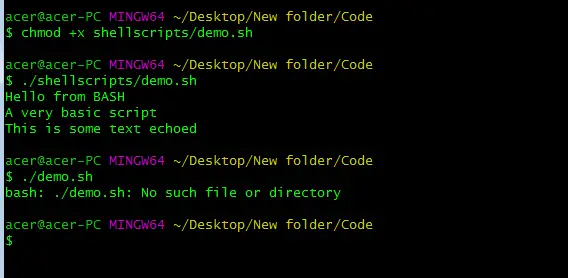
Wykonywanie skryptu ze ścieżki względnej.
Jak uruchomić skrypt Bash w systemie Linux – często zadawane pytania
Jak uruchomić skrypt Bash w systemie Linux?
Aby uruchomić skrypt Bash w systemie Linux, musisz najpierw upewnić się, że skrypt ma uprawnienia do wykonywania. Można to zrobić za pomocą `
chmod +x`>polecenie, po którym następuje nazwa skryptu. Gdy skrypt będzie wykonywalny, możesz go uruchomić, wpisując `./`>po którym następuje nazwa skryptu w terminalu.
Czy mogę uruchomić skrypt Bash bez korzystania z terminala?
Tak, możesz uruchomić skrypt Bash bez korzystania z terminala, klikając dwukrotnie plik skryptu, jeśli obsługuje to Twoje środowisko graficzne. Może być konieczne najpierw ustawienie uprawnień do wykonywania skryptu. Alternatywnie możesz uruchomić skrypt Bash pośrednio z innego programu lub skryptu.
Jak uruchomić skrypt Bash jako konkretny użytkownik w systemie Linux?
Aby uruchomić skrypt Bash jako określony użytkownik w systemie Linux, możesz użyć rozszerzenia `
sudo -u`>polecenie, po którym następuje nazwa użytkownika i ścieżka do skryptu. Pozwala to na wykonanie skryptu z uprawnieniami określonego użytkownika.
Dlaczego podczas próby uruchomienia skryptu Bash otrzymuję błąd odmowy uprawnień?
Błąd odmowy uprawnień występuje, gdy skrypt nie ma uprawnień do wykonywania. Możesz rozwiązać ten problem, używając rozszerzenia `
chmod +x`>polecenie przyznające skryptowi uprawnienia do wykonywania. Alternatywnie upewnij się, że próbujesz wykonać skrypt z katalogu, do którego masz odpowiednie uprawnienia.
Czy mogę uruchomić skrypt Bash w tle?
Tak, możesz uruchomić skrypt Bash w tle, dodając znak ampersand (`
&`>) na końcu polecenia podczas uruchamiania skryptu. Dzięki temu skrypt może działać asynchronicznie i możesz kontynuować korzystanie z terminala, gdy skrypt jest wykonywany w tle. Dodatkowo możesz użyć narzędzi takich jak `nohup`>do uruchamiania skryptów odłączonych od sesji terminala.
Wniosek:
W tym artykule omówiliśmy różne metody uruchamiania skryptów Bash w systemie Linux i przedstawiliśmy najlepsze praktyki zapewniające płynne wykonanie. Włączając linię shebang do swoich skryptów i wybierając metodę odpowiednią do swoich potrzeb, możesz wykorzystać pełną moc skryptów Bash do automatyzacji zadań i usprawnienia przepływu pracy z wiersza poleceń. Niezależnie od tego, czy wolisz używać bash> , sh> , Lub source> lub umożliwienie wykonywania skryptów za pomocą chmod> metody te umożliwiają skuteczne i wydajne uruchamianie skryptów Bash w środowisku Linux.