Jak dodać pole wyboru w Dokumentach Google
Dokumenty Google to bezpłatny edytor dokumentów online udostępniany przez firmę Google. Posiada wiele funkcji umożliwiających tworzenie, edytowanie, współpracę i zapisywanie dokumentu. Dokument w Dokumentach Google można utworzyć z pustego dokumentu lub wybierając dowolny z dostępnych w nim szablonów. Korzystając z Dokumentów Google, użytkownicy mogą zmieniać czcionkę, kolor czcionki, kolor tła, rozmiar czcionki, wstawiać obrazy, wyrównywać obrazy i tekst, wstawiać symbole, wstawiać rysunki, formatować akapity poprzez stylizację i wiele więcej. W Dokumentach Google dostępnych jest wiele ważnych funkcji, które są bardzo przydatne dla użytkowników i współpracowników. Ponieważ Dokumenty Google zawierają wiele przydatnych funkcji, istnieje również możliwość dodania pola wyboru do dokumentu. Pomaga to użytkownikom interaktywnie zaznaczać pola. We wcześniejszych wersjach Dokumentów Google nie można używać pola wyboru w Dokumentach Google w sposób interaktywny. Teraz w najnowszej wersji możemy interaktywnie korzystać z checkboxa poprzez wielokrotne zaznaczanie lub nie zaznaczanie pola.
Co to jest pole wyboru w Dokumentach Google
Pole wyboru to widżet w interfejsie użytkownika, który umożliwia użytkownikom dokonanie wyboru poprzez wybranie jednej lub większej liczby opcji z listy. Zwykle zauważysz je jako kompaktowe pudełko w kształcie kwadratu sąsiadujące z etykietą lub tekstem, służące jako wizualna wskazówka informująca o jego funkcji lub znaczeniu.
- Zaznaczone
- Nie zaznaczone
Po interakcji użytkownika z polem wyboru kliknięcie go oznacza aktywację lub wybór powiązanej opcji lub funkcji. I odwrotnie, odznaczenie pola wyboru oznacza dezaktywację lub odznaczenie tej konkretnej opcji lub funkcji.
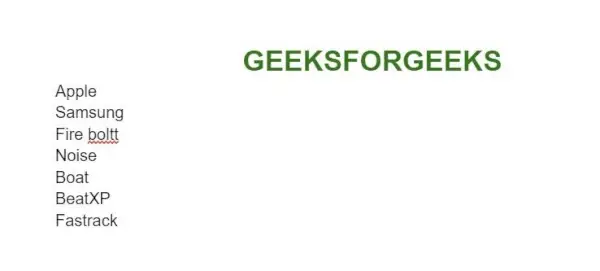
Przykład pola wyboru w Dokumentach Google
Pole wyboru jest zwykle używane razem z jednym lub większą liczbą pól wyboru. Kilka pól wyboru umożliwia użytkownikom dokonanie jednego lub większej liczby wyborów spośród nich. Pola wyboru stosuje się w sytuacjach, gdy użytkownik musi dokonać jednego lub większej liczby wyborów z danej grupy pól wyboru. Pola wyboru są używane głównie na listach zadań, przepisach, listach zakupów, listach wykonanych zadań, przypomnieniach i nie tylko. Na przykład na liście artykułów spożywczych pole wyboru pomaga użytkownikowi zaznaczyć pola wyboru, gdy użytkownik doda je do koszyka w supermarkecie. Zaznaczone pola oznaczają, że zaznaczony artykuł spożywczy został zakupiony i dodany do koszyka. Niezaznaczone pola na liście zakupów same pokazują, że użytkownik nie dokonał ich jeszcze zakupu.
Jak wstawić pole wyboru w Dokumentach Google za pomocą menu pola wyboru na pasku narzędzi
Krok 1: Otwórz Dokumenty Google na swoim komputerze
Otwórz Dokumenty Google i otwórz dokument, aby dodać w nim pole wyboru.
Otwórz Dokument Google
Krok 2: Wybierz dane
Wybierz listę informacji w różnych wierszach, zaznaczając je wszystkie.
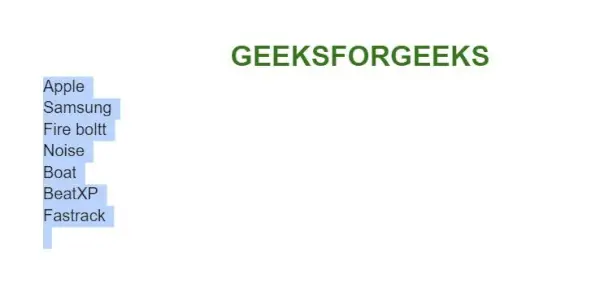
Zaznacz teksty, które chcesz zmienić, jako pole wyboru
Krok 3: Wybierz opcję Lista kontrolna z paska narzędzi
Przejdź do paska narzędzi Dokumentów Google, kliknij przycisk Lista kontrolna.
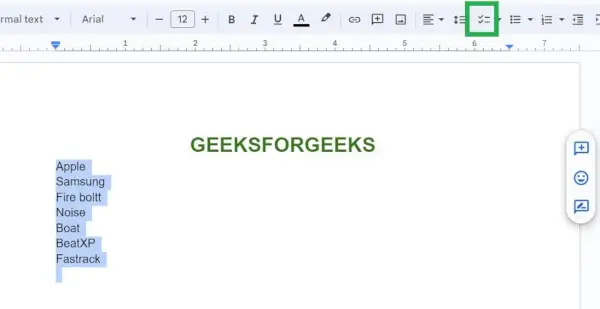
Wybierz „listę kontrolną” na pasku narzędzi
Krok 4: Wyświetl podgląd dodanych pól wyboru w Dokumentach Google
Teraz pola wyboru zostały pomyślnie dodane do wybranych wierszy tekstu w dokumencie.
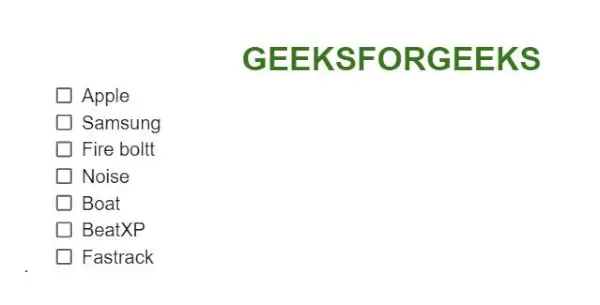
Wstawiono pole wyboru
Jak wstawiać pola wyboru w Dokumentach Google za pomocą karty Format
Krok 1: Otwórz Dokumenty Google na swoim komputerze
Otwórz Dokumenty Google i otwórz dokument, aby dodać w nim pole wyboru.
Dokument został otwarty
Krok 2: Wybierz zawartość
Wybierz listę informacji w różnych wierszach, zaznaczając je wszystkie, które chcesz umieścić na liście kontrolnej.
Krok 3: Przejdź do zakładki Format i kliknij Punktory i numerowanie
Na pasku menu wybierz Format, pojawi się menu rozwijane. Wybierać Punktory i numeracja . Pojawi się kolejne podmenu. Wybierać Lista kontrolna. Pojawia się kolejne menu rozwijane z dwiema opcjami: uderzające pole wyboru, nie uderzające pole wyboru. Wybierz jedną z nich.
Na poniższym obrazku wybieramy pierwszą opcję, uderzające pole wyboru.
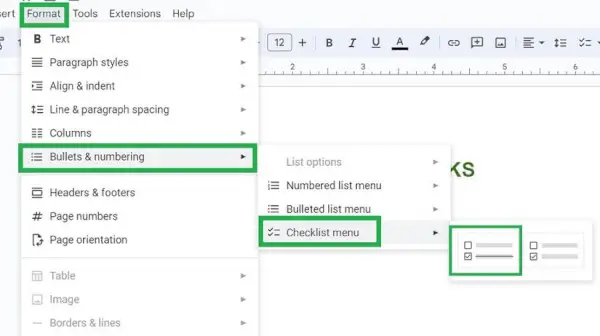
Wybierz Format->Punktory i numeracja->menu Lista kontrolna->pole wyboru
Krok 4: Podgląd dodanych pól wyboru
Teraz pola wyboru zostały pomyślnie dodane do wybranych wierszy tekstu w dokumencie.
Wstawiono pole wyboru
Jak dodać pole wyboru do Dokumentów Google na iPhonie
Krok 1: Otwórz Dokumenty Google
Otwórz aplikację Dokumenty Google na urządzeniu z systemem iOS i otwórz dokument, w którym chcesz wstawić pole wyboru.
Dokument otwarty w aplikacji Dokumenty Google na urządzeniu z systemem iOS
Krok 2: Wybierz listę i dotknij ikony wypunktowania
Wybierz listę informacji w różnych wierszach, podkreślając je. Po ich wybraniu nad klawiaturą urządzenia pojawia się lista opcji. Wybierz znajdującą się w nim ikonę listy punktowanej.
wybierz ikonę listy punktowanej, zaznaczając cały tekst, aby wstawić do niego pola wyboru
Krok 3: Pojawi się lista punktowana i wybierz opcję Lista kontrolna
Teraz wybrane teksty zostaną zmienione na listę punktowaną. Teraz po prostu zachowaj wybraną listę punktowaną, zaznaczając ją, a poniżej zobaczysz kolejną listę opcji. Wybierz ikonę zawierającą listę kontrolną.
wybierz ikonę listy kontrolnej
Krok 4: Podgląd pól wyboru
Pole wyboru zostało pomyślnie wstawione do Dokumentów Google.
Pole wyboru zostało wstawione pomyślnie
Jak wstawić pole wyboru w Dokumentach Google na Androidzie
Dodanie pola wyboru do dokumentów Google w systemie Android jest również prostym zadaniem. Zobaczmy poniższe kroki:
Krok 1: Otwórz dokument w Dokumentach Google na urządzeniu z Androidem
Otwórz aplikację Dokumenty Google na urządzeniu z Androidem i otwórz dokument, w którym chcesz wstawić pole wyboru.
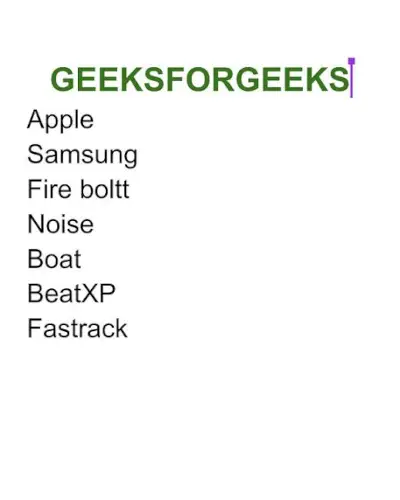
Dokument został otwarty
Krok 2: Wybierz listę i kliknij ikonę wypunktowania
Wybierz listę informacji w różnych wierszach, podkreślając je. Po ich wybraniu nad klawiaturą urządzenia pojawia się lista opcji. Wybierz znajdującą się w nim ikonę listy punktowanej.
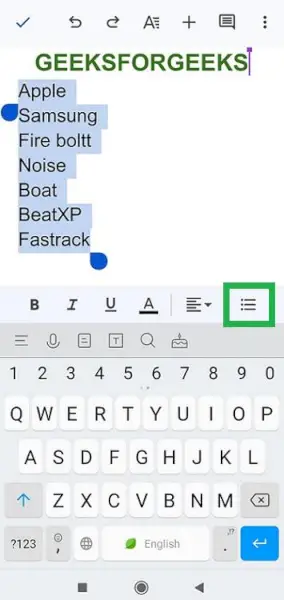
wybierz ikonę listy punktowanej
Krok 3: Wybierz punkty, a następnie dotknij ikony pola wyboru
Teraz wybrane teksty zostaną zmienione na listę punktowaną. Teraz po prostu zachowaj wybraną listę punktowaną, zaznaczając ją, a poniżej zobaczysz kolejną listę opcji. Wybierz ikonę zawierającą listę kontrolną.
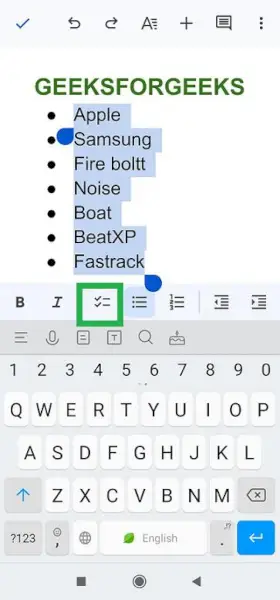
wybierz ikonę „listy kontrolnej”.
Krok 4: Lista punktowana została pomyślnie zmieniona na pole wyboru
Teraz lista punktowana została zmieniona na pola wyboru.
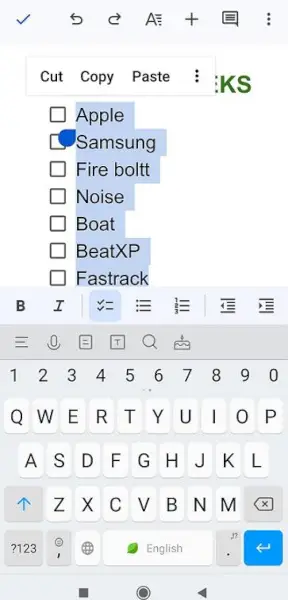
lista punktowana zmieniona na pola wyboru
Krok 4: Pole wyboru podglądu
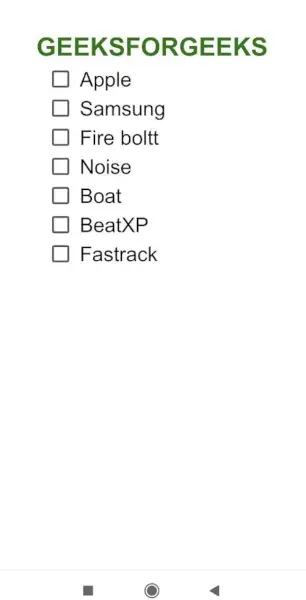
dodane pola wyboru
Jak wstawić pole wyboru w Dokumentach Google za pomocą skrótu klawiaturowego
W komputerowych wersjach systemów Windows i Mac można wstawiać pola wyboru w ciągu sekundy, zaznaczając jedynie teksty w dokumencie w Dokumentach Google.
Dla Windowsa:
Naciśnij „Ctrl” + „Shift” + „9”
Dla Maca:
Naciśnij CMD + Shift + 9
Jak usunąć pole wyboru w Dokumentach Google
Krok 1: Otwórz dokument Google
Otwórz dokument z polami wyboru w Dokumentach Google.
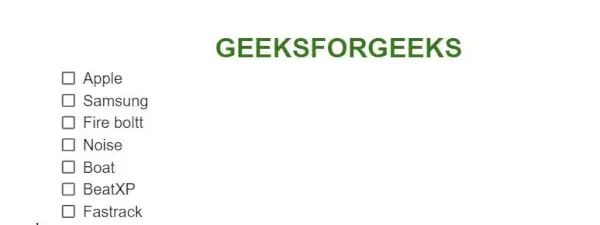
Dokument otwarty w Dokumentach Google
Krok 2: Wybierz zawartość w polu wyboru
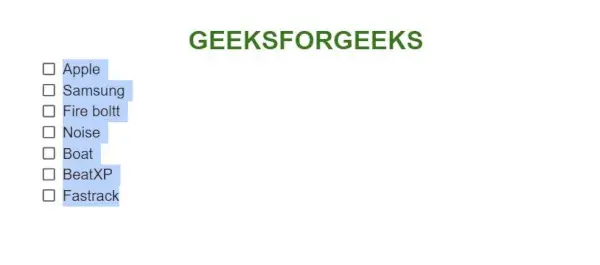
Zaznacz pola wyboru
Krok 3: Kliknij ikonę pola wyboru na pasku narzędzi
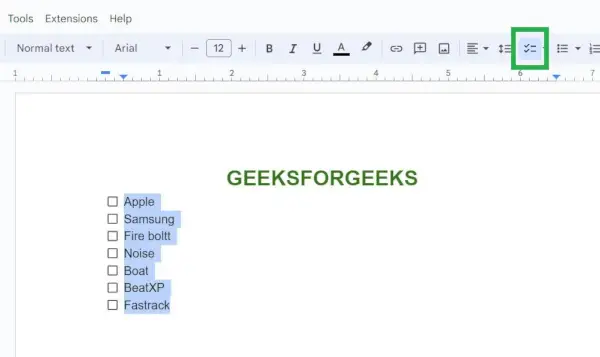
wybierz ikonę listy kontrolnej na pasku narzędzi Dokumentów Google
Krok 4: Pola wyboru zostaną usunięte
Pola wyboru zostały pomyślnie usunięte z dokumentu w Dokumentach Google.
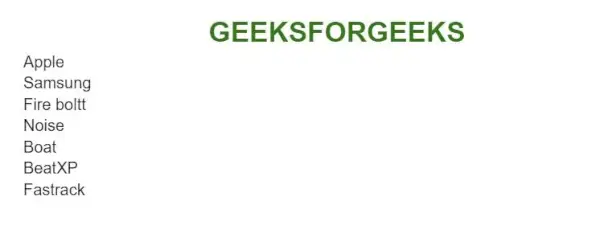
Pola wyboru usunięte
Jak usunąć pola wyboru w Dokumentach Google na iPhonie
Krok 1: Otwórz dokument Google na swoim iPhonie
Otwórz aplikację Dokumenty Google i otwórz dokument, aby usunąć pola wyboru z tekstu.
Dokument został otwarty
Krok 2: Wybierz zawartość za pomocą pola wyboru i dotknij ikony pola wyboru
Zaznacz teksty w polach wyboru, przeciągając je i podświetlając. Wybierz ikonę listy kontrolnej nad klawiaturą.
Podświetl pola wyboru i wybierz ikonę listy kontrolnej
Krok 3: Pole wyboru zostanie usunięte
Teraz pola wyboru są usuwane z dokumentu w Dokumentach Google na urządzeniu z systemem iOS.
Usunięto pole wyboru
Jak usunąć pola wyboru w Dokumentach Google na Androidzie
Usuwanie checkboxów z Androida przebiega tak samo, jak na urządzeniu iOS. Zobaczmy poniższe kroki, jak usunąć pola wyboru z urządzenia z Androidem.
Krok 1: Otwórz dokument Google na swoim telefonie z Androidem
Otwórz aplikację Dokumenty Google na urządzeniu z Androidem i otwórz dokument, aby usunąć pola wyboru z tekstu.
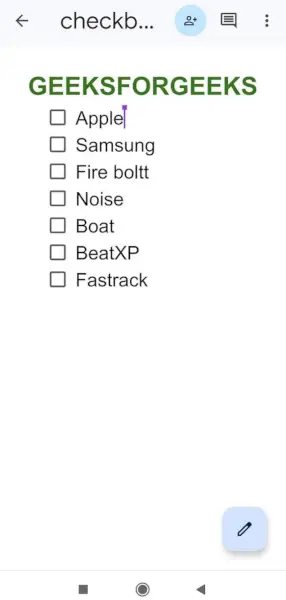
Dokument otwarty w aplikacji Dokumenty Google na Androidzie
Krok 2: Wybierz zawartość za pomocą pola wyboru i dotknij ikony pola wyboru
Zaznacz teksty w polach wyboru, przeciągając je i podświetlając. Wybierz ikonę listy kontrolnej na pasku narzędzi pojawiającym się nad klawiaturą w aplikacji Dokumenty Google.
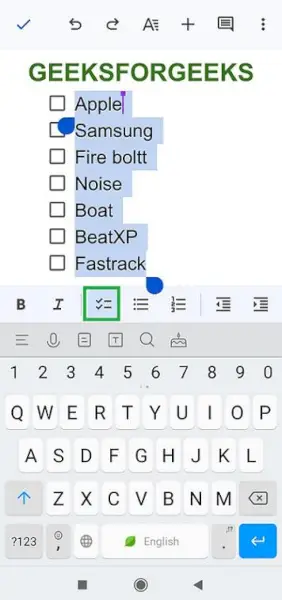
wybierz ikonę listy kontrolnej
Krok 3: Pole wyboru zostanie usunięte
Teraz pola wyboru są usuwane z dokumentu w Dokumentach Google na urządzeniu z Androidem.
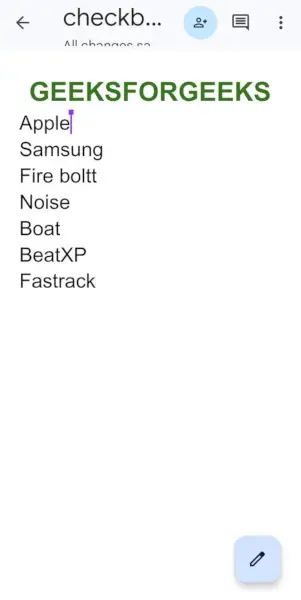
Pola wyboru usunięte z Androida
Wniosek
W tym artykule omówiliśmy pola wyboru i sposób wstawiania pola wyboru w dokumencie w Dokumentach Google. Omówiliśmy dwa różne i łatwe sposoby wstawiania interaktywnego pola wyboru w Dokumentach Google w wersji na komputer stacjonarny lub laptop. Omówiliśmy także kroki wstawiania i usuwania pola wyboru przy użyciu komputerów stacjonarnych, urządzeń z systemem iOS i Android w Dokumentach Google.
Często zadawane pytania:
Czy pole wyboru można dodać bezpośrednio do Dokumentów Google?
Tak, obecnie w najnowszej wersji Dokumenty Google mają funkcję o nazwie Lista kontrolna, która umożliwia bezpośrednie wstawianie pól wyboru w dokumencie.
Czy można zaznaczyć pole wyboru w Dokumentach Google?
Tak, pole wyboru w Dokumentach Google można zaznaczyć. Jest to interaktywna lista kontrolna.
Czy możemy wstawić pole wyboru przy użyciu urządzeń iOS w Dokumentach Google?
Tak, możemy wstawić pole wyboru do Dokumentów Google również na urządzeniach z systemem iOS.