Sette opp C++ utviklingsmiljø
C++ kjører på mange plattformer som Windows Linux Unix Mac etc. Hvis du ikke ønsker å sette opp et lokalt miljø kan du også bruke online IDEer for å kompilere programmet.
Bruker Online IDE
IDE står for et integrert utviklingsmiljø. IDE er en programvareapplikasjon som gir en dataprogrammerer fasiliteter for å utvikle programvare. Det er mange online IDEer tilgjengelig som du kan bruke til å kompilere og kjøre programmene dine enkelt uten å sette opp et lokalt utviklingsmiljø.
Du kan klikke på Kjør på IDE-knappen for å kjøre programmet.
C++ // Using online ide of C++ #include using namespace std ; int main () { cout < < 'Learning C++ at GeekforGeeks' ; return 0 ; }
Produksjon
Learning C++ at GeekforGeeks
Tidskompleksitet: O(1)
Hjelpeområde: O(1)
Sette opp et lokalt miljø
For å sette opp et C++ Integrated Development Environment (IDE) på din lokale maskin må du installere to viktige programvarer:
- C++ kompilator
- Tekstredigerer
1. C++ kompilator
En kompilator er et dataprogram som konverterer høynivåspråk til maskinforståelig lavnivåspråk. Med andre ord kan vi si at den konverterer kildekoden skrevet på et programmeringsspråk til et annet dataspråk som datamaskinen forstår. Nedenfor er detaljene om å sette opp kompilatorer på forskjellige plattformer.
Installerer GNU GCC på Linux
Vi vil installere GNU GCC-kompilatoren på Linux. For å installere og jobbe med GCC-kompilatoren på Linux-maskinen din, fortsett i henhold til trinnene nedenfor:
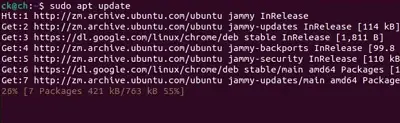
EN. Du må først kjøre de to kommandoene nedenfor fra Linux-terminalvinduet:
sudo apt-get update
sudo apt-get install gcc
sudo apt-get install g++B. Denne kommandoen vil installere GCC-kompilatoren på systemet ditt. Du kan også kjøre kommandoen nedenfor:
sudo apt-get install build-essentialDenne kommandoen vil installere alle bibliotekene som kreves for å kompilere og kjøre et C++-program.
C. Etter å ha fullført trinnet ovenfor bør du sjekke om GCC-kompilatoren er riktig installert i systemet ditt eller ikke. For å gjøre dette må du kjøre kommandoen nedenfor fra Linux-terminalen:g++ --versionD. Hvis du har fullført de to ovennevnte trinnene uten noen feil, er Linux-miljøet ditt satt opp og klart til å brukes til å kompilere C++-programmer. I ytterligere trinn vil vi lære hvordan du kompilerer og kjører et C++-program på Linux ved å bruke GCC-kompilatoren.
OG. Skriv programmet ditt i en tekstfil og lagre det med et hvilket som helst filnavn og CPP-utvidelse. Vi har skrevet et program for å vise 'Hello World' og lagret det i en fil med filnavnet 'helloworld.cpp' på skrivebordet.
F. Nå må du åpne Linux-terminalen og gå til katalogen der du har lagret filen. Deretter må du kjøre kommandoen nedenfor for å kompilere filen din:g++ filename.cpp -o any-nameG. filnavn.cpp er navnet på kildekodefilen din. I vårt tilfelle er navnet 'helloworld.cpp' og hvilket som helst navn kan være hvilket som helst navn du ønsker. Dette navnet vil bli tildelt den kjørbare filen som er opprettet av kompilatoren etter kompilering. I vårt tilfelle velger vi hvilket som helst navn å være "hei".
Vi kjører kommandoen ovenfor som:g++ helloworld.cpp -o helloH. Etter å ha utført kommandoen ovenfor vil du se at en ny fil opprettes automatisk i samme katalog der du har lagret kildefilen og navnet på denne filen er navnet du valgte som hvilket som helst navn .
Nå for å kjøre programmet må du kjøre kommandoen nedenfor:./helloJEG. Denne kommandoen vil kjøre programmet i terminalvinduene.
2. Tekstredigerer
Tekstredigerere er typen programmer som brukes til å redigere eller skrive tekster. Vi vil bruke tekstredigerere for å skrive inn C++-programmene våre. Den vanlige filtypen til en tekstfil er (.txt), men en tekstfil som inneholder et C++-program bør lagres med filtypen '.cpp' eller '.c'. Filer som slutter med utvidelsen '.CPP' og '.C' kalles kildekodefiler og de skal inneholde kildekode skrevet i programmeringsspråket C++. Disse utvidelsene hjelper kompilatoren å identifisere at filen inneholder et C++-program.
Før man begynner å programmere med C++ må man ha et tekstredigeringsprogram installert for å skrive programmer. Følg instruksjonene nedenfor for å installere populære koderedigerere som VS Code og Code::Block på forskjellige operativsystemer som Windows Mac OS osv.1. Kode::Blokker installasjon
Det er mange IDE tilgjengelig som du kan bruke for å jobbe enkelt med programmeringsspråket C++. En av de populære IDE er Kode::Blokker .
- For å laste ned Code::Blocks velg oppsettspakken basert på operativsystemet ditt fra denne lenken - Kode::Blokker oppsettpakker .
- Når du har lastet ned installasjonsfilen til Code::Blocks fra den gitte lenken, åpner du den og følger instruksjonene for å installere.
- Etter vellykket installasjon av Code::Blocks gå til Fil meny -> Velg Ny og opprette en tom fil.
- Skriv nå C++-programmet i denne tomme filen og lagre filen med en '.cpp'-utvidelse.
- Etter å ha lagret filen med filtypen '.cpp', gå til Bygge menyen og velg Bygg og kjør alternativ.
2. XCode Mac OS X-installasjon
Hvis du er en Mac-bruker kan du laste ned Xcode som en koderedigerer.
- For å laste ned Xcode må du besøke apple-nettstedet, eller du kan søke etter det på apple app store. Du kan følge lenken - Xcode for MacOS for å laste ned Xcode. Du finner alle nødvendige installasjonsinstruksjoner der.
- Etter vellykket installasjon av Xcode, åpne Xcode-applikasjonen.
- For å lage et nytt prosjekt. Gå til Fil-menyen -> velg Ny -> velg Prosjekt. Dette vil opprette et nytt prosjekt for deg.
- Nå i neste vindu må du velge en mal for prosjektet ditt. For å velge en C++-mal, velg Søknad alternativ som er under OS X delen på venstre sidefelt. Velg nå kommandolinjeverktøy fra tilgjengelige alternativer og trykk på Neste knapp.
- I det neste vinduet oppgi alle nødvendige detaljer som 'navn på organisasjon' 'Produktnavn osv. Men sørg for å velge språket som C++. Etter å ha fylt ut detaljene, trykk på neste-knappen for å fortsette til videre trinn.
- Velg stedet der du vil lagre prosjektet. Etter dette velger du main.cpp fil fra kataloglisten på venstre sidefelt.
- Nå etter å ha åpnet main.cpp-filen vil du se et forhåndsskrevet c++-program eller -mal. Du kan endre dette programmet i henhold til dine krav. For å kjøre C++-programmet må du gå til Produkt menyen og velg Løp alternativet fra rullegardinmenyen.
En annen veldig enkel å bruke og mest populær IDE i dag er VSC( Visual Studio Code) for både Windows og Mac OS.
3. Installere VS Code på Windows
Start med å installere Visual Studio-kode i henhold til vinduene dine. Åpne den nedlastede filen og klikk Kjør -> (Godta avtalen) Neste -> Neste -> Neste -> (merk av alle alternativene) -> Neste ->Installer->Fullfør.
Nå vil du kunne se Visual Studio Code-ikonet på skrivebordet ditt.
- Last ned MinGW .
- Etter installasjonen "Fortsett". Sjekk alle pakkene (Høyreklikk -> Merk for installasjon). Klikk nå på Installasjon (venstre hjørne) -> Bruk endringer. (Dette kan ta tid)
- Åpne denne PCen -> C Drive -> MinGW -> Bin. (Kopier denne banen)
- Høyreklikk på "Denne PCen" -> Egenskaper -> Avansert systeminnstilling -> Miljøvariabler -> (Velg PATH i Systemvariabler) -> Rediger -> Ny -> Lim inn banen her og OK.
- Gå til Visual Studio Code og installer noen nyttige utvidelser (fra høyre sidefelt siste ikon (sannsynligvis))-
- C/C++
- Kodeløper
- Gå nå til Innstilling -> Innstillinger -> Søk etter terminal -> Gå til slutten av denne siden -> Sjekk [ Code-runner: Run In Terminal ]
Jaja! Du er god til å gå nå. Åpne hvilken som helst mappe, lag nye filer og lagre dem med filtypen '.cpp'.
4. Installere VS Code på Mac OS
Først av alt Installer Visual Studio-kode for MacOS . Deretter installerer vi kompilatoren MinGW. For dette må vi først installere Homebrew.
For å installere Homebrew Open Terminal (cmd + mellomrom). Skriv Terminal og trykk Enter. I cmd kopierer du den gitte kommandoen
arch -x86_64 ruby -e '$(curl -fsSL https://raw.githubusercontent.com/Homebrew/install/HEAD/install)' < /dev/null 2> /dev/nullDette vil laste ned og installere HomeBrew på Mac-systemet. Denne prosessen kan ta tid.
Nå skal vi installere MinGW-kompilatoren på Mac OS. Lim inn den gitte kommandoen i terminalen og trykk Enter.
arch -x86_64 brew install MinGW-w64
- Dette tar også tid, så vær tålmodig!
- Gå til Visual Studio Code og installer noen nyttige utvidelser (fra høyre sidefelt siste ikon (sannsynligvis))-
- C/C++
- Kodeløper
- Gå nå til Innstilling -> Innstillinger -> Søk etter terminal -> Gå til slutten av denne siden -> Merk av for [ Code-runner: Kjør i terminal ]
Jaja! Du er god til å gå nå. Åpne nå hvilken som helst mappe, lag nye filer og lagre dem med utvidelsen '.cpp'.
Lag quiz