Hvordan installere Python i Ubuntu?
Python er et populært programmeringsspråk som brukes til utvikle store prosjekter samt ulike programvareapplikasjoner. For å jobbe med Python-prosjekter er det nødvendig å ha installerte Python-pakker. Uansett hvilket operativsystem du bruker, kan det være det Windows , Linux , eller Mac os , er det nødvendig å ha en nedlastet Python-pakke.
Imidlertid en innebygd Python-pakke på Ubuntu er til stede for å gjøre det klart for arbeid med Python Language. Men i Siste Ubuntu-versjon 23.10 , Installasjon av Python er nødvendig for å jobbe med det. For å installere Python i Ubuntu kan vi bruke forskjellige metoder i Linux-terminalen eller Kommandolinjeverktøy .
- Metode 1: Installer Python på Ubuntu ved hjelp av APT Installer
- Metode 2: Installer Python på Ubuntu ved hjelp av Repository
- Metode 3: Installer Python på Ubuntu ved å bruke kildelenken
I denne artikkelen vil vi diskutere de håndfulle metodene for å få Python i Ubuntu-operativsystemet uten å bruke mye tid.
Rask forhåndsvisning for å installere Python på Ubuntu:
- Åpne Linux Terminal.
- Utfør kommandoen sudo apt oppdatering .
- Kjør Python Installer Command sudo apt install python[versjonsnummer]
Metoder for å installere Python på Ubuntu
For å laste ned og installere Python-moduler på Ubuntu, kan følgende metoder brukes. Vi starter med APT-installasjonsmetode .
Metode 1: Installer Python på Ubuntu ved hjelp av APT Installer
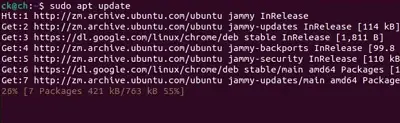
Trinn 1: Åpne Linux-terminal & utfør følgende Linux-kommando som vil oppdatere alle pakkene som er installert der.
Command: sudo apt update
Steg 2: Lim inn følgende kommando direkte i terminalen og utfør den. Den vil laste ned den nyeste Python-filen direkte.
Command: sudo apt install python[version number]
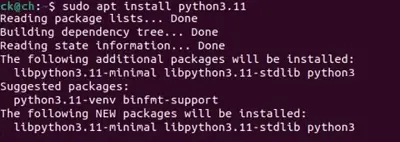
Gratulerer! Disse enkle to kommandoene er nok til å ha Python installert på Ubuntu uten problemer.
Metode 2: Installer Python på Ubuntu ved hjelp av Repository
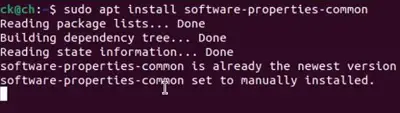
Trinn 1: På Linux-terminal , vil følgende kommando bli brukt. Den vil begynne å få tilgang til Depot for Python-modulen .
Command: sudo apt install software-properties-common
Steg 2: Nå vil følgende kommandoutførelse Last ned Python-pakken på enheten.
Command: sudo add-apt-repository ppa:deadsnakes/ppa

Trinn 3: Utfør følgende kommando for å få en hvilken som helst versjon av Python, til og med noen eldre på din Ubuntu enhet.
Command: sudo apt install python[version number]
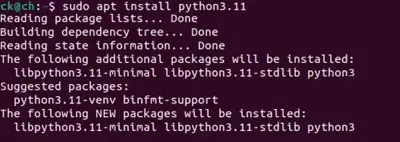
Derfor har vi installert Python på Ubuntu ved hjelp av Repository Module.
Metode 3: Installer Python på Ubuntu ved å bruke kildelenken
Trinn 1: Bla til Offisiell Python-side & kopiere Gzipped kilde Tarball lenke for enhver versjon.
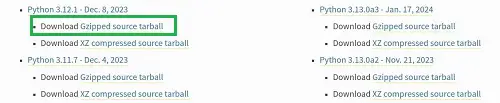
Steg 2: Lim inn lenken i Linux-terminal som følgende.
Command: sudo wget
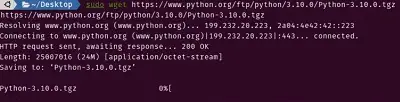
Trinn 3: Trekk ut Lastet ned TGZ-fil ved å bruke følgende Linux-kommando.
Command: tar -xf .tgz

Trinn 4: Nå skal følgende kommando utføres til Konfigurer den utpakkede filen før installasjon.
Command: ./configure --enable-optimizations

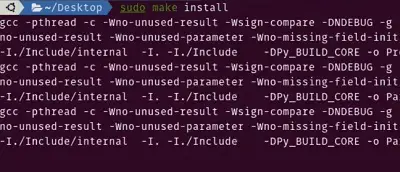
Trinn 5: Til slutt vil følgende kommando bli brukt til Installer direkte filen på systemet.
Command: sudo make install
Konklusjon
Som vi kan se, er det mulige tre metoder til stede for å kjøre Python på Ubuntu etter vellykket installasjon. De tre metoder for å starte Python på Ubuntu er forskjellige fra hverandre . Selv noen metoder tar to eller tre trinn å fullføre. Som per ditt valg, hent metoden for å jobbe med Python i Ubuntu.
Hvordan installere Python i Ubuntu? - Vanlige spørsmål
Hvordan installere Python på Ubuntu?
Trinnene som kreves for å installere Python på Ubuntu, bør følgende trinn utføres.
- Åpne Linux Terminal.
- Utfør kommando sudo apt install software-properties-common .
- Kjør kommandoen sudo add-apt-repository ppa:deadsnakes/ppa for å laste ned en fil fra depotet.
- Utfør kommando sudo apt install python[versjonsnavn]
Hvordan sjekke den installerte Python-versjonen på Ubuntu?
Hvis du allerede har installert en Python-pakke på Ubuntu eller du mistenker at det kan være en Python-pakke installert på enheten, er den beste måten å sjekke versjonen på. For å sjekke versjonen av den installerte Python-modulen, python –versjon kommandoen skal utføres.
Hva om jeg prøver å installere en Python-pakke etter å ha hatt en?
Hvis du har en Python-modul tilstede i enheten og fortsatt er du det installere en annen , vil det ikke forårsake noen problemer. Snarere, når du setter f første kommando for å installere Python , vil den flagge én feil. Fra det feil , kan du etter hvert forstå at Python allerede er til stede på enheten.