Slik sjekker du Python-versjon: Windows, Linux og Mac
Python er et allsidig og mye brukt programmeringsspråk, og det brukes til ulike oppgaver, fra scripting til webutvikling. Python, som mange andre programmer, har forskjellige versjoner, og det er viktig å vite hvilken versjon som er installert på systemet ditt.
Denne informasjonen er avgjørende fordi forskjellige Python-versjoner kan ha variasjoner i syntaks eller biblioteker, og å sikre at du bruker riktig versjon er avgjørende for kompatibilitet med prosjektene dine.
I denne veiledningen vil vi utforske ulike enkle metoder for hvordan du sjekker Python versjon på Linux-, Windows- og Mac-systemene dine, noe som gir deg tilliten til at du jobber med høyre Python-tolk for dine spesifikke behov.
Sjekk Python-versjonen på Linux
Linux er en populær plattform for Python-utvikling og systemadministrasjon. Vi kan bruke følgende metoder for å sjekke Python-versjonen på Linux-systemer som Ubuntu, Debian, Arch, etc. Disse metodene kan brukes til å finne Python-versjonen:
- Bruke kommandolinjen
- Sjekker inn det interaktive skallet
- Bruke pakkeadministratorer
- Sjekker banen
Sjekk Python-versjonen ved å bruke kommandolinjen
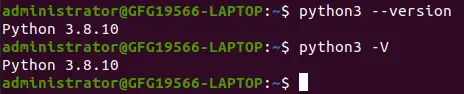
Kommandolinjen gir en enkel måte å få Python-versjonen på. Åpne terminalen din og bruk denne enkle sjekk Python-versjonskommandoen:
For Python 2 :
python --version
eller
python -V
For Python 3:
python3 --version
eller
python -V
Sjekk Python-versjonen ved å bruke kommandolinjen
MERK: Disse kommandoene viser Python-versjonen som er installert på Linux-systemet ditt.
Sjekk Python-versjonen ved å bruke interaktivt skall
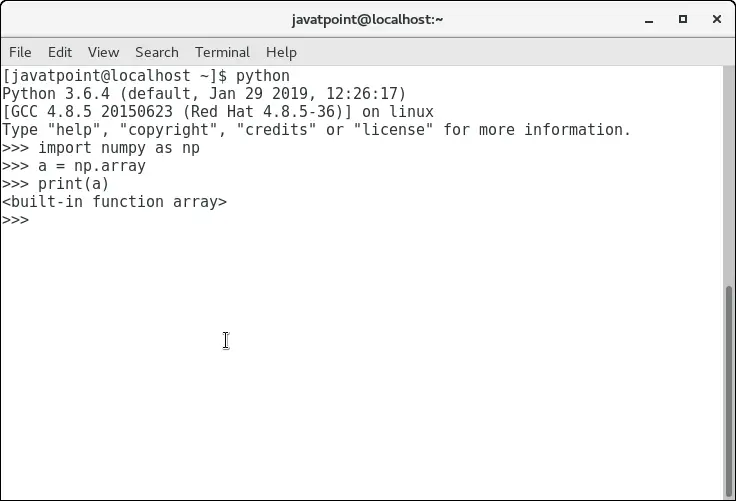
Pythons interaktive skall er en annen måte å finne Python-versjonen på. Åpne terminalen og skriv inn en av følgende kommandoer:
For Python 2:
python
For Python 3:
python3
Når du er i det interaktive Python-skallet, kan du få Python-versjonen med følgende Python-kommandoer:
import sys print(sys.version)
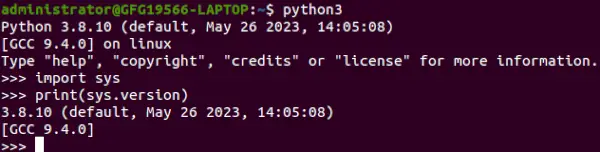
Sjekker Python-versjonen i det interaktive skallet
Sjekk Python-versjonen ved å bruke pakkeadministratorer
Hvis du installerte Python ved hjelp av en pakkebehandling, kan du bruke disse verktøyene til å sjekke Python-versjonen.
Til Debian-baserte systemer , for eksempel Ubuntu, kan du bruke `apt`:
apt show python3
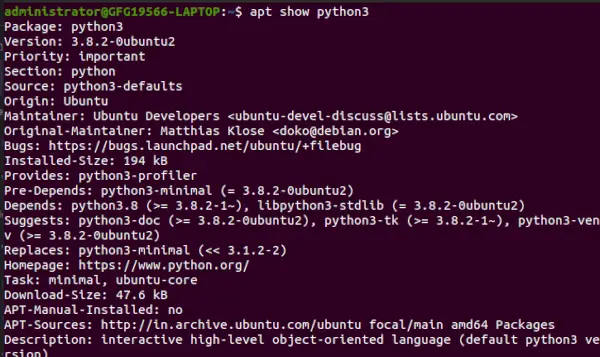
Sjekk Python-versjonen ved å bruke pakkeadministratorer
Til Red Hat-baserte systemer , som CentOS, kan du bruke yum:
yum info python3
MERK : Disse kommandoene vil gi detaljert informasjon om Python-versjonen som er installert på systemet ditt.
Finne Python-versjonen ved å sjekke banen
Du kan også bestemme banen til Python-tolken og indirekte få informasjon om den installerte versjonen ved å bruke `which`-kommandoen:
which python3
Denne kommandoen vil returnere banen til Python-tolken. Du kan deretter bruke denne banen for å sjekke versjonen:
/path/to/python --version
Erstatt '/path/to/python' med den faktiske banen hentet fra forrige hvilken-kommando.

Finne Python-versjonen ved å sjekke banen
Sjekk Python-versjonen på Windows og Mac
Python er mye brukt på Windows og Mac for applikasjonsutvikling, dataanalyse og mer. For å sjekke Python-versjonen på Windows- eller Mac-system, kan du følge disse metodene:
- Bruke ledeteksten/terminalen
- Sjekker inn det interaktive skallet
Finne Python-versjonen ved å bruke ledeteksten/terminalen
Åpne ledeteksten for Windows ved å søke etter cmd i Windows Start-menyen eller åpne Terminal for Mac ved å søke Terminal i MacOS spotlight-søk. Deretter bruker du en av følgende kommandoer:
For Python 2:
python --version or python -V
For Python 3:
python3 --version or python3 -V
Disse kommandoene viser Python-versjonen som er installert på Windows/Mac-systemet.
Sjekk Python-versjonen ved å bruke interaktivt skall
Du kan også finne Python-versjonen i det interaktive skallet. Åpne ledeteksten/terminalen og skriv inn en av følgende kommandoer:
For Python 2:
python
de
python3
Når du er i det interaktive Python-skallet, kan du sjekke versjonen med disse Python-kommandoene:
import sys print(sys.version)
Dette vil vise detaljert informasjon om Python-versjonen din.
Les også:
- Last ned og installer Python 3 siste versjon
- Hvordan oppdatere Python på Windows?
- Hvordan laste ned og installere Python siste versjon på Linux
Konklusjon
I denne artikkelen diskuterte vi hvordan du sjekker Python-versjonen på Linux, Windows og macOS (Mac). Å kjenne Python-versjonen din er avgjørende for kompatibilitet med prosjektene dine, ettersom forskjellige versjoner kan ha variasjoner i syntaks og biblioteker.
Ved å følge de oppgitte metodene kan du trygt bestemme Python-versjonen på systemet ditt, og sikre at du bruker riktig tolk for dine spesifikke behov på den valgte plattformen. Enten du er en utvikler, systemadministrator eller Python-entusiast, er det grunnleggende for arbeidet ditt å forstå Python-versjonen din.