Kaip paleisti „Bash“ scenarijų „Linux“?
Bash scenarijai, taip pat žinomi kaip apvalkalo scenarijai, yra galingi įrankiai komandinės eilutės automatizavimo pasaulyje. Jie leidžia atlikti eilę užduočių arba vykdyti komandas rašant scenarijus, kuriuos galima paleisti terminale arba komandų eilutės sąsajoje. Tačiau dažnai kyla klausimas: kaip paleisti „Bash“ scenarijų „Linux“? Šiame straipsnyje išnagrinėsime įvairius „Bash“ scenarijų vykdymo būdus ir pateiksime vertingų įžvalgų apie geriausią praktiką.
Turinys
- Shebango linija:
- Bash arba sh naudojimas norint paleisti „Bash Script“ sistemoje „Linux“.
- Šaltinio naudojimas norint paleisti „Bash Script“ sistemoje „Linux“.
- Scenarijaus paleidimas naudojant chmod, kad paleistumėte „Bash Script“ sistemoje „Linux“.
- Kaip paleisti „Bash“ scenarijų „Linux“ – DUK
Shebango linija:
Prieš gilindamiesi į „Bash“ scenarijų paleidimo metodus, svarbu suprasti „shebang“ eilutę. Shebang eilutė, kuri yra pirmoji scenarijaus eilutė, nurodo interpretatorių, kuris turėtų būti naudojamas scenarijui vykdyti. „Bash“ scenarijuose ši eilutė paprastai turėtų atrodyti taip:
#!/bin/bash
Ši eilutė informuoja sistemą, kad scenarijus turėtų būti interpretuojamas naudojant Bash apvalkalą. Nors kai kurie metodai gali veikti ir be šios eilutės, gera praktika yra įtraukti ją į savo scenarijų, kad būtų užtikrintas suderinamumas.
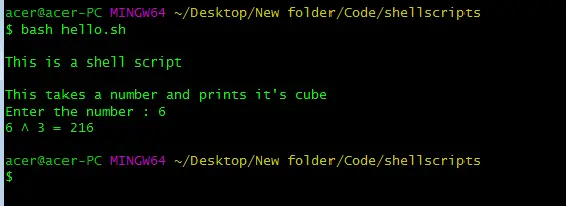
Bash arba sh naudojimas norint paleisti „Bash Script“ sistemoje „Linux“.
Tai yra labiausiai standartinis bash scenarijaus vykdymo būdas. Jei naudojate „Windows“, turite įdiegti „git bash“. „Linux“ ir „MacOS“ sistemoje „bash“ įdiegta pagal numatytuosius nustatymus. Šiuo metodu įvedame bash, po kurio rašome failo pavadinimą su plėtiniu, ty šiuo atveju sh. Terminale paleiskite šį kodą, pakeisdami failo pavadinimą savo bash scenarijaus failo pavadinimu.
bash filename.sh
Čia bash yra programa, kurioje yra apvalkalo aplinkos, reikalingos scenarijui paleisti iš bash apvalkalo. Taigi tai vykdys scenarijų iš bash interpretatoriaus.
Norėdami paleisti scenarijų, naudokite komandą bash.
Taip pat galime naudoti sh norėdami paleisti scenarijų, nes jis nukreips į numatytąjį apvalkalą sąrankos aplinkoje.
sh filename.sh
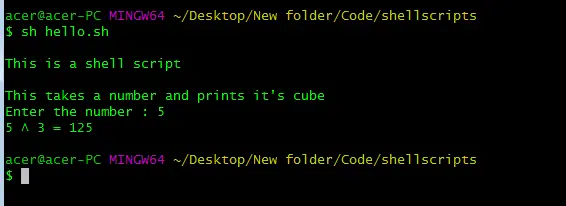
Naudodami komandą sh, kad paleistumėte bash scenarijų.
Iš aukščiau pateikto pavyzdžio mes galėjome paleisti bash scenarijų naudodami bash ir komandą sh. Jei nesate tame pačiame aplanke / kataloge kaip scenarijus, būtinai nurodykite santykinį scenarijaus kelią.
Šaltinio naudojimas norint paleisti „Bash Script“ sistemoje „Linux“.
Šiuo metodu gana lengva paleisti bash scenarijų, ir visi jie yra gana paprasti. Mums tereikia įvesti šaltinį prieš failo / scenarijaus pavadinimą su plėtiniu. Terminale paleiskite šį kodą, pakeisdami failo pavadinimą savo bash scenarijaus failo pavadinimu.
source filename.sh
Scenarijus bus tiesiog vykdomas gavus failą. Šaltinio komanda vykdys apvalkalo scenarijų kaip numatytąją bash komandą, jei esate bash apvalkale. Norėdami vykdyti scenarijų naudodami šaltinio komandą, turite būti bash apvalkale.
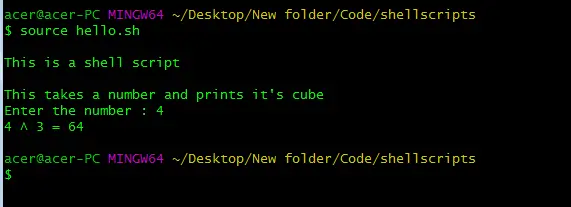
Šaltinio naudojimas bash scenarijui paleisti
Iš vykdomo scenarijaus ekrano kopijos matome, kad šaltinis veikia lygiai taip pat, kaip komanda bash arba sh. Aukščiau pateiktas scenarijus yra labai paprastas, tačiau tai nesvarbu, kol scenarijus yra be klaidų ir be klaidų. Be to, čia taip pat turite pridėti santykinį kelią, jei nesate tame pačiame kataloge kaip bash scenarijus.
Scenarijaus paleidimas naudojant chmod> paleisti „Bash Script“ sistemoje „Linux“.
Šis metodas leidžia paleisti „Bash“ scenarijų kaip vykdomąjį failą, o tai reiškia, kad galite jį paleisti iš bet kurios aplinkos vietos, kol turite „Bash“ apvalkalą. Kad scenarijus būtų vykdomas, turite pakoreguoti jo failo teises naudodami chmod> komandą.
Pirmiausia eikite į katalogą, kuriame yra jūsų scenarijus. Tada paleiskite šią komandą, kad pakeistumėte failo režimą, kad jis būtų vykdomas:
chmod +x filename.sh
` +x`> vėliavėlė rodo, kad failas turi būti vykdomas. Jei naudojate Linux ir nesate root naudotojas, gali reikėti naudoti ` sudo`> prieš ` chmod`> leidimo komanda.
Suteikę vykdymo leidimą, galite paleisti scenarijų naudodami šią komandą, darant prielaidą, kad esate tame pačiame kataloge kaip ir scenarijus:
./filename.sh
Jei nesate tame pačiame kelyje kaip ir bash scenarijus, būtinai nurodykite santykinį kelią į failą arba bash scenarijų.
./pathToTheFile.sh

naudojant chmod ir vykdant scenarijų.
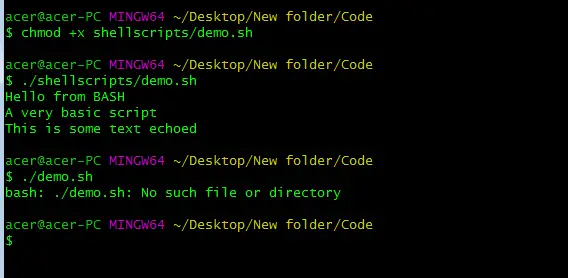
Scenarijaus vykdymas iš santykinio kelio.
Kaip paleisti „Bash“ scenarijų „Linux“ – DUK
Kaip paleisti „Bash“ scenarijų „Linux“?
Jei norite paleisti „Bash“ scenarijų „Linux“, pirmiausia turite įsitikinti, kad scenarijus turi vykdomuosius leidimus. Tai galite padaryti naudodami `
chmod +x`>komandą, po kurios nurodomas scenarijaus pavadinimas. Kai scenarijus bus vykdomas, galite jį paleisti įvesdami `./`>po kurio nurodomas scenarijaus pavadinimas terminale.
Ar galiu paleisti „Bash“ scenarijų nenaudodamas terminalo?
Taip, galite paleisti „Bash“ scenarijų nenaudodami terminalo, dukart spustelėdami scenarijaus failą, jei jūsų darbalaukio aplinka jį palaiko. Pirmiausia gali reikėti nustatyti scenarijaus vykdomojo leidimus. Arba galite paleisti „Bash“ scenarijų netiesiogiai iš kitos programos ar scenarijaus.
Kaip paleisti „Bash“ scenarijų kaip konkrečiam „Linux“ vartotojui?
Norėdami paleisti „Bash“ scenarijų kaip konkretus „Linux“ naudotojas, galite naudoti „
sudo -u`>komandą, po kurios nurodomas vartotojo vardas ir scenarijaus kelias. Tai leidžia vykdyti scenarijų su nurodyto vartotojo leidimais.
Kodėl bandydamas paleisti „Bash“ scenarijų gaunu klaidą „Leidimas atmestas“?
Klaida uždrausta leidimu atsiranda, kai scenarijus neturi vykdomųjų leidimų. Šią problemą galite išspręsti naudodami `
chmod +x`>komanda, skirta scenarijui suteikti vykdomuosius leidimus. Arba įsitikinkite, kad bandote vykdyti scenarijų iš katalogo, kuriame turite tinkamus leidimus.
Ar galiu paleisti „Bash“ scenarijų fone?
Taip, galite paleisti „Bash“ scenarijų fone, pridėdami ampersandą (`
&`>) komandos pabaigoje vykdant scenarijų. Tai leidžia scenarijui paleisti asinchroniškai ir galite toliau naudoti terminalą, kol scenarijus vykdomas fone. Be to, galite naudoti tokius įrankius kaip `nohup`>paleisti scenarijus, atskirtus nuo terminalo seanso.
Išvada:
Šiame straipsnyje aptarėme įvairius „Bash“ scenarijų paleidimo „Linux“ metodus ir pateikėme geriausią praktiką, užtikrinančią sklandų vykdymą. Į savo scenarijus įtraukę shebang eilutę ir pasirinkę tinkamą metodą savo poreikiams, galėsite panaudoti visas Bash scenarijų galias automatizuoti užduotis ir supaprastinti komandų eilutės darbo eigą. Nesvarbu, ar norite naudoti bash> , sh> , arba source> , arba padarykite savo scenarijus vykdomus naudojant chmod> , šie metodai įgalina efektyviai ir efektyviai paleisti „Bash“ scenarijus „Linux“ aplinkoje.