Microsoft Excelにチェックマークを入れる6つの方法
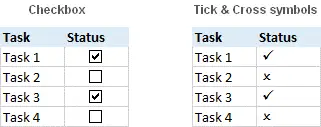
このチュートリアルでは、Microsoft Excel に目盛り記号を挿入するために使用できる 6 つの異なる方法について説明し、それぞれチェックマークを含むセルの書式設定とカウントの方法も説明します。 。
あ チェックボックス としても知られています チェックボックス または チェックマークボックス 、個人が特定のオプションを選択または選択解除できるようにする特定のタイプのコントロールと呼ばれます。これは、マウスを使用してチェック ボックスをクリックするだけでチェック ボックスをオンまたはオフにすることを意味します。
さらに、 チェックマーク とも呼ばれます。 チェックマーク または チェックマーク、 は、概念「はい」を表現するために特定のセルに効果的に挿入できる特別な記号 (?) と見なされます。
Microsoft Excel に目盛り記号を挿入するために使用できるさまざまな方法がいくつかあることはよく知られています。さらに、このチュートリアルは、各メソッドの詳細な説明を効果的に見つけるのに役立ちます。また、利用可能なテクニックはすべて、Microsoft Excel 2016、Microsoft Excel 2013、Microsoft Excel 2010、Microsoft Excel 2007 およびそれ以前のバージョンなど、Microsoft Excel のすべてのバージョンで非常に簡単かつ迅速に機能します。
- Symbol コマンドを使用して Microsoft Excel に目盛りを挿入するにはどうすればよいでしょうか?
- 数式を使用して Microsoft Excel にそれぞれのチェックマークを挿入するにはどうすればよいですか?
- 文字コードを入力して目盛り記号を追加するにはどうすればよいですか?
- Microsoft Excel でキーボード ショートカットを使用してチェックを入れるにはどうすればよいですか?
- Microsoft Excel でオートコレクトの代わりにチェックマーク記号が使用されていますか?
- Microsoft Excel に目盛り記号を画像として挿入するにはどうすればよいですか?
[シンボル] コマンドを使用して、Microsoft Excel に目盛り記号を配置するにはどうすればよいでしょうか?
Microsoft Excel に目盛り記号を挿入するために使用できる最も重要で予想通りの方法は、以下の手順を使用することで実現できることはよく知られています。
ステップ1: まず、チェックマークを効率的に挿入したいセルを選択します。
ステップ2: に移動します。 入れる タブ 、 記号 グループを選択し、 シンボルオプション 。

ステップ 3: このステップでは、 'シンボル' ダイアログボックスは、 「シンボル」 タブの横にあるドロップダウン矢印をクリックします。 'フォント' ボックスを選択して、 ウイングディングス それぞれ。
ステップ 4: さて、このステップでは、リストの一番下にいくつかのチェックマークと十字記号が表示されます。ここで、 をクリックして選択した文字を選択します。 '入れる' ボタン。
ステップ5: 最後に、 '近い' を閉じるためのボタン シンボル 窓。

CHAR 関数を使用して Microsoft Excel に目盛を挿入するにはどうすればよいですか?
Microsoft Excel でチェックマークやバツ記号を追加するのが従来の方法ではないことは誰もが知っています。Excel の数式を操作するのが好きであれば、それは興味深いものになるでしょう。したがって、それは私たちのお気に入りになるかもしれません。このそれぞれのメソッドでは、空のセルにのみ目盛記号を挿入できます。
その後、以下のシンボルコードもお知らせください。
| シンボル | シンボルコード |
|---|---|
チェックマーク  | 252 |
ボックスにチェックを入れます  | 254 |
十字記号  | 251 |
箱の中の十字架  | 253 |
そして、を入れるために使用できる公式は、 チェックマーク Microsoft Excel では次のように簡単です。
=CHAR (252) or =CHAR (254)
そして追加するには 十字記号 , つまり、次の式のいずれかを使用できます。
数式
=CHAR (251) or =CHAR (253)

Microsoft Excel で文字コードを入力して目盛りを挿入するにはどうすればよいですか?
Microsoft Excel でチェック記号またはレ点記号を挿入するために使用できるもう 1 つの重要かつ簡単な方法は、Alt キー ボタンを押しながら文字コードを個々のセルに直接入力することです。
上記を達成するために実行できる手順は次のとおりです。
ステップ1: チェックを入れたいセルを選択します。
ステップ2: さて、 家 タブの フォント グループでは、それぞれのフォントを実質的に Wingdings に変更します。
ステップ 3: その後、ALT ボタンを押しながら、テンキーで次の文字コードのいずれかを入力していきます。
| シンボル | 文字コード |
|---|---|
チェックマーク  | Alt+0252 |
ボックスにチェックを入れます  | Alt+0254 |
十字記号  | Alt+0251 |
箱の中の十字架  | Alt+0253 |
キーボード ショートカットを使用して Microsoft Excel に目盛記号を追加するにはどうすればよいですか?
これまでに追加した 4 つのチェック記号の外観だけでなくジェスチャも気に入らない場合は、Microsoft Excel で使用できるより効率的なタイプのバリエーションを次の表で確認してみましょう。
| ウイングディングス 2 | 結婚式 | ||
| ショートカット | チェックマーク | ショートカット | チェックマーク |
| Shift + P |  | ある |  |
| Shift + R |  | r |  |
| Shift + O |  | ||
| Shift + Q |  | ||
| Shift + S |  | ||
| Shift + T |  | ||
| Shift + V |  | ||
| Shift + U |  | ||
Excel シートで上記の目盛のいずれかを取得するには、目盛記号を効率的に挿入したいセルに Wingdings 2 または Webdings フォントを適用し、対応するキーボード ショートカット ボタンを押します。それぞれ。
次のスクリーンショットは、Microsoft Excel でのチェックマークの結果を示しています。

Microsoft Excelでオートコレクトを使用してチェックマークを付けるにはどうすればよいですか?
また、毎日シートに目盛り記号を挿入する必要がある場合、上記の方法は他の方法と比較して高速であると考えられます。
さらに、Microsoft Excel のオートコレクト機能を使用すると、作業を簡単に自動化できます。それを設定するには、次の手順を実行します。
ステップ1: まず最初に、上記で説明したいずれかの手法を使用して、特定のセルに目的のチェック記号を挿入します。
ステップ2: 指定された数式バーから指定された記号を選択し、Ctrl+C を押してそれぞれコピーします。

そして最も重要なことは、たとえ上のスクリーンショットで見たものと大きく異なって見えたとしても、特定の数式バーにアクティブに存在するシンボルの特定の外観に落胆しないことです。これは、文字コードを利用して目盛り記号を挿入したことを意味します。
大事なポイント: 見てみると、 フォント ボックスにチェックを入れ、フォント テーマを書き留めます ( ウイングディングス この例のように)、後で他のセルにそれぞれチェックマークを「自動挿入」するときに取得します。

ステップ 3: その後、 ファイル > オプション > 校正 > それぞれのオートコレクト オプション:

ステップ 4: さて、このステップでは、それぞれの オートコレクト ダイアログ ウィンドウが開き、次のことを行います。
- の中に 交換する ボックスに、チェック記号 (「チェックマーク」) に関連付けたい特定の単語または語句を入力します。
- そして、 と ボックスで、Ctrl+V ショートカット ボタンを押して、数式バーにコピーした記号を貼り付けます。

ステップ5: これらの手順では、[オプションの追加] をクリックし、その後 [OK] ボタンをクリックしてオートコレクト ダイアログ ウィンドウを効果的に閉じます。
Microsoft Excel に目盛り記号を画像として挿入するにはどうすればよいですか?
場合によっては、Microsoft Excel ファイルを印刷して、そこに精巧なチェック シンボルを追加したい場合は、その特定のチェック シンボルの画像を外部ソースからコピーし、ファイルに貼り付けることができます。それぞれシート:
- たとえば、以下の目盛記号またはバツ記号のいずれかを効果的に強調表示できます。その後、Crl + C ショートカット ボタンを押してコピーします。その後、ワークシートを開いて、目盛り記号を配置する場所を選択します。 Ctrl+V ショートカット ボタンを押して貼り付けます。
その後、別の方法で、目盛り記号を右クリックし、[名前を付けて画像を保存] をクリックして、画像をコンピュータに効果的に保存します。