R – Grafici a barre
I grafici a barre rappresentano un modo diffuso ed efficace per rappresentare visivamente i dati categorici in modo strutturato. R si distingue come un potente linguaggio di programmazione per l'analisi e la visualizzazione dei dati. In questo articolo, vedremo come creare grafici a barre visivamente accattivanti in R.
Grafici a barre utilizzando R
Un grafico a barre noto anche come istogramma è una rappresentazione pittorica dei dati che presenta dati categorici con barre rettangolari con altezze o lunghezze proporzionali ai valori che rappresentano. In altre parole, è la rappresentazione pittorica del set di dati. Questi set di dati contengono i valori numerici delle variabili che rappresentano la lunghezza o l'altezza.
R utilizza il grafico a barre() funzione per creare grafici a barre. Qui è possibile disegnare sia le barre verticali che quelle orizzontali.
Sintassi:
barplot(H, xlab, ylab, main, names.arg, col)parametri:
- H: Questo parametro è un vettore o una matrice contenente valori numerici utilizzati nel grafico a barre.
- xlab: Questo parametro è l'etichetta per l'asse x nel grafico a barre.
- di: Questo parametro è l'etichetta per l'asse y nel grafico a barre.
- principale: Questo parametro è il titolo del grafico a barre.
- nomi.arg: Questo parametro è un vettore di nomi che appaiono sotto ciascuna barra nel grafico a barre.
- col: Questo parametro viene utilizzato per dare colori alle barre nel grafico.
Creazione di un grafico a barre semplice in R
Per creare un grafico a barre:
- Un vettore (H <- c(Valori…)) viene preso che contiene i valori numerici da utilizzare.
- Questo vettore H sta usando la trama barplot().
R
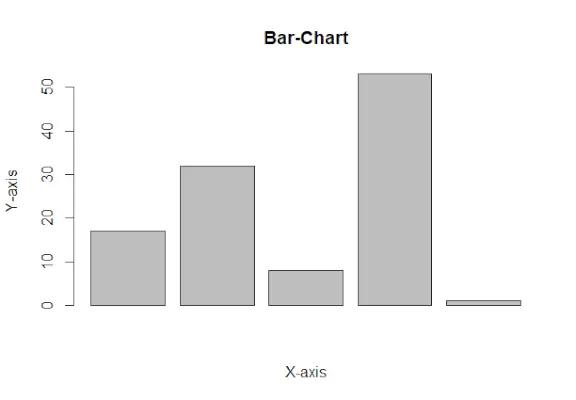
# Create the data for the chart> A <-> c> (17, 32, 8, 53, 1)> # Plot the bar chart> barplot> (A, xlab => 'X-axis'> , ylab => 'Y-axis'> , main => 'Bar-Chart'> )> |
Produzione:
R – Grafici a barre
Creazione di un grafico a barre orizzontali in R
Per creare un grafico a barre orizzontali:
- Prendi tutti i parametri necessari per creare un semplice grafico a barre.
- Ora per renderlo orizzontale viene aggiunto un nuovo parametro.
barplot(A, horiz=TRUE )
Creazione di un grafico a barre orizzontali
R
# Create the data for the chart> A <-> c> (17, 32, 8, 53, 1)> # Plot the bar chart> barplot> (A, horiz => TRUE> , xlab => 'X-axis'> ,> > ylab => 'Y-axis'> , main => 'Horizontal Bar Chart'> > )> |
Produzione:
Grafico a barre orizzontali
Aggiunta di etichetta, titolo e colore nel grafico a barre
Etichetta, titolo e colori sono alcune proprietà del grafico a barre che possono essere aggiunte alla barra aggiungendo e passando un argomento.
- Per aggiungere il titolo nel grafico a barre.
barplot( A, main = title_name )
- Gli assi X e Y possono essere etichettati nel grafico a barre. Per aggiungere il etichetta nel grafico a barre.
barplot( A, xlab= x_label_name, ylab= y_label_name)
- Per aggiungere il colore nel grafico a barre.
barplot( A, col=color_name)
Implementazioni
R
# Create the data for the chart> A <-> c> (17, 2, 8, 13, 1, 22)> B <-> c> (> 'Jan'> ,> 'feb'> ,> 'Mar'> ,> 'Apr'> ,> 'May'> ,> 'Jun'> )> # Plot the bar chart> barplot> (A, names.arg = B, xlab => 'Month'> ,> > ylab => 'Articles'> , col => 'green'> ,> > main => 'techcodeview.com-Article chart'> )> |
Produzione:
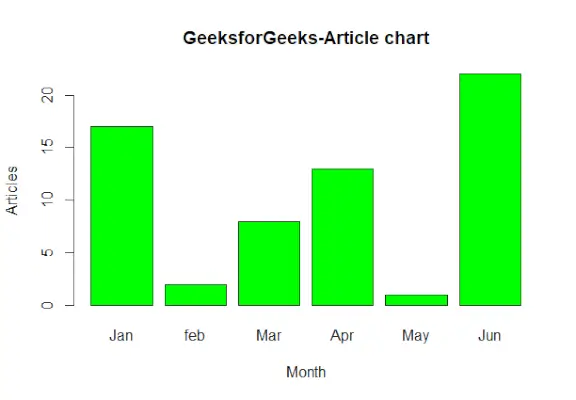
R – Grafico degli articoli techcodeview.com
Aggiungi valori di dati sulla barra
R
# Create the data for the chart> A <-> c> (17, 2, 8, 13, 1, 22)> B <-> c> (> 'Jan'> ,> 'Feb'> ,> 'Mar'> ,> 'Apr'> ,> 'May'> ,> 'Jun'> )> # Plot the bar chart with text features> barplot> (A, names.arg = B, xlab => 'Month'> ,> > ylab => 'Articles'> , col => 'steelblue'> ,> > main => 'techcodeview.com - Article Chart'> ,> > cex.main = 1.5, cex.lab = 1.2, cex.axis = 1.1)> # Add data labels on top of each bar> text> (> > x => barplot> (A, names.arg = B, col => 'steelblue'> , ylim => c> (0,> max> (A) * 1.2)),> > y = A + 1, labels = A, pos = 3, cex = 1.2, col => 'black'> )> |
Produzione:
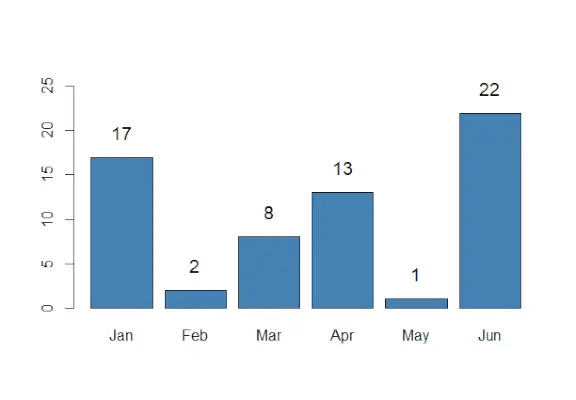
techcodeview.com – Tabella degli articoli
-
cex.main>,cex.lab>, Ecex.axis>: questi argomenti controllano rispettivamente la dimensione del carattere del titolo del grafico, dell'etichetta dell'asse x e dell'etichetta dell'asse y. Sono impostati su 1.5, 1.2 e 1.1 per aumentare la dimensione del carattere e migliorare la leggibilità. -
text()>: Noi usiamo iltext()>funzione per aggiungere etichette dati sopra ogni barra. ILx>L'argomento specifica le coordinate x delle etichette (uguale abarplot()>coordinate x), ily>argomento aggiunge un valore pari a 1 all'altezza della barra corrispondente (A + 1>) per posizionare le etichette appena sopra le barre.
Creazione di grafici a barre in pila e raggruppati in R
Il grafico a barre può essere rappresentato in due gruppi di barre e in pila.
- Prendi un valore vettoriale e rendilo una matrice M che devono essere raggruppati o impilati. La creazione della matrice può essere eseguita da.
M <- matrix(c(values...), nrow = no_of_rows, ncol = no_of_column, byrow = TRUE)
- Per visualizzare la barra in modo esplicito possiamo usare il comando accanto parametro.
barplot( beside=TRUE )
Grafico a barre raggruppato:
R
colors => c> (> 'green'> ,> 'orange'> ,> 'brown'> )> months <-> c> (> 'Mar'> ,> 'Apr'> ,> 'May'> ,> 'Jun'> ,> 'Jul'> )> regions <-> c> (> 'East'> ,> 'West'> ,> 'North'> )> # Create the matrix of the values.> Values <-> matrix> (> c> (2, 9, 3, 11, 9, 4, 8, 7, 3, 12, 5, 2, 8, 10, 11),> > nrow = 3, ncol = 5, byrow => TRUE> )> # Create the bar chart> barplot> (Values, main => 'Total Revenue'> , names.arg = months,> > xlab => 'Month'> , ylab => 'Revenue'> ,> > col = colors, beside => TRUE> )> # Add the legend to the chart> legend> (> 'topleft'> , regions, cex = 0.7, fill = colors)> |
Produzione:
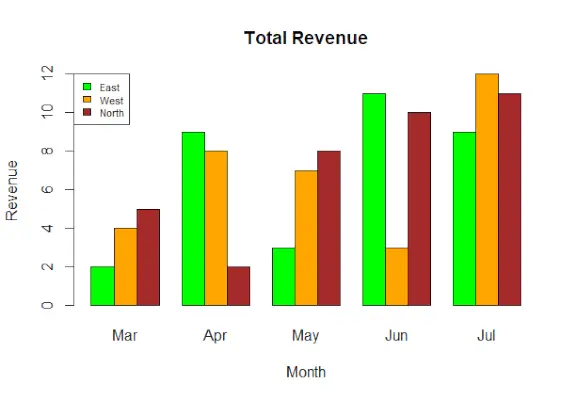
R – Entrate totali
Grafico a barre in pila:
R
colors => c> (> 'green'> ,> 'orange'> ,> 'brown'> )> months <-> c> (> 'Mar'> ,> 'Apr'> ,> 'May'> ,> 'Jun'> ,> 'Jul'> )> regions <-> c> (> 'East'> ,> 'West'> ,> 'North'> )> # Create the matrix of the values.> Values <-> matrix> (> c> (2, 9, 3, 11, 9, 4, 8, 7, 3, 12, 5, 2, 8, 10, 11),> > nrow = 3, ncol = 5, byrow => TRUE> )> # Create the bar chart> barplot> (Values, main => 'Total Revenue'> , names.arg = months,> > xlab => 'Month'> , ylab => 'Revenue'> , col = colors)> # Add the legend to the chart> legend> (> 'topleft'> , regions, cex = 0.7, fill = colors)> |
Produzione:
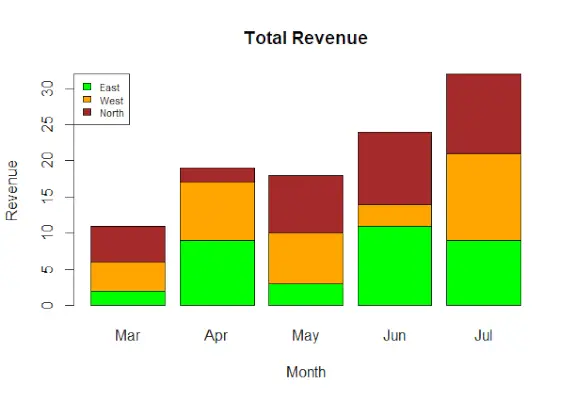
R – Grafici a barre