Come installare Panda in Python?
Pandas in Python è un pacchetto scritto per l'analisi e la manipolazione dei dati. Panda offrire varie operazioni e strutture dati per eseguire manipolazioni di dati numerici e serie temporali. Pandas è una libreria open source su cui è stata costruita Insensibile biblioteche. La libreria Panda è nota per la sua elevata produttività e prestazioni elevate. I panda sono popolari perché rendono molto più semplice l’importazione e l’analisi dei dati. I programmi Panda possono essere scritti su qualsiasi editor di testo semplice come Blocco note, blocco note++, o qualcosa del genere e salvato con a .py estensione.
Per cominciare, installa Panda in Pitone , scrivere codici Panda ed eseguire varie operazioni interessanti e utili, è necessario avere Python installato sul proprio sistema.
Controlla se Python è già presente
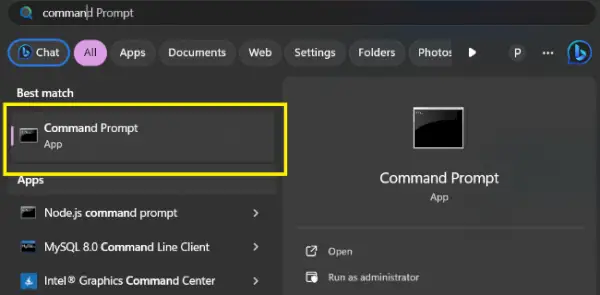
Per verificare se sul tuo dispositivo è preinstallato Python o meno, vai su Riga di comando (Cercare cmq nella finestra di dialogo Esegui( +R ). Ora esegui il seguente comando:
python --version
Se Python è già installato, genererà un messaggio con la versione Python disponibile altrimenti installa Python, per l'installazione visita: Come installare Python su finestre O Linux E PIP .
Versione pitone
I panda possono essere installati in diversi modi su Windows, Linux e MacOS. Di seguito sono elencate le varie modalità:
Importa Panda in Python
Ora che abbiamo installato i Panda sul sistema. Vediamo come possiamo importarlo per utilizzarlo.
Per questo, vai su un Jupyter Notebook o apri un file Python e scrivi il seguente codice:
import pandas as pd
Qui, pd è indicato come un alias dei Panda, che ci aiuterà a ottimizzare il codice.
Come installare o scaricare Python Panda
I panda possono essere installati in diversi modi su Windows, Linux e MacOS. Di seguito sono elencate le diverse modalità:
Installa Panda su Windows
Python Pandas può essere installato su Windows in due modi:
- Utilizzando pip
- Utilizzando Anaconda
Installa Panda usando pip
PIP è un sistema di gestione dei pacchetti utilizzato per installare e gestire pacchetti/librerie software scritti in Python. Questi file sono archiviati in un ampio repository online denominato Python Package Index (PyPI).
Passaggio 1: avviare il prompt dei comandi
Per aprire il menu Start, premere il tasto Windows o fare clic sul pulsante Start. Per accedere al prompt dei comandi, digita cmd nella barra di ricerca, fai clic sull'app visualizzata oppure utilizza il tasto Windows + r, inserisci cmd e premi Invio.
Prompt dei comandi
Passaggio 2: eseguire il comando
I panda possono essere installati utilizzando PIP utilizzando il seguente comando nel prompt dei comandi.
pip install pandas
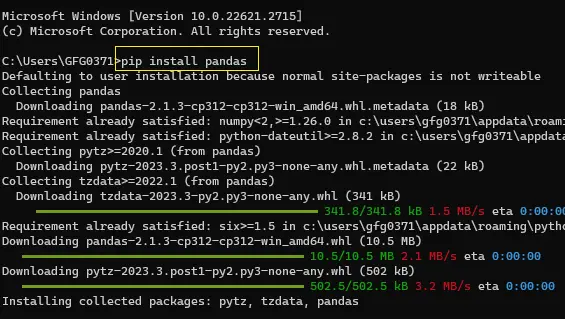
Panda installati
Installa Panda utilizzando Anaconda
Anaconda è un software open source che contiene Giove , spyder, ecc. utilizzato per l'elaborazione di dati di grandi dimensioni, finestre O Linux.
Installa ed esegui Panda da Anaconda Navigator
Passo 1: Cercare Navigatore dell'Anaconda nel menu Start e aprirlo.
Passo 2: Clicca sul Scheda Ambiente e quindi fare clic su Creare pulsante per creare un nuovo ambiente Panda.
Creazione dell'ambiente
Passaggio 3: Dai un nome al tuo ambiente, ad es. Panda, quindi scegli un Python e il suo versione da eseguire nell'ambiente. Ora fai clic su Creare pulsante per creare l'ambiente Panda.
Assegnare un nome all'ambiente e selezionare la versione
Passaggio 4: Ora fai clic su Ambiente dei panda creato per attivarlo.
Attiva l'ambiente
Passaggio 5: Nell'elenco sopra i nomi dei pacchetti, seleziona Tutto per filtrare tutti i pacchetti.
Ottenere tutti i pacchi
Passaggio 6: Ora nella barra di ricerca, cerca ' Panda ‘. Seleziona il Pacchetto Panda per l'installazione.
Selezione del pacchetto da installare
Passaggio 7: Ora fai clic con il pulsante destro del mouse sulla casella di controllo fornita prima del nome del pacchetto e poi vai su ' Contrassegnare per l'installazione della versione specifica ‘. Ora seleziona la versione che desideri installare.
Selezione della versione per l'installazione
Passaggio 8: Clicca sul Fare domanda a pulsante per installare il pacchetto Pandas.
Passaggio 9: Termina il processo di installazione facendo clic su Fare domanda a pulsante.
Passaggio 10: Ora per aprire l'ambiente Panda, fai clic su Freccia verde a destra del nome del pacchetto e seleziona la Console con cui vuoi iniziare la programmazione del tuo Panda.
Finestra del terminale Panda:

Terminale Panda
Installa Panda su Linux
Installa Pandas su Linux, basta digitare il seguente comando nella finestra del terminale e premere Invio. Linux scaricherà e installerà automaticamente i pacchetti e i file necessari per eseguire Pandas Environment in Python:
pip3 install pandas
Installa Panda su MacOS
Installa Pandas su MacOS, digita il seguente comando nel Terminale e assicurati che Python sia già installato nel tuo sistema.
pip install pandas
Conclusione
Con Pandas saldamente installato, il tuo viaggio con Python nel deserto dei dati può iniziare. Ricorda, il processo di installazione è solo il primo passo, ma cruciale. Quindi, monta in sella, libera il potere dei Panda e lascia che le tue avventure di analisi dei dati abbiano inizio!
Domande frequenti (FAQ)
1. Come installo Pandas in Python?
Ci sono tre opzioni principali:
- Seme: Il più semplice, usando
pip install pandas>.- Anaconda: Una piattaforma completa di data science, inclusi Panda. Utilizzo
conda install pandas>nel tuo ambiente Anaconda.- Scaricamento manuale: Scarica il file della ruota Panda da PyPI e installalo con
pip install [path-to-wheel-file]>.
2. Posso installare una versione specifica di Pandas?
Sì, puoi installare una versione specifica di Pandas utilizzando il comando
pip install pandas==>, sostituendo>con la versione desiderata.
3. Come posso verificare la versione di Panda installata?
Puoi verificare la versione di Panda installata eseguendo il seguente codice Python:
import pandas as pd; print(pd.__version__)>.
4. Cosa succede se ricevo errori di dipendenza?
Controlla se le dipendenze mancanti sono installate prima (elenco pip). Se necessario, utilizzare
pip install [missing package]>per installarli.