Comment répertorier les processus en cours d'exécution sous Linux | Commande ps
Comme nous le savons tous, Linux est un système multitâche et multi-utilisateurs. Ainsi, cela permet à plusieurs processus de fonctionner simultanément sans interférer les uns avec les autres. Le processus est l'un des concepts fondamentaux importants du système d'exploitation Linux. Un processus est une instance d'exécution d'un programme qui exécute différentes tâches au sein du système d'exploitation.
Table des matières
- Qu’est-ce qu’un processus sous Linux ?
- Liste des processus en cours d'exécution sous Linux
- 1. La commande `ps` pour répertorier les processus en cours d'exécution sous Linux
- 2. La commande « top » pour répertorier les processus en cours d'exécution sous Linux
- 3. La commande `htop` pour répertorier les processus en cours d'exécution sous Linux
- 4. La commande « atop » pour répertorier les processus en cours d'exécution sous Linux
- 5. La commande `pgrep` pour rechercher les ID de processus sous Linux
Qu’est-ce qu’un processus sous Linux ?
Sous Linux, un processus est une instance en cours d'exécution d'un programme. Lorsque vous exécutez un programme, il devient un processus, une entité d’exécution indépendante avec son propre espace mémoire. Chaque processus se voit attribuer un identifiant unique, le Process ID (PID). Les processus sont fondamentaux pour le fonctionnement du système d'exploitation et jouent un rôle crucial dans le multitâche, permettant à l'ordinateur d'exécuter plusieurs tâches simultanément.
Liste des processus en cours d'exécution sous Linux
Nous pouvons utiliser plusieurs commandes pour lister les processus en cours d'exécution sous Linux comme ps , haut , htop , et un haut commandes sous Linux. Nous pouvons également avoir une combinaison de commandes pour lister les processus en cours sous Linux.
1. La commande `ps` pour répertorier les processus en cours d'exécution sous Linux
Le ' ps`> La commande, qui signifie statut du processus, est comme un outil informatique qui vous aide à voir ce qui se passe à l’intérieur de votre ordinateur Linux. Imaginez que votre ordinateur effectue plusieurs choses simultanément, comme exécuter différents programmes ou applications. Ce sont les processus et les ` ps`> La commande vous permet d’y jeter un coup d’œil rapide. Lorsque vous l'utilisez sans instructions particulières, il vous montre les processus connectés à la fenêtre ou à l'écran que vous utilisez actuellement. Mais c’est là que ça devient intéressant : vous pouvez créer le ps> La commande vous montre exactement ce que vous voulez savoir en lui donnant des instructions spéciales, appelées options. Ces options vous permettent de personnaliser les informations que vous voyez, comme découvrir quels programmes utilisent le plus de puissance informatique ou vérifier ce que fait un utilisateur spécifique. Ainsi, même s'il peut vous donner un aperçu de base, le ps> La véritable force de la commande réside dans le fait qu’elle vous permet de choisir exactement les détails que vous souhaitez voir sur les processus sur votre ordinateur.
Syntaxe de la commande `ps` sous Linux
Le ps> La commande fournit un instantané des processus en cours sur votre système. La syntaxe de base est la suivante :
ps [options]
Sans aucune option, ` ps`> affiche des informations sur les processus associés à la session de terminal en cours. Cependant, pour exploiter tout le potentiel du « ps`> commande, diverses options peuvent être utilisées pour personnaliser la sortie.
Options de la commande `ps` pour répertorier les processus en cours d'exécution sous Linux
Quelques options couramment utilisées
| Possibilités | Description |
|---|---|
| | Répertoriez tous les processus ruineux pour tous les utilisateurs. |
| | Répertorie tous les processus sur l'ensemble du système, offrant un aperçu complet des tâches et des programmes en cours d'exécution. |
| | Répertoriez tous les processus, à l'exception des responsables de session (instances où l'ID de processus est le même que l'ID de session) et des processus non associés à un terminal. |
| | Répertorie tous les processus à l'exception des responsables de session, fournissant une vue filtrée des processus en cours d'exécution sur le système. |
| | Répertorie tous les processus, à l'exception de ceux qui répondent à des conditions spécifiques définies par l'utilisateur. |
| | Affiche la hiérarchie des processus dans un format visuel ASCII, illustrant les relations parent-enfant. |
| | Présente la sortie au format de tâches, fournissant des informations détaillées telles que l'ID de processus, l'ID de session et la commande. |
| | Répertorie tous les processus associés au terminal actuel, aidant ainsi à se concentrer sur les tâches liées à un terminal spécifique. |
| | Répertorie uniquement les processus en cours d'exécution, utiles pour surveiller les performances du système. |
| | Étend la sortie pour inclure des informations supplémentaires telles que l'utilisation du processeur et de la mémoire. |
| | Spécifie un nom d'utilisateur, répertoriant les processus associés à cet utilisateur. |
| | Inclut les processus sans TTY, affichant les processus en arrière-plan non liés à une session de terminal spécifique. |
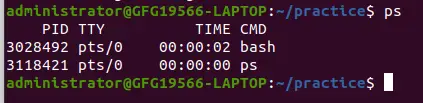
1) Sélection simple du processus : Affiche les processus pour le shell actuel –
ps
lister les processus en cours d'exécution sous Linux
Le résultat contient quatre colonnes d'informations. Où,
- PID – l'identifiant unique du processus
- ATS – type de terminal auquel l'utilisateur est connecté
- TEMPS - quantité de CPU en minutes et secondes pendant laquelle le processus a été exécuté
- CMD – nom de la commande qui a lancé le processus.
Note - Parfois, quand nous exécutons ps commande, il affiche TIME comme 00:00:00. Ce n'est rien d'autre que le temps total d'utilisation du CPU accumulé pour n'importe quel processus et 00:00:00 indique qu'aucun temps CPU n'a été donné par le noyau jusqu'à présent. Dans l’exemple ci-dessus, nous avons constaté que pour bash, aucun temps CPU n’a été donné. En effet, bash n'est qu'un processus parent pour différents processus qui ont besoin de bash pour leur exécution et bash lui-même n'utilise aucun temps CPU jusqu'à présent.
2) Afficher tous les processus en cours sous Linux.
Pour afficher tous les processus en cours d'exécution, utilisez l'une des options suivantes avec le ` ps`> commande:
ps -A

ps -Une option pour afficher tous les processus en cours sous Linux
ps -e

Option ps -e pour afficher tous les processus en cours sous Linux
3) Liste des processus non associés à un terminal sous Linux
Affichez tous les processus, à l'exception des responsables de session et des processus non associés à un terminal.
ps -a

ps -une option pour lister les processus en cours d'exécution sous Linux
Note -
Vous vous demandez peut-être qu'est-ce qu'un leader de session ? Une session unique est attribuée à chaque groupe de processus. Ainsi, le leader de session est un processus qui déclenche d'autres processus. L'ID de processus du premier processus de n'importe quelle session est similaire à l'ID de session.
4) Répertoriez tous les processus à l'exception des chefs de session sous Linux
Un leader de session est un processus qui initie d'autres processus. Afficher les processus à l'exception des responsables de session :
ps -d

Option ps -d pour répertorier les processus en cours d'exécution sous Linux
5) Répertorier tous les processus à l'exception de ceux qui remplissent les conditions spécifiées (annule la sélection)
Exemple - Si vous souhaitez voir uniquement le responsable de session et les processus non associés à un terminal. Ensuite, courez
ps -a -N OR ps -a --deselect
6) Répertorier tous les processus associés à ce terminal sous Linux
ps -T

Option ps -T pour répertorier les processus en cours d'exécution sous Linux
7) Afficher tous les processus qui vous appartiennent
Processus, c'est-à-dire le même EUID que ps, ce qui signifie exécuteur de la commande ps, root dans ce cas –
ps -x

Option ps -x pour répertorier les processus en cours d'exécution sous Linux
8) Processus de sélection par liste
Ici, nous verrons comment obtenir la liste des processus spécifiques à l'aide de la commande ps. Ces options acceptent un seul argument sous la forme d'une liste séparée par des espaces ou par des virgules. Ils peuvent être utilisés plusieurs fois.
Par exemple:
ps -p '1 2' -p 3,4
9) Sélectionnez les processus par nom de commande
Ceci sélectionne les processus dont le nom de l'exécutable est donné dans cmdlist. Il se peut que vous ne connaissiez pas l'ID du processus et avec cette commande, il est plus facile de rechercher.
Syntaxe :
ps -C command_name
Exemple :
ps -C systemd

Option ps -C pour répertorier les processus en cours d'exécution sous Linux
10) Sélectionnez par ID de groupe ou nom
L'ID de groupe identifie le groupe de l'utilisateur qui a créé le processus.
Syntaxe:
ps -G group_name ps --Group group_name
Exemple :
ps -G root
Afficher par identifiant de groupe :
ps -g 1

Afficher les processus par ID de processus :
Syntaxe:
ps p process_id ps -p process_id ps --pid process_id
Exemple:
ps p 27223
Vous pouvez afficher plusieurs processus en spécifiant plusieurs ID de processus séparés par un espace ou une virgule :
Exemple :
ps -p 1 904 27223
Ici, nous avons mentionné trois ID de processus – 1, 904 et 27223 qui sont séparés par des espaces.
2. La commande « top » pour répertorier les processus en cours d'exécution sous Linux
Sous Linux, le ` top`> La commande est un outil dynamique et interactif qui fournit des informations en temps réel sur les processus système. Il offre une vue complète des processus en cours, de l'utilisation des ressources système et d'autres mesures système critiques. Cet article explique comment utiliser efficacement le top> commande pour surveiller et gérer les processus.
Lancement top>
Pour lancer le top> commande, ouvrez un terminal et tapez simplement :
top

lister tous les processus exécutés sous Linux en haut
Informations relatives au processus, notamment :
-
PID>: ID de processus -
USER>: Propriétaire du processus -
PR>: Priorité -
NI>: Bon rapport qualité/prix -
VIRT>: Utilisation de la mémoire virtuelle -
RES>: Taille de l'ensemble résident (mémoire physique non échangée utilisée) -
SHR>: La memoire partagée -
S>: Statut du processus (S : En veille, R : En cours d'exécution, I : Inactif) -
%CPU>: Pourcentage d'utilisation du processeur -
%MEM>: Pourcentage d'utilisation de la mémoire -
TIME+>: Temps CPU total -
COMMAND>: Nom de la commande ou du processus
3. La commande `htop` pour répertorier les processus en cours d'exécution sous Linux
`htop`> est un visualiseur de processus interactif pour Linux qui offre une alternative visuellement attrayante et riche en fonctionnalités au traditionnel ` top`> commande. Il permet aux utilisateurs de surveiller et de gérer les processus système en temps réel avec une interface facile à utiliser. Ce guide montre comment utiliser ` htop`> pour répertorier les processus en cours d'exécution sur un système Linux.
Installation de htop
Avant d'utiliser htop> , assurez-vous qu'il est installé sur votre système. Utilisez le gestionnaire de packages correspondant à votre distribution Linux :
Debian/Ubuntu :
sudo apt-get install htop
Chapeau rouge/CentOS :
sudo dnf install htop
Lancement de htop
Lancer htop> , ouvrez un terminal et tapez :
htop

lister tous les processus exécutés sous Linux dans htop
Informations relatives au processus, notamment :
-
PID>: ID de processus -
USER>: Propriétaire du processus -
PRI>: Priorité -
NI>: Bon rapport qualité/prix -
VIRT>: Utilisation de la mémoire virtuelle -
RES>: Taille de l'ensemble résident (mémoire physique non échangée utilisée) -
SHR>: La memoire partagée -
S>: Statut du processus (S : En veille, R : En cours d'exécution, I : Inactif) -
CPU%>: Pourcentage d'utilisation du processeur -
MEM%>: Pourcentage d'utilisation de la mémoire -
TIME+>: Temps CPU total -
Command>: Nom de la commande ou du processus
4. La commande « atop » pour répertorier les processus en cours d'exécution sous Linux
`atop`> est un moniteur de système et de processus puissant et interactif pour Linux qui fournit des informations détaillées sur les ressources et les processus du système. Ce guide illustre comment utiliser le ` atop`> commande pour répertorier les processus en cours et surveiller l’activité du système.
Installation de htop
Avant d'utiliser un top> , assurez-vous qu'il est installé sur votre système. Utilisez le gestionnaire de packages correspondant à votre distribution Linux :
Debian/Ubuntu :
sudo apt-get install atop
Chapeau rouge/CentOS :
sudo dnf install atop
Lancement au sommet
Lancer atop> , ouvrez un terminal et tapez :
atop

répertorier tous les processus exécutés sous Linux au sommet
Informations relatives au processus, notamment :
- PID : ID de processus
- SYSCPU : Temps CPU système
- USRCPU : Temps CPU utilisateur
- VGROW : Croissance de la mémoire virtuelle
- RGROW : Croissance de la mémoire résidente
- ARTICLE: ID utilisateur réel
- IDUE : ID utilisateur effectif
- ST : État du processus
- EXC : Code de sortie
- THR : Le nombre de fils
- S : Statut du processus
- CPUNR : Numéro de processeur
- CPU : Utilisation globale du processeur
- CMD : Nom de la commande ou du processus
5. La commande `pgrep` pour rechercher les ID de processus sous Linux
Le ' pgrep`> La commande sous Linux est un outil utile pour rechercher et répertorier les ID de processus (PID) en fonction de divers critères. Cela simplifie le processus d'identification des processus en cours d'exécution, en particulier lors de la recherche de plusieurs instances ou processus associés à des attributs spécifiques.
Utilisation de base
Pour trouver le PID d'un processus en utilisant pgrep> , vous pouvez utiliser la syntaxe suivante :
pgrep [options] pattern
Par exemple, utilisez la commande suivante pour rechercher le ` systèmed` processus:
pgrep systemd

Recherche de l'ID du processus
Exemple : L'utilisation du PID 291 fournit des informations sur le système processus:

Recherche de l'ID du processus
Conclusion
Dans cet article, nous avons expliqué comment répertorier les processus en cours d'exécution sous Linux. Les processus sont vitaux pour le multitâche et sont identifiés par un ID de processus (PID) unique. Diverses commandes comme ps> , top> , htop> , atop> , et pgrep> aider à répertorier et à gérer ces processus. Par exemple, ps> fournit un instantané des processus, tandis que top> et htop> offrir une surveillance en temps réel. atop> donne des informations détaillées, et pgrep> trouve des processus basés sur des critères. Ces commandes permettent aux utilisateurs de comprendre, surveiller et contrôler les processus dans un système Linux, garantissant ainsi un multitâche et une gestion des ressources efficaces.