Pura komento Linuxissa
Avoimen lähdekoodin käyttöjärjestelmänä Linux tarjoaa runsaasti tehokkaita ja monipuolisia ohjeita tiedostojen ja hakemistojen käsittelyyn. Yksi tällainen komento, jolla on tärkeä rooli pakattujen tiedostojen käsittelyssä, on pura vetoketju komento. Pakatut tiedostot ovat yleinen tapa säilyttää tilaa ja jakaa tietoja tehokkaasti. Linuxissa, 'purkaa' komentoon sisältyy pelastus, kun sinun täytyy purkaa asiakirjoja ZIP-tiedostoista. Tämä aloittelijan miellyttävä opas opastaa sinut perusasiat läpi 'purkaa' komento , sen syntaksi, asetukset ja käytännön esimerkit.
Pura komento Linuxissa
- Unzip-komennon syntaksi
- Vaihtoehdot purkamiskomennossa Linuxissa
- Esimerkkejä Unzip-komennosta Linuxissa
Unzip-komennon syntaksi
'n yksinkertainen syntaksi pura vetoketju 'komento on:
unzip [options] filename.zip
- pura: Tämä on itse komento, joka osoittaa liikkeen purkaa tai poimia asiakirjoja ZIP-arkistosta.
- [vaihtoehdot]: Valinnaiset parametrit, jotka säätävät 'unzip'-komennon toimintaa. Nämä valinnat voivat sisältää liput, mukaan lukien -l, joka luettelee ZIP-tietueen sisällön purkamatta niitä tai -d, joka määrittää purettujen tiedostojen kohdehakemiston.
- tiedostonimi.Zip: ZIP-arkistoasiakirjan kutsu, josta asiakirjat puretaan. Tämä on korvattava purettavasi ZIP-tiedoston todellisella nimellä.
Vaihtoehdot purkamiskomennossa Linuxissa
Tässä ovat Linuxin Unzip Command -komennon yleisimmin käytetyt vaihtoehdot.
Vaihtoehdot | Kuvaus | Syntaksi |
|---|---|---|
| -l | Luetteloi ZIP-tiedoston sisällön purkamatta sitä. Se tarjoaa johdannon arkiston tiedostoihin ja hakemistoihin sekä käyttöoikeudet, pakkaussuhde ja muutosten aikaleimat. | unzip -l [filename.zip] |
| sanoa | Määrittää kohdehakemistoluettelon asiakirjojen purkamista varten. Tämän valinnan avulla asiakkaat voivat valita tietyn listauksen, josta ZIP-tietueen sisältö voidaan purkaa. | unzip -d [target_directory][filename.zip] |
| -q | Toimii hiljaisessa tilassa ja vaimentaa normaalin tehon poiston ajaksi. Tämä on hyödyllistä, kun haluat purkaa tiedostoja näyttämättä tarpeettomia tietoja. | unzip -q [filename.zip] |
| -O | Korvaa asiakirjat ilman vahvistuspyyntöä. Tämä vaihtoehto on käytettävissä, kun sinun täytyy purkaa asiakirjoja ja korvata nykyiset tiedostot ilman opastuksen puuttumista. | unzip -o [filename.zip] |
| -s | Määrittää salasanan salatuille ZIP-tiedostoille. Kun käsittelet salasanalla suojattuja arkistoja, käytä tätä vaihtoehtoa tarjotaksesi halutun salasanan purkamisen aikana. | unzip -P [your_password] [filename.zip] |
| -Se on | Purkaa tiedostot ZIP-arkistosta, vaikka hakemistorakenne säilyykin. Tämä on hyödyllistä, jos haluat säilyttää saman hakemistohierarkian kuin arkistossa. | unzip -e [filename.zip] |
| -t | Testaa ZIP-arkiston eheyden ja tarkistaa mahdolliset virheet tai korruptio. Se tarkistaa, onko arkisto laillinen vai ei, ennen kuin se aikoo purkaa sen. | unzip -t [filename.zip] |
| -sisään | Päivittää nykyiset tiedostot ja lisää uusia tiedostoja ZIP-arkistosta. Se takaa, että kätevimmät muutetut tai uudet asiakirjat poimitaan, mikä estää turhan päällekkäisyyden. | unzip -u [filename.zip] |
Esimerkkejä Unzip-komennosta Linuxissa
1. Peruspoisto
Suorita ZIP-tiedoston peruspurkaus komennolla unzip ‘filename.zip’. Tämä komento poimii kaikki asiakirjat määritetystä ZIP-arkistosta ja sijoittaa ne huippuluokan käyttöluetteloon. Se on yksinkertaisin syntaksi ZIP-tiedoston sisällön purkamiseen ja hakemiseen Linuxissa.
Syntaksi:
unzip [filename.zip]
Esimerkki:
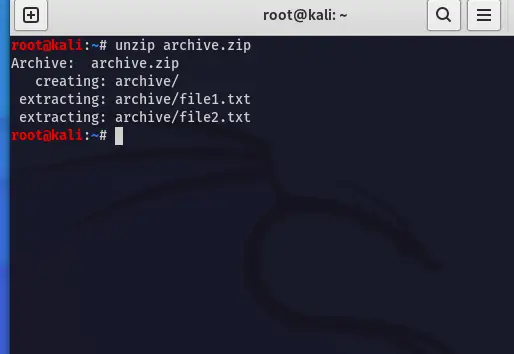
Oletetaan, että sinulla on tiedosto nimeltä ' arkisto.zip jonka haluat purkaa ja joka sisältää kaksi tiedostoa i:n sisällä tiedosto1.txt ja tiedosto2.txt. Meidän on purettava se nykyiseen hakemistoon.
Syntaksi ja tulos:
unzip archive.zip
Tämä komento auttaa purkamaan sisällön arkisto.zip nykyiseen hakemistoon. Tulos näyttää jokaisen tiedoston sellaisena kuin se puretaan.
Peruspoisto
2. Pura tiettyyn hakemistoon
Jos haluat purkaa tiedostoja tiettyyn hakemistoon, käytä ' -d ' vaihtoehto, jota seuraa haluttu kohdepolku:
Syntaksi:
unzip filename.zip -d /path/to/destination
Esimerkki:
Oletetaan, että sinulla on tiedosto nimeltä 'archive.zip , ja aiot purkaa sen sisällön hakemistoon /polku/määräpaikkaan. '
Syntaksi ja tulos:
unzip archive.zip -d /path/to/destination
Tässä poiminta ohjataan määritettyyn ' /polku/kohde, ' kuten työpöytä. Komento varmistaa, että tiedostot arkisto.zip ' sijoitetaan määrättyyn hakemistoon.
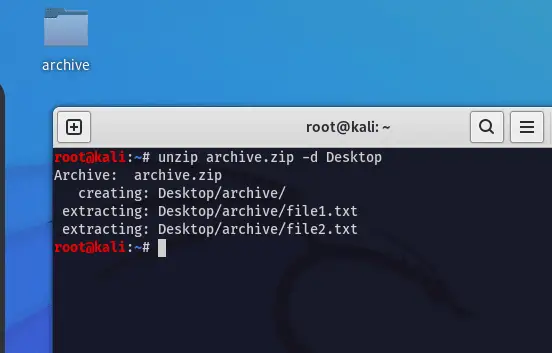
Puretaan tiettyyn hakemistoon
3. Luettelon sisältö
Jos haluat tarkastella ZIP-tiedoston sisältöä purkamatta sitä, käytä -minä vaihtoehto:
Syntaksi:
unzip -l filename.zip
Esimerkki:
Oletetaan, että haluat tarkistaa sisällön arkisto.zip ' suorittamatta poimintaprosessia.
Syntaksi ja tulos:
unzip -l archive.zip
Tässä skenaariossa ' -l ' vaihtoehto tarjoaa luettelon sisällä olevista tiedostoista 'archive.zip ' aloittamatta purkamista, jolloin voit esikatsella tiedostorakennetta.
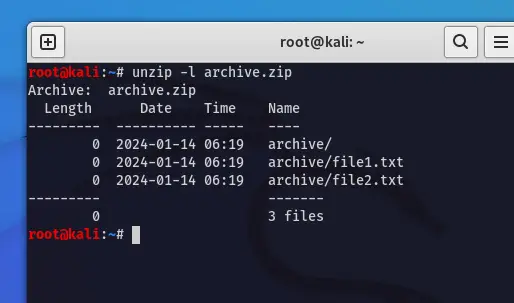
Luettelon sisältö
4. Hiljainen tila
Suorita tiedostojen purkaminen hiljaa käyttämällä ' -q ' vaihtoehto:
Syntaksi:
unzip -q filename.zip
Esimerkki:
Jos haluat purkaa tiedostoja 'archive.zip ' näyttämättä viestejä.
Syntaksi ja tulos:
unzip -q archive.zip
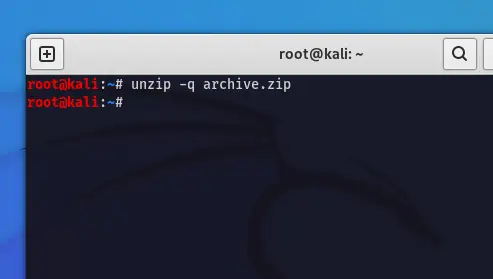
Hiljainen tila
Täällä zip-tiedosto on kotiosiossa, siksi se puretaan myös kotiosioon.
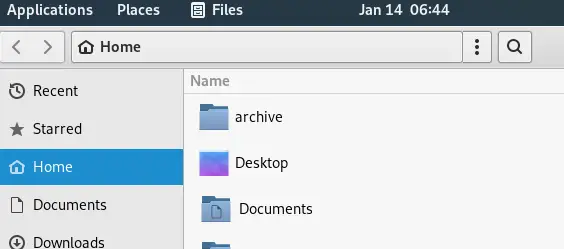
Hiljaisesti uutettu kotona
Täällä zip-tiedosto sijaitsee kotiosiossa ja purkaminen tapahtuu samassa paikassa. Komento varmistaa hiljaisen purkuprosessin ja estää tiedotusviestit.
5. Korvaa tiedostot
Korvaa nykyiset tiedostot ilman vahvistusta tiedoston käytöstä '-O' vaihtoehto:
Syntaksi:
unzip -o filename.zip
Esimerkki:
Pura tiedostot ' arkisto.zip ja korvaa olemassa olevat tiedostot ilman vahvistuskehotusta.
Syntaksi ja tulos:
unzip -o archive.zip
' -O '-vaihtoehto helpottaa tiedostojen korvaamista ' archive.zip' ilman erillistä vahvistusta, virtaviivaistaa uuttoprosessia.
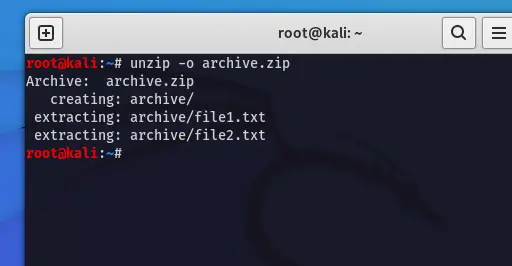
Korvaa tiedostot
6. Salasanalla suojattu ZIP
Jos ZIP-tiedosto on suojattu salasanalla, käytä -P ' vaihtoehto salasanan määrittämiseksi:
Syntaksi:
unzip -P password filename.zip
Esimerkki:
Oletetaan ' arkisto.zip 'on suojattu salasanalla' turvallinen 123 .' Käytä seuraavaa syntaksia purkaaksesi sen sisällön.
Syntaksi ja tulos:
unzip -P secure123 archive.zip
Tässä ZIP-tiedosto vaatii salasanan ' turvallinen 123 'louhintaan. ' -P '-vaihtoehdon avulla voit antaa salasanan suoraan komentorivillä.
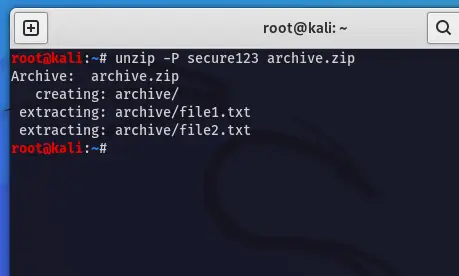
Salasanalla suojattu zip
7. Salaus ja suojaus
Jos haluat purkaa salattuja tiedostoja ja ylläpitää suojausta, valitse ' -Se on' vaihtoehto:
Syntaksi:
unzip -e filename.zip
Esimerkki:
jos ' arkisto.zip ' sisältää salattuja tiedostoja, käytä ' -Se on ' vaihtoehto vakaalle uutolle.
Syntaksi ja tulos:
unzip -e archive.zip
' -Se on '-vaihtoehto varmistaa salattujen tiedostojen turvallisen purkamisen archive.zip, 'sisällön luottamuksellisuuden ja turvallisuuden säilyttäminen.
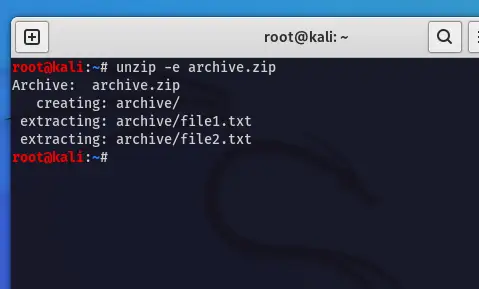
Salaus ja turvallisuus
8. Päivitä olemassa olevat tiedostot
Päivitä olemassa olevat tiedostot purkamisen aikana käyttämällä ' -sisään ' vaihtoehto:
Syntaksi:
unzip -u filename.zip
Esimerkki:
Jos haluat päivittää olemassa olevat tiedostot arkisto.zip ' korvaamatta uudempia muunnelmia, nimeä '-sisään ' vaihtoehto.
Syntaksi ja tulos:
unzip -u archive.zip
' -sisään ' valinta päivittää tiedostot kohteesta 'archive.zip' parasta, jos saatavilla on uudempi malli, jolloin nykyaikaisemmat tiedostot korvataan vanhemmilla.
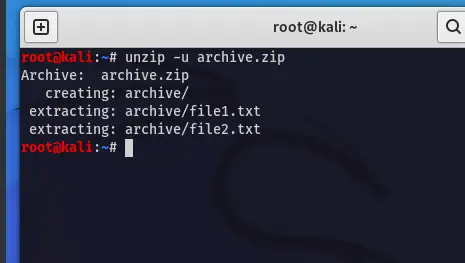
Päivitä olemassa oleva tiedosto
9. Tarkastele pakkaustietoja
Hae pakkaukseen liittyvät tiedot purkamisen aikana käyttämällä '-KANSSA ' vaihtoehto:
Syntaksi:
unzip -Z filename.zip
Esimerkki:
Jos haluat tarkastella/tarkistaa pakkaukseen liittyviä tietoja, kun purat tiedostoja arkisto.zip .'
Syntaksi ja tulos:
unzip -Z archive.zip
' -KANSSA Valinta tarjoaa yksityiskohtia 'archive.zip'-tiedoston pakkaustekniikoista, jotka on vuokrattu jossain vaiheessa poimintatekniikan, ja tarjoaa tietoa käytetyistä raporttien pakkaustekniikoista.
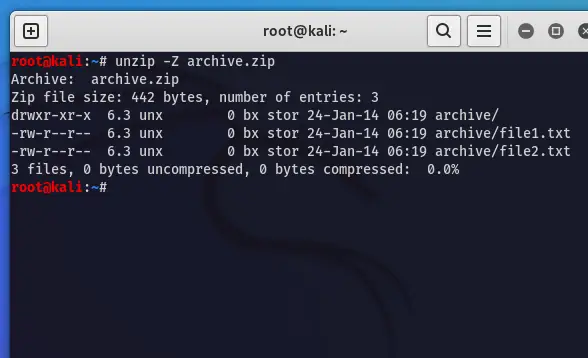
Näytä pakkaustiedot
Usein kysytyt kysymykset unzip-komennolla – UKK
Voinko purkaa useita ZIP-tiedostoja kerralla?
Kyllä, voit purkaa useita ZIP-tiedostoja antamalla niiden nimet peräkkäin komennon sisällä.
Kuinka puran tiedostot nykyiseen hakemistoon?
Jos mikään kohde ei ole tarkka '-d':llä, tiedostot voidaan purkaa nykyiseen hakemistoon.
Voinko purkaa salasanalla suojatun ZIP-tiedoston?
Kyllä, käytä '-P'-vaihtoehtoa ja salasanaa tiedostojen purkamiseen salasanalla suojatusta ZIP-arkistosta.
Onko olemassa muita pakkausmuotoja, joita unzip> komento?
The
unzip>komento tukee ensisijaisesti ZIP-tiedostoja. Muissa muodoissa, kuten tar tai gzip, saatat joutua käyttämään erilaisia komentoja (tar>,gzip>, jne.).
Voinko päivittää olemassa olevan ZIP-tiedoston uusilla tiedostoilla?
Kyllä, voit käyttää
-u>vaihtoehto päivittää olemassa oleva arkisto:unzip -u existing.zip newfile.txt>.
Johtopäätös
Yhteenvetona, 'purkaa' komento on joustava työkalu pakattujen asiakirjojen käsittelemiseen Linuxissa. Sen ensisijaisen syntaksin ja asetusten tietojen avulla voit purkaa ja hallita ZIP-arkistoja tehokkaasti komentoriviseikkailuissasi. Kun testaat 'unzip'-komennolla, saatat hyötyä itseluottamuksesta käsitellä pakattuja tiedostoja, kuten Linux pro .












![Kuinka tarkistaa, kuka katseli Instagramin kohokohtia [2024]](https://techcodeview.com/img/how/24/how-check-who-viewed-instagram-highlights.webp)