Kuinka asentaa Pandas Pythoniin?
Pythonin Pandas on paketti, joka on kirjoitettu tietojen analysointiin ja käsittelyyn. Pandat tarjoavat erilaisia operaatioita ja tietorakenteita numeeristen tietojen käsittelyyn ja aikasarjoihin. Pandas on avoimen lähdekoodin kirjasto, joka on rakennettu päälle Nuhjuinen kirjastot. Pandas-kirjasto tunnetaan korkeasta tuottavuudestaan ja korkeasta suorituskyvystään. Pandat ovat suosittuja, koska ne helpottavat paljon tietojen tuontia ja analysointia. Pandas-ohjelmat voidaan kirjoittaa millä tahansa tekstieditorilla, kuten Muistilehtiö, muistilehtiö++, tai jotain sellaista ja tallennettu a .py laajennus.
Aloita kohdasta Asenna Pandas sisään Python , kirjoittaa Pandas-koodeja ja suorittaa erilaisia kiehtovia ja hyödyllisiä toimintoja. Python on oltava asennettuna heidän järjestelmään.
Tarkista, onko Python jo olemassa
Voit tarkistaa, onko laitteessasi esiasennettu Python vai ei, siirry kohtaan Komentorivi (etsiä cmd Suorita-valintaikkunassa( + R ). Suorita nyt seuraava komento:
python --version
Jos Python on jo asennettu, se luo viestin Python-versiosta, joka on saatavilla muussa tapauksessa asenna Python. Asenna osoitteessa: Pythonin asentaminen Windows tai Linux ja PIP .
Python versio
Pandat voidaan asentaa useilla tavoilla Windowsiin, Linuxiin ja MacOS:ään. Alla on lueteltu erilaisia tapoja:
Tuo Pandat Pythonissa
Nyt kun olemme asentaneet pandat järjestelmään. Katsotaanpa, kuinka voimme tuoda sen hyödyntääksemme sitä.
Tätä varten siirry Jupyter-muistikirjaan tai avaa Python-tiedosto ja kirjoita seuraava koodi:
import pandas as pd
Tässä pd:tä kutsutaan Pandan aliakseksi, mikä auttaa meitä optimoimaan koodia.
Python Pandan asentaminen tai lataaminen
Pandat voidaan asentaa useilla tavoilla Windows-, Linux- ja MacOS-järjestelmiin. Alla on lueteltu erilaisia tapoja:
Asenna Pandas Windowsiin
Python Pandat voidaan asentaa Windowsiin kahdella tavalla:
- Käyttämällä pip
- Anacondan käyttö
Asenna Pandas pip:llä
PIP on paketinhallintajärjestelmä, jota käytetään Pythonilla kirjoitettujen ohjelmistopakettien/kirjastojen asentamiseen ja hallintaan. Nämä tiedostot on tallennettu suureen verkkovarastoon, jota kutsutaan nimellä Python Package Index (PyPI).
Vaihe 1: Käynnistä komentokehote
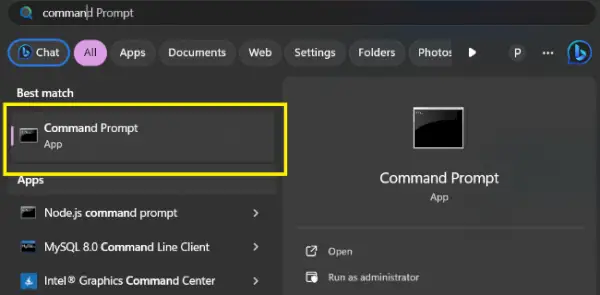
Avaa Käynnistä-valikko painamalla Windows-näppäintä tai napsauttamalla Käynnistä-painiketta. Pääset komentokehotteeseen kirjoittamalla hakupalkkiin cmd, napsauttamalla näkyvää sovellusta tai käyttämällä Windows-näppäintä + r, kirjoittamalla cmd ja painamalla Enter.
Komentokehote
Vaihe 2: Suorita komento
Pandat voidaan asentaa käyttämällä PIP:tä käyttämällä seuraavaa komentoa komentokehotteessa.
pip install pandas
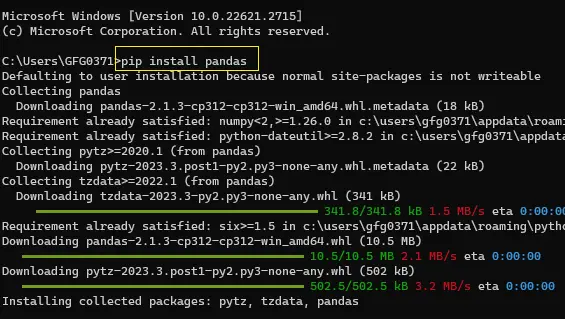
Pandat asennettu
Asenna Pandat Anacondan avulla
Anaconda on avoimen lähdekoodin ohjelmisto, joka sisältää Jupyter , spyder jne., jota käytetään suureen tietojenkäsittelyyn, Windows tai Linux.
Asenna ja suorita Pandas Anaconda Navigatorista
Vaihe 1: Etsiä Anaconda Navigator Käynnistä-valikossa ja avaa se.
Vaihe 2: Klikkaa Ympäristö-välilehti ja napsauta sitten Luoda -painiketta luodaksesi uuden Pandas-ympäristön.
Ympäristön luominen
Vaihe 3: Anna ympäristöllesi nimi, esim. Pandas ja valitse sitten Python ja se on versio käytettäväksi ympäristössä. Napsauta nyt Luoda -painiketta Pandas-ympäristön luomiseksi.
Ympäristön nimeäminen ja version valinta
Vaihe 4: Napsauta nyt Pandan ympäristö luotu sen aktivoimiseksi.
Aktivoi ympäristö
Vaihe 5: Valitse pakettien nimien yllä olevasta luettelosta Kaikki suodattaaksesi kaikki paketit.
Haetaan kaikki paketit
Vaihe 6: Etsi nyt hakupalkista ' Pandat ‘. Valitse Panda paketti asennusta varten.
Valitse asennettava paketti
Vaihe 7: Napsauta nyt hiiren oikealla painikkeella ennen paketin nimeä annettua valintaruutua ja siirry sitten kohtaan ' Merkitse tietyn version asennus ‘. Valitse nyt versio, jonka haluat asentaa.
Asennusversion valinta
Vaihe 8: Klikkaa Käytä painiketta Pandas-paketin asentamiseksi.
Vaihe 9: Lopeta asennus napsauttamalla Käytä -painiketta.
Vaihe 10: Avaa Pandas Environment napsauttamalla Vihreä nuoli paketin nimen oikealla puolella ja valitse konsoli, jolla haluat aloittaa Pandas-ohjelmoinnin.
Pandas Terminal -ikkuna:

Pandasin terminaali
Asenna Pandas Linuxiin
Asenna Pandas Linuxiin, kirjoita vain seuraava komento pääteikkunaan ja paina Enter. Linux lataa ja asentaa automaattisesti paketit ja tiedostot, joita tarvitaan Pandas Environmentin pyörittämiseen Pythonissa:
pip3 install pandas
Asenna Pandas MacOS:ään
Asenna Pandas MacOS:ään, kirjoita seuraava komento terminaaliin ja varmista, että python on jo asennettu järjestelmääsi.
pip install pandas
Johtopäätös
Kun Pandas on asennettu tukevasti, Python-matkasi datan erämaahan voi alkaa. Muista, että asennusprosessi on vasta ensimmäinen, mutta ratkaiseva askel. Nouse siis satulaan, päästä Pandan voima valloilleen ja anna data-analyysiseikkailujesi alkaa!
Usein kysytyt kysymykset (FAQ)
1. Kuinka Pandas asennetaan Pythonissa?
Päävaihtoehtoja on kolme:
- Pip: Yksinkertaisin, käyttö
pip install pandas>.- Anaconda: Kattava datatieteen alusta, mukaan lukien Pandat. Käyttää
conda install pandas>Anaconda-ympäristössäsi.- Manuaalinen lataus: Lataa Pandas-pyörätiedosto PyPI:stä ja asenna sen kanssa
pip install [path-to-wheel-file]>.
2. Voinko asentaa tietyn version Pandasta?
Kyllä, voit asentaa tietyn version Pandasta komennolla
pip install pandas==>, korvaamassa>halutulla versiolla.
3. Kuinka tarkistan asennetun Pandas-version?
Voit tarkistaa asennetun Pandas-version suorittamalla seuraavan Python-koodin:
import pandas as pd; print(pd.__version__)>.
4. Entä jos saan riippuvuusvirheitä?
Tarkista, onko puuttuvat riippuvuudet asennettu ensin (pip-luettelo). Tarvittaessa käytä
pip install [missing package]>asentaa ne.