Kaaviopiirros Pythonissa | Sarja 1
Tämä sarja esittelee Pythonin graafisen piirtämisen Matplotlibilla, joka on kiistatta suosituin grafiikka- ja datavisualisointikirjasto Python .
Asennus
Helpoin tapa asentaa matplotlib on käyttää pip. Kirjoita seuraava komento terminaaliin:
pip install matplotlib
TAI voit ladata sen osoitteesta tässä ja asenna se manuaalisesti.
Pythonissa on useita tapoja tehdä tämä. tässä keskustelemme joistakin yleisesti käytetyistä piirtämismenetelmistä matplotlib Pythonissa. ne ovat seuraavat.
- Viivan piirtäminen
- Kahden tai useamman viivan piirtäminen samalle tontille
- Tonttien räätälöinti
- Matplotlib-pylväskaavion piirtäminen
- Piirrä Matplotlib-histogrammi
- Piirrä Matplotlib Hajakuvaaja
- Piirrä Matplotlib ympyräkaavio
- Annetun yhtälön käyrien piirtäminen
Viivan piirtäminen
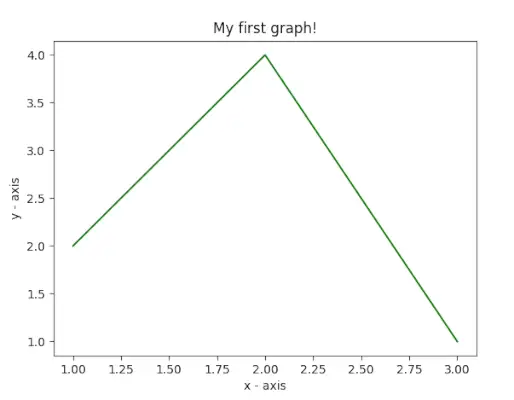
Tässä esimerkissä koodi käyttää Matplotlibiä yksinkertaisen viivakaavion luomiseen. Se määrittää x- ja y-arvot datapisteille, piirtää ne käyttämällä ` plt.plot() ` ja nimeää x- ja y-akselit plt.xlabel()- ja plt.ylabel()-tunnisteilla. Juoni on nimeltään My first graph! käyttämällä 'plt.title()'. Lopuksi ` plt.show() `-funktiota käytetään kaavion näyttämiseen määritetyillä tiedoilla, akselitunnisteilla ja otsikolla.
Python
# importing the required module> import> matplotlib.pyplot as plt> # x axis values> x> => [> 1> ,> 2> ,> 3> ]> # corresponding y axis values> y> => [> 2> ,> 4> ,> 1> ]> # plotting the points> plt.plot(x, y)> # naming the x axis> plt.xlabel(> 'x - axis'> )> # naming the y axis> plt.ylabel(> 'y - axis'> )> # giving a title to my graph> plt.title(> 'My first graph!'> )> # function to show the plot> plt.show()> |
Lähtö:
Kahden tai useamman viivan piirtäminen samalle tontille
Tässä esimerkissä koodi käyttää Matplotlibiä kahdella rivillä graafin luomiseen. Se määrittää kaksi x- ja y-arvojen joukkoa kullekin riville ja piirtää ne käyttämällä 'plt.plot()'. Rivit on merkitty riviksi 1 ja riviksi 2 'label'-parametrilla. Akselit on merkitty `plt.xlabel()` ja `plt.ylabel()`, ja kaavion otsikko on Kaksi riviä samassa kaaviossa! 'plt.title()'. Selite näytetään käyttämällä ` plt.legend() ` ja `plt.show()-funktiota käytetään visualisoimaan kaavio sekä viivoilla että nimiöillä.
Python
import> matplotlib.pyplot as plt> # line 1 points> x1> => [> 1> ,> 2> ,> 3> ]> y1> => [> 2> ,> 4> ,> 1> ]> # plotting the line 1 points> plt.plot(x1, y1, label> => 'line 1'> )> # line 2 points> x2> => [> 1> ,> 2> ,> 3> ]> y2> => [> 4> ,> 1> ,> 3> ]> # plotting the line 2 points> plt.plot(x2, y2, label> => 'line 2'> )> # naming the x axis> plt.xlabel(> 'x - axis'> )> # naming the y axis> plt.ylabel(> 'y - axis'> )> # giving a title to my graph> plt.title(> 'Two lines on same graph!'> )> # show a legend on the plot> plt.legend()> # function to show the plot> plt.show()> |
Lähtö:

Tonttien räätälöinti
Tässä esimerkissä koodi käyttää Matplotlibiä mukautetun viivakaavion luomiseen. Se määrittää x- ja y-arvot, ja kaavio on tyylitelty vihreällä katkoviivalla, sinisellä pyöreällä merkillä jokaiselle pisteelle ja merkin koolle 12. Y-akselin rajat on asetettu 1:ksi ja 8:ksi ja x-akseliksi rajat asetetaan arvoihin 1 ja 8 käyttämällä 'plt.ylim()'- ja 'plt.xlim()'. Akselit on merkitty 'plt.xlabel()'- ja 'plt.ylabel()', ja kaavion otsikko on Hienoja mukautuksia! 'plt.title()'.
Python
import> matplotlib.pyplot as plt> # x axis values> x> => [> 1> ,> 2> ,> 3> ,> 4> ,> 5> ,> 6> ]> # corresponding y axis values> y> => [> 2> ,> 4> ,> 1> ,> 5> ,> 2> ,> 6> ]> # plotting the points> plt.plot(x, y, color> => 'green'> , linestyle> => 'dashed'> , linewidth> => 3> ,> > marker> => 'o'> , markerfacecolor> => 'blue'> , markersize> => 12> )> # setting x and y axis range> plt.ylim(> 1> ,> 8> )> plt.xlim(> 1> ,> 8> )> # naming the x axis> plt.xlabel(> 'x - axis'> )> # naming the y axis> plt.ylabel(> 'y - axis'> )> # giving a title to my graph> plt.title(> 'Some cool customizations!'> )> # function to show the plot> plt.show()> |
Lähtö:

Piirrä Matplotlib Pylväskaavion käyttäminen
Tässä esimerkissä koodi käyttää Matplotlibiä pylväskaavion luomiseen. Se määrittää x-koordinaatit ('vasen'), palkkien korkeudet ('korkeus') ja palkkien tunnisteet ('tick_label'). Toimintoa 'plt.bar()' käytetään sitten piirtämään pylväskaavio määritetyillä parametreilla, kuten palkin leveydellä, väreillä ja tarroilla. Akselit on merkitty tunnisteilla 'plt.xlabel()' ja 'plt.ylabel()', ja kaavion otsikko on Oma pylväskaavio! käyttämällä 'plt.title()'.
Python
import> matplotlib.pyplot as plt> # x-coordinates of left sides of bars> left> => [> 1> ,> 2> ,> 3> ,> 4> ,> 5> ]> # heights of bars> height> => [> 10> ,> 24> ,> 36> ,> 40> ,> 5> ]> # labels for bars> tick_label> => [> 'one'> ,> 'two'> ,> 'three'> ,> 'four'> ,> 'five'> ]> # plotting a bar chart> plt.bar(left, height, tick_label> => tick_label,> > width> => 0.8> , color> => [> 'red'> ,> 'green'> ])> # naming the x-axis> plt.xlabel(> 'x - axis'> )> # naming the y-axis> plt.ylabel(> 'y - axis'> )> # plot title> plt.title(> 'My bar chart!'> )> # function to show the plot> plt.show()> |
Lähtö:

Piirrä Matplotlib Histogrammin käyttö
Tässä esimerkissä koodi käyttää Matplotlibiä histogrammin luomiseen. Se määrittelee luettelon ikätaajuuksista ( ages> ), asettaa arvoalueen 0-100 ja määrittää lokeroiden lukumääräksi 10. plt.hist()> -toimintoa käytetään sitten piirtämään histogrammi toimitetuilla tiedoilla ja muotoilulla, mukaan lukien väri, histogrammin tyyppi ja palkin leveys. Akselit on merkitty plt.xlabel()> ja plt.ylabel()> , ja kaavion otsikko on My histogram using plt.title()> .
Python
import> matplotlib.pyplot as plt> # frequencies> ages> => [> 2> ,> 5> ,> 70> ,> 40> ,> 30> ,> 45> ,> 50> ,> 45> ,> 43> ,> 40> ,> 44> ,> > 60> ,> 7> ,> 13> ,> 57> ,> 18> ,> 90> ,> 77> ,> 32> ,> 21> ,> 20> ,> 40> ]> # setting the ranges and no. of intervals> range> => (> 0> ,> 100> )> bins> => 10> # plotting a histogram> plt.hist(ages, bins,> range> , color> => 'green'> ,> > histtype> => 'bar'> , rwidth> => 0.8> )> # x-axis label> plt.xlabel(> 'age'> )> # frequency label> plt.ylabel(> 'No. of people'> )> # plot title> plt.title(> 'My histogram'> )> # function to show the plot> plt.show()> |
Lähtö:

Piirrä Matplotlib Scatter Plotin käyttö
Tässä esimerkissä koodi käyttää Matplotlibiä hajontakuvaajan luomiseen. Se määrittelee x- ja y-arvot ja piirtää ne sirontapisteinä vihreillä tähtimerkeillä (`*`), joiden koko on 30. Akselit on merkitty plt.xlabel()- ja plt.ylabel()-merkillä, ja kaavion otsikko on Minun hajakuvani! käyttämällä 'plt.title()'. Selite näytetään nimiötähdillä käyttämällä 'plt.legend()' -komentoa, ja tuloksena oleva hajontakaavio näytetään käyttämällä 'plt.show()'.
Python
import> matplotlib.pyplot as plt> # x-axis values> x> => [> 1> ,> 2> ,> 3> ,> 4> ,> 5> ,> 6> ,> 7> ,> 8> ,> 9> ,> 10> ]> # y-axis values> y> => [> 2> ,> 4> ,> 5> ,> 7> ,> 6> ,> 8> ,> 9> ,> 11> ,> 12> ,> 12> ]> # plotting points as a scatter plot> plt.scatter(x, y, label> => 'stars'> , color> => 'green'> ,> > marker> => '*'> , s> => 30> )> # x-axis label> plt.xlabel(> 'x - axis'> )> # frequency label> plt.ylabel(> 'y - axis'> )> # plot title> plt.title(> 'My scatter plot!'> )> # showing legend> plt.legend()> # function to show the plot> plt.show()> |
Lähtö:

Piirrä Matplotlib Ympyräkaavion käyttö
Tässä esimerkissä koodi käyttää Matplotlibiä ympyräkaavion luomiseen. Se määrittelee tunnisteet eri toiminnoille ('toiminnot'), kunkin tarran kattaman osan ('viipaleet') ja värit kullekin tunnisteelle ('värit'). Toimintoa 'plt.pie()' käytetään sitten piirtämään ympyräkaavio erilaisilla muotoiluvaihtoehdoilla, mukaan lukien aloituskulma, varjo, räjähdys tietylle lohkolle, säde ja autopct prosenttinäytössä. Selite lisätään komennolla 'plt.legend()', ja tuloksena oleva ympyräkaavio näytetään käyttämällä 'plt.show()'.
Python
import> matplotlib.pyplot as plt> # defining labels> activities> => [> 'eat'> ,> 'sleep'> ,> 'work'> ,> 'play'> ]> # portion covered by each label> slices> => [> 3> ,> 7> ,> 8> ,> 6> ]> # color for each label> colors> => [> 'r'> ,> 'y'> ,> 'g'> ,> 'b'> ]> # plotting the pie chart> plt.pie(slices, labels> => activities, colors> => colors,> > startangle> => 90> , shadow> => True> , explode> => (> 0> ,> 0> ,> 0.1> ,> 0> ),> > radius> => 1.2> , autopct> => '%1.1f%%'> )> # plotting legend> plt.legend()> # showing the plot> plt.show()> |
Yllä olevan ohjelman tulos näyttää tältä:

Annetun yhtälön käyrien piirtäminen
Tässä esimerkissä koodi käyttää Matplotlibiä ja NumPyä siniaaltokaavion luomiseen. Se luo x-koordinaatit 0–2π 0,1:n välein käyttämällä np.arange()-komentoa ja laskee vastaavat y-koordinaatit ottamalla kunkin x-arvon sinin käyttämällä np.sin()-funktiota. Pisteet piirretään sitten käyttämällä 'plt.plot()' -funktiota, mikä johtaa siniaaltoon. Lopuksi toimintoa 'plt.show()' käytetään näyttämään siniaaltokaavio.
Python
# importing the required modules> import> matplotlib.pyplot as plt> import> numpy as np> # setting the x - coordinates> x> => np.arange(> 0> ,> 2> *> (np.pi),> 0.1> )> # setting the corresponding y - coordinates> y> => np.sin(x)> # plotting the points> plt.plot(x, y)> # function to show the plot> plt.show()> |
Lähtö:

Joten tässä osassa keskustelimme erilaisista juoneista, joita voimme luoda matplotlibissä. On enemmän juonia, joita ei ole käsitelty, mutta tärkeimmät käsitellään täällä -
- Kaaviopiirros Pythonissa | Sarja 2
- Kaaviopiirros Pythonissa | Sarja 3
Jos pidät techcodeview.comsta ja haluat osallistua, voit myös kirjoittaa artikkelin osoitteessa write.techcodeview.com tai lähettää artikkelisi sähköpostitse osoitteeseen [email protected]
Kirjoita kommentteja, jos huomaat jotain väärin tai haluat jakaa lisätietoja yllä käsitellystä aiheesta.