R – Bar Charts
Sloupcové grafy jsou oblíbeným a efektivním způsobem, jak vizuálně strukturovaně reprezentovat kategorická data. R vyniká jako výkonný programovací jazyk pro analýzu dat a vizualizaci. V tomto článku se podíváme na to, jak vytvořit vizuálně přitažlivé sloupcové grafy v R.
Sloupcové grafy pomocí R
Sloupcový graf známý také jako sloupcový graf je obrázková reprezentace dat, která představuje kategorická data s obdélníkovými pruhy s výškou nebo délkou úměrnou hodnotám, které představují. Jinými slovy, je to obrazová reprezentace datové sady. Tyto datové sady obsahují číselné hodnoty proměnných, které představují délku nebo výšku.
R používá barplot() funkce pro vytváření sloupcových grafů. Zde lze kreslit svislé i vodorovné pruhy.
Syntax:
barplot(H, xlab, ylab, main, names.arg, col)Parametry:
- H: Tento parametr je vektor nebo matice obsahující číselné hodnoty, které se používají ve sloupcovém grafu.
- xlab: Tento parametr je označení pro osu x ve sloupcovém grafu.
- podle: Tento parametr je označení pro osu y ve sloupcovém grafu.
- hlavní: Tento parametr je název sloupcového grafu.
- jména.arg: Tento parametr je vektor názvů, které se objevují pod každým sloupcem ve sloupcovém grafu.
- col: Tento parametr se používá k zabarvení pruhů v grafu.
Vytvoření jednoduchého sloupcového grafu v R
Chcete-li vytvořit sloupcový graf:
- Vektor (H <- c(Hodnoty…)) , který obsahuje číselné hodnoty, které mají být použity.
- Tento vektor H je plot pomocí barplot().
R
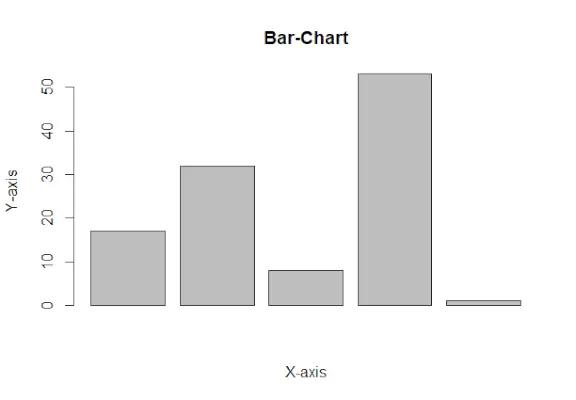
# Create the data for the chart> A <-> c> (17, 32, 8, 53, 1)> # Plot the bar chart> barplot> (A, xlab => 'X-axis'> , ylab => 'Y-axis'> , main => 'Bar-Chart'> )> |
Výstup:
R – Bar Charts
Vytvoření vodorovného pruhového grafu v R
Postup vytvoření vodorovného pruhového grafu:
- Vezměte všechny parametry, které jsou nutné k vytvoření jednoduchého sloupcového grafu.
- Nyní, aby to bylo horizontální, je přidán nový parametr.
barplot(A, horiz=TRUE )
Vytvoření vodorovného pruhového grafu
R
# Create the data for the chart> A <-> c> (17, 32, 8, 53, 1)> # Plot the bar chart> barplot> (A, horiz => TRUE> , xlab => 'X-axis'> ,> > ylab => 'Y-axis'> , main => 'Horizontal Bar Chart'> > )> |
Výstup:
Vodorovný pruhový graf
Přidání štítku, názvu a barvy do pruhového grafu
Popisek, nadpis a barvy jsou některé vlastnosti ve sloupcovém grafu, které lze přidat do sloupce přidáním a předáním argumentu.
- Chcete-li přidat titul ve sloupcovém grafu.
barplot( A, main = title_name )
- Osu X a osu Y lze označit ve sloupcovém grafu. Chcete-li přidat označení ve sloupcovém grafu.
barplot( A, xlab= x_label_name, ylab= y_label_name)
- Chcete-li přidat barva ve sloupcovém grafu.
barplot( A, col=color_name)
Implementace
R
# Create the data for the chart> A <-> c> (17, 2, 8, 13, 1, 22)> B <-> c> (> 'Jan'> ,> 'feb'> ,> 'Mar'> ,> 'Apr'> ,> 'May'> ,> 'Jun'> )> # Plot the bar chart> barplot> (A, names.arg = B, xlab => 'Month'> ,> > ylab => 'Articles'> , col => 'green'> ,> > main => 'techcodeview.com-Article chart'> )> |
Výstup:
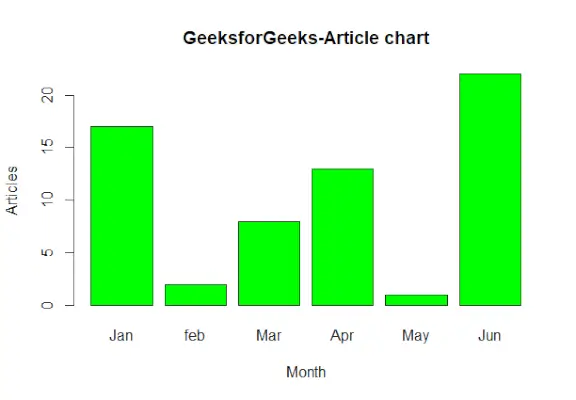
R – Tabulka techcodeview.com-Article
Přidejte datové hodnoty na liště
R
# Create the data for the chart> A <-> c> (17, 2, 8, 13, 1, 22)> B <-> c> (> 'Jan'> ,> 'Feb'> ,> 'Mar'> ,> 'Apr'> ,> 'May'> ,> 'Jun'> )> # Plot the bar chart with text features> barplot> (A, names.arg = B, xlab => 'Month'> ,> > ylab => 'Articles'> , col => 'steelblue'> ,> > main => 'techcodeview.com - Article Chart'> ,> > cex.main = 1.5, cex.lab = 1.2, cex.axis = 1.1)> # Add data labels on top of each bar> text> (> > x => barplot> (A, names.arg = B, col => 'steelblue'> , ylim => c> (0,> max> (A) * 1.2)),> > y = A + 1, labels = A, pos = 3, cex = 1.2, col => 'black'> )> |
Výstup:
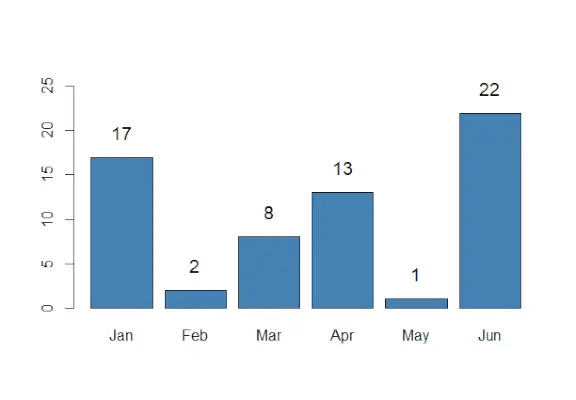
techcodeview.com – Článek Chart
-
cex.main>,cex.lab>, acex.axis>: Tyto argumenty řídí velikost písma nadpisu grafu, označení osy x a označení osy y. Jsou nastaveny na 1,5, 1,2 a 1,1, aby se zvětšila velikost písma pro lepší čitelnost. -
text()>: Používámetext()>funkce pro přidání štítků dat na horní část každého pruhu. Thex>argument určuje x-ové souřadnice popisků (stejné jakobarplot()>x-souřadnice),y>argument přidá hodnotu 1 k odpovídajícím výškám pruhů (A + 1>) umístěte štítky těsně nad pruhy.
Vytvoření skládaného a seskupeného pruhového grafu v R
Sloupcový graf může být reprezentován ve dvou formách skupiny sloupců a naskládaných.
- Vezměte vektorovou hodnotu a vytvořte z ní matici M které mají být seskupeny nebo naskládány. Vytvoření matrice lze provést pomocí.
M <- matrix(c(values...), nrow = no_of_rows, ncol = no_of_column, byrow = TRUE)
- Pro explicitní zobrazení lišty můžeme použít vedle parametr.
barplot( beside=TRUE )
Seskupený pruhový graf:
R
colors => c> (> 'green'> ,> 'orange'> ,> 'brown'> )> months <-> c> (> 'Mar'> ,> 'Apr'> ,> 'May'> ,> 'Jun'> ,> 'Jul'> )> regions <-> c> (> 'East'> ,> 'West'> ,> 'North'> )> # Create the matrix of the values.> Values <-> matrix> (> c> (2, 9, 3, 11, 9, 4, 8, 7, 3, 12, 5, 2, 8, 10, 11),> > nrow = 3, ncol = 5, byrow => TRUE> )> # Create the bar chart> barplot> (Values, main => 'Total Revenue'> , names.arg = months,> > xlab => 'Month'> , ylab => 'Revenue'> ,> > col = colors, beside => TRUE> )> # Add the legend to the chart> legend> (> 'topleft'> , regions, cex = 0.7, fill = colors)> |
Výstup:
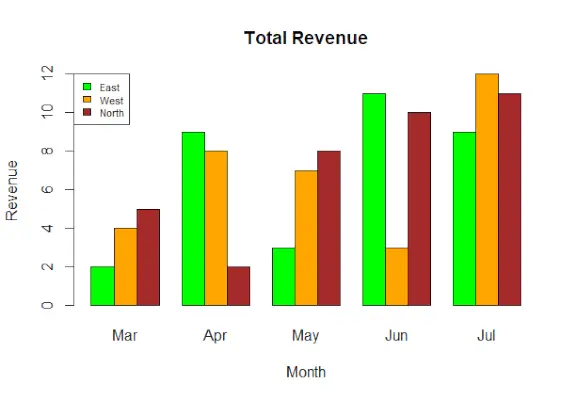
R – Celkový příjem
Skládaný pruhový graf:
R
colors => c> (> 'green'> ,> 'orange'> ,> 'brown'> )> months <-> c> (> 'Mar'> ,> 'Apr'> ,> 'May'> ,> 'Jun'> ,> 'Jul'> )> regions <-> c> (> 'East'> ,> 'West'> ,> 'North'> )> # Create the matrix of the values.> Values <-> matrix> (> c> (2, 9, 3, 11, 9, 4, 8, 7, 3, 12, 5, 2, 8, 10, 11),> > nrow = 3, ncol = 5, byrow => TRUE> )> # Create the bar chart> barplot> (Values, main => 'Total Revenue'> , names.arg = months,> > xlab => 'Month'> , ylab => 'Revenue'> , col = colors)> # Add the legend to the chart> legend> (> 'topleft'> , regions, cex = 0.7, fill = colors)> |
Výstup:
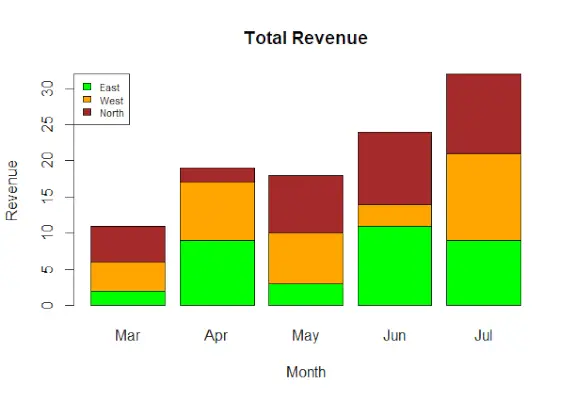
R – Bar Charts