Tabulka popisu PostgreSQL
V této části budeme diskutovat o tom, jak na to popsat tabulku v PostgreSQL .
V PostgreSQL, abychom našli informace o sloupcích tabulky, můžeme použít příkazový dotaz description dvěma různými způsoby, které jsou následující:
Poznámka: V PostgreSQL nemůžeme mít přímý příkaz k popisu tabulky, ale pomocí MySQL používáme příkaz DESCRIBE přímo k identifikaci informací ve sloupcích konkrétní tabulky.
PostgreSQL POPISTE TABULKU pomocí pgAdmin 4
V pgAdmin 4 budeme používat informační_schéma pro popis tabulek.
Tady, informační schéma samo o sobě je schéma, které je automaticky přítomno ve všech databázích a volá se informační_schéma . A ve výchozím nastavení není k dispozici v cestě hledání schématu. Pokud tedy chceme přistupovat ke všem objektům, použijeme jej prostřednictvím jeho kvalifikovaných jmen.
Uživatel získá všechny výhody konkrétního schématu majitel informačního schématu je původní uživatel databáze .
Mezitím jsou v informačním schématu názvy některých objektů generické názvy, které se mohou vyskytovat v uživatelských aplikacích nebo softwaru. Proto bychom měli být ve střehu, pokud potřebujeme umístit informační schéma na cestu.
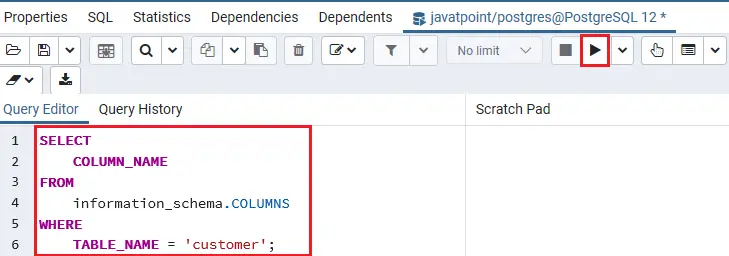
K tomu použijeme VYBRAT příkaz v informační_schéma databáze pro dotazování názvy sloupců tabulky sloupců.
Například níže uvedený dotaz vrátí všechny názvy sloupců zákazník stůl:
SELECT COLUMN_NAME FROM information_schema.COLUMNS WHERE TABLE_NAME = 'customer';
SQL dotaz v PgAdmin4
Struktura tabulky
Po provedení Vyberte příkaz , můžeme vidět název_sloupců přítomný v Zákazník stůl.

PostgreSQL popisuje tabulku pomocí psql
V psql můžeme získat informace o tabulce pomocí níže uvedeného příkazu a popsat konkrétní tabulky v aktuální databázi:
d table name
Chcete-li získat seznam tabulek, postupujte takto:
Krok 1
- Otevři SQL shell (psql), který se objevil s potřebný detail s . Poté budeme přihlásit se na databázový server Postgres pomocí Heslo který jsme vytvořili během procesu instalace PostgreSQL.
- A jsme spojeni s Server Postgres jak můžeme vidět na níže uvedeném snímku obrazovky:

Krok 2
- Nyní se připojíme ke konkrétnímu databázovému serveru, který jsme vytvořili dříve javatpoint a pomocí níže uvedeného příkazu:
c javatpoint

Krok 3
- Nakonec provedeme Popsat tabulka příkaz vidět, že konkrétní tabulka informace.
Javatpoint=# d customer
Poznámka: Příkaz d se používá k popisu tabulky, jako je typ, sloupec, modifikátory sloupců a tak dále.
Výstup
Následující snímek obrazovky to vysvětluje jasněji: