Prostředí JavaFX
Abychom mohli spouštět JavaFX aplikace, musíme v systému nastavit prostředí JavaFX. Všechny verze Javy po JDK 1.8 podporují JavaFX, proto musíme mít na našem systému nainstalované JDK 1.8 nebo novější. Existují různé IDE jako Net-beans nebo Eclipse také podporuje JavaFX Library. V této kapitole probereme různé způsoby spouštění aplikací JavaFX.
Nainstalujte Javu
Krok 1: Ověřte, zda je již nainstalován nebo ne
Zkontrolujte, zda je Java již v systému nainstalována nebo ne. V mém případě není nainstalován, proto musím na svůj počítač nainstalovat JDK 1.8.
Krok 2: Stáhněte si JDK
Kliknutím na níže uvedený odkaz stáhnete jdk 1.8 pro váš 64bitový systém Windows.
Stáhněte si JDK pro WindowsK dispozici jsou verze pro operační systémy Linux a mac. Můžete navštívit oficiální odkaz na distribuce JDK, tj.
JDK ke staženíKrok 3: Nainstalujte JDK
Otevřete spustitelný soubor, který jste právě stáhli, a postupujte podle pokynů.
Klikněte další pokračovat
Stačí vybrat Vývojové nástroje a kliknout na Další.
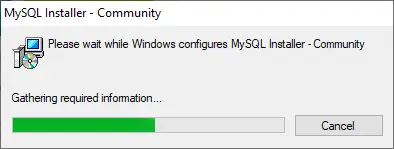
Nastavení se připravuje.
Vyberte cílovou složku, do které chcete nainstalovat JDK. Klepnutím na tlačítko Další pokračujte v instalaci.
Nastavení spočívá v instalaci Javy do počítače.
Úspěšně jsme nainstalovali vývojovou sadu Java SE 8. Zavřete nastavení instalace.
Krok 4: Nastavte trvalou cestu
Abychom mohli spouštět Java aplikace z příkazového řádku, musíme nastavit Java Path. Chcete-li nastavit cestu, postupujte podle následujících kroků.
Klikněte pravým tlačítkem na 'tento počítač'. V některých systémech může být pojmenován jako „Tento počítač“. Z možností vyberte „vlastnosti“.
Otevře se obrazovka podobná obrázku výše. Pokračujte kliknutím na „Pokročilá nastavení systému“.
Otevře se výše uvedené okno. Pokračujte kliknutím na „Proměnné prostředí“.
Do názvu proměnné zadejte 'cesta' a do hodnoty proměnné zadejte cestu ke složce bin ve vašem JDK. Klepněte na tlačítko OK.
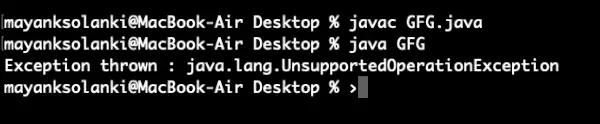
Nyní byla nastavena cesta Java. Otevřete příkazový řádek a zadejte 'javac' V případě, že jste již otevřeli příkazový řádek, doporučuji zavřít stávající okno a znovu jej otevřít.
Spustíme javac, jak je znázorněno na obrázku níže.
Java byla nainstalována v našem systému. Nyní musíme nakonfigurovat IDE jako NetBeans nebo Eclipse, abychom mohli spouštět aplikace JavaFX.