Jak stáhnout a nainstalovat iTunes na Linux
Uvedení iTunes na platformu Linux poskytuje uživatelům bezproblémový způsob správy a organizace jejich mediálních knihoven v různých operačních systémech. Zatímco iTunes je primárně navržen pro Windows a macOS, uživatelé Linuxu mohou stále přistupovat k jeho funkcím prostřednictvím vrstev kompatibility. Tento článek vás provede stažením a instalací iTunes v systému Linux, umožní uživatelům synchronizovat hudbu, filmy a další mediální obsah mezi zařízeními a poskytne komplexní řešení pro ty, kteří preferují nebo vyžadují prostředí Linux a zároveň využívají funkce iTunes. . Chcete-li přenést prostředí iTunes na plochu systému Linux, postupujte podle následujících kroků.
Vlastnosti iTunes
- Správa knihovny médií: iTunes umožňuje uživatelům organizovat a spravovat svou hudbu, filmy, televizní pořady, podcasty a audioknihy v centralizované knihovně médií.
- iTunes store: Uživatelé mohou nakupovat a stahovat hudbu, filmy, televizní pořady a další z iTunes Store. Aplikace Apple Music a Apple TV v posledních verzích macOS tuto funkci z velké části nahradily.
- Synchronizace zařízení: iTunes usnadňuje synchronizaci obsahu do iPodů, iPhonů, iPadů a dalších zařízení Apple. To zahrnuje přenos hudby, videí, fotografií a aplikací.
- Domácí sdílení: Uživatelé mohou sdílet svou knihovnu iTunes s jinými zařízeními ve stejné síti, což umožňuje snadný přístup k mediálnímu obsahu.
Jak stáhnout a nainstalovat iTunes na Linux?
V této části uvidíme úplné kroky ke stažení a instalaci aplikace iTunes v prostředí Linuxu. Postupujte podle níže uvedených kroků se správným spuštěním příkazu pro instalaci, aniž by došlo k jakékoli chybě.
Krok 1: Stahování klíče WineHQ GPG
Nejprve musíme přidat úložiště Wine, takže pro přidání musíme stáhnout klíč WineHQ GPG pomocí příkazu wget.
sudo sh -c 'wget -O - https://dl.winehq.org/wine-builds/winehq.key | gpg --dearmor -o /usr/share/keyrings/winehq-archive-keyring.gpg'
- sudo sh -c: Provede následující příkaz s oprávněními superuživatele.
- ‘wget -O – https://dl.winehq.org/wine-builds/winehq.key | gpg –dearmor -o /usr/share/keyrings/winehq-archive-keyring.gpg’: Toto je kanál příkazů.
- wget -O – https://dl.winehq.org/wine-builds/winehq.key: Načte klíč WineHQ GPG ze zadané adresy URL.
- |: Převede výstup příkazu wget do dalšího příkazu.
- gpg –dearmor -o /usr/share/keyrings/winehq-archive-keyring.gpg’: Tato část příkazu plní dvě funkce.
- -o /usr/share/keyrings/winehq-archive-keyring.gpg’: Určuje výstupní umístění a název souboru pro odzbrojený klíč, obvykle uložený v adresáři systémového svazku klíčů.
Stahování klíče WineHQ GPG
Krok 2: Přidat úložiště vína
Jakmile si stáhneme klíč WineHQ GPG, musíme jej přidat do našich systémových úložišť. Chcete-li tedy přidat, spusťte níže uvedený příkaz v terminálu.
sudo add-apt-repository 'deb https://dl.winehq.org/wine-builds/ubuntu/ groovy main'
- sudo: Provede následující příkaz s oprávněními superuživatele.
- add-apt-repository: Přidá nové úložiště do seznamu úložišť systému.
- ‘deb https://dl.winehq.org/wine-builds/ubuntu/ groovy main’: Určuje úložiště, které se má přidat.
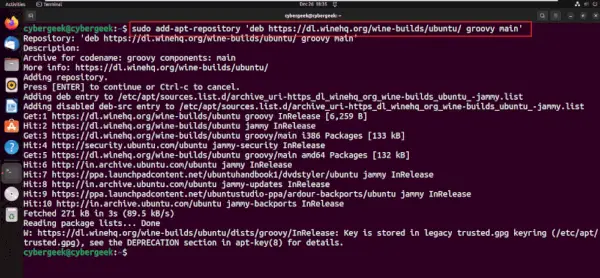
Přidat úložiště vína
Krok 3: Aktualizujte systém
Po přidání úložiště Wine aktualizujte systémová úložiště pomocí správce balíčků apt. Proveďte níže uvedený příkaz.
sudo apt update
- sudo: Provede následující příkaz s oprávněními superuživatele.
- výstižné: Advanced Package Tool, používaný pro správu balíčků na systémech založených na Debianu.
- Aktualizace: Tento dílčí příkaz obnoví lokální databázi balíčků načtením nejnovějších informací ze všech nakonfigurovaných úložišť.
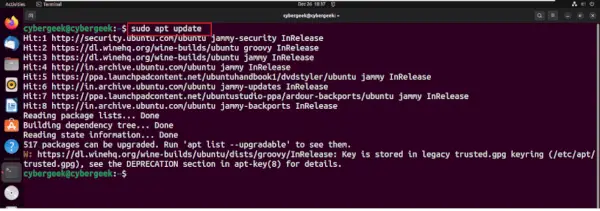
Aktualizujte systém
Krok 4: Nainstalujte Wine
Jakmile se systém aktualizuje pomocí pozdních úložišť, musíme do našeho systému nainstalovat balíčky Wine HQ pomocí níže uvedeného instalačního příkazu.
sudo apt install --install-recommends winehq-stable
- sudo: Provede následující příkaz s oprávněními superuživatele.
- výstižné: Advanced Package Tool, používaný pro správu balíčků na systémech založených na Debianu.
- – instalace – doporučuje: Zajistí, aby byly nainstalovány také doporučené závislosti pro nainstalovaný balíček.
- winehq-stabilní: Název balíčku WineHQ, který se má nainstalovat. V tomto případě nainstaluje stabilní verzi Wine.
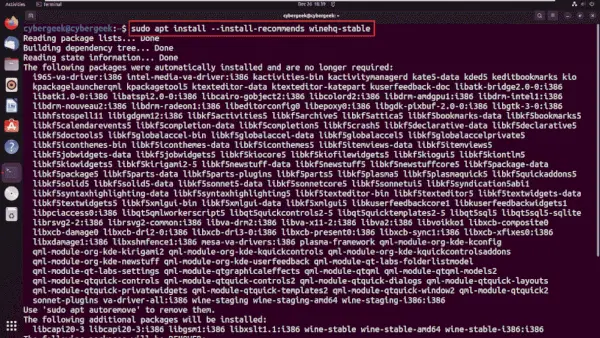
Nainstalujte Wine
Krok 5: Stáhněte si nastavení iTunes
Po dokončení instalace Wine si musíme stáhnout nastavení iTunes podle naší systémové architektury, můžeme si jej stáhnout z oficiálních stránek společnosti Apple nebo pomocí níže uvedeného příkazu wget.
sudo wget https://secure-appldnld.apple.com/itunes12/001-80053-20210422-E8A3B28C-A3B2-11EB-BE07-CE1B67FC6302/iTunes64Setup.exe
- sudo: Provede následující příkaz s oprávněními superuživatele.
- wget: Nástroj příkazového řádku pro načítání souborů z webu.
- https://secure-appldnld.apple.com/itunes12/001-80053-20210422-E8A3B28C-A3B2-11EB-BE07-CE1B67FC6302/iTunes64Setup.exe: Určuje adresu URL, ze které se má stáhnout spustitelný soubor nastavení iTunes.
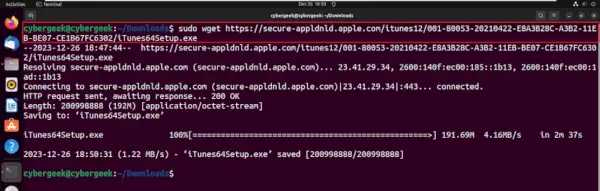
Stáhněte si nastavení iTunes
Krok 6: Nainstalujte iTunes pomocí Wine
Po stažení nastavení iTunes klikněte pravým tlačítkem na soubor a vyberte Otevřít pomocí jiné aplikace a vyberte Wine jako aplikaci pro otevření nastavení. Podle pokynů na obrazovce nainstalujte iTunes pomocí Wine, což umožňuje kompatibilitu s aplikacemi Windows v systému Linux.
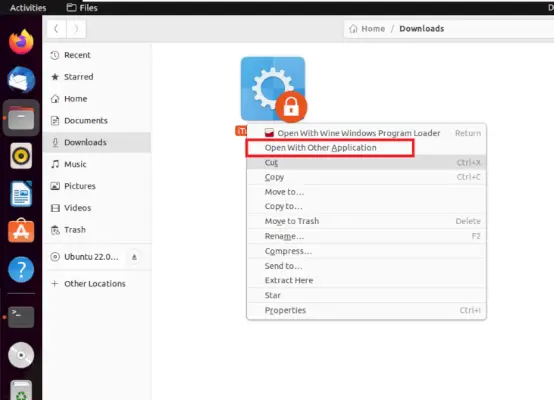
Otevřít pomocí jiné aplikace
Vybrat Wine Windows Program Loader z Doporučených aplikací postupujte takto:
- Klepněte pravým tlačítkem myši na stažený instalační soubor iTunes.
- Vyberte možnost Otevřít pomocí jiné aplikace z kontextové nabídky.
- Vybrat Wine Windows Program Loader ze seznamu doporučených aplikací.
- Klikněte Vybrat nebo OTEVŘENO k zahájení instalace iTunes pomocí Wine. Dokončete proces instalace podle pokynů na obrazovce.
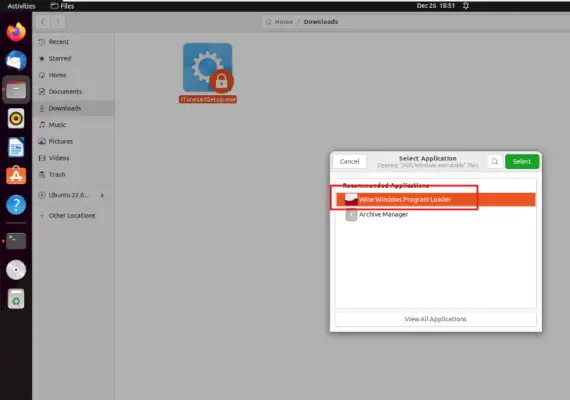
Výběr Wine Windows Program Loader
Krok 7: Dokončení nastavení
Po zahájení instalace si stáhněte všechny potřebné balíčky a dokončete instalační proces podle pokynů na obrazovce. Úspěšné dokončení nastavení je indikováno zobrazeným výstupem, který potvrzuje, že iTunes byly úspěšně nainstalovány pomocí Wine ve vašem systému Linux.
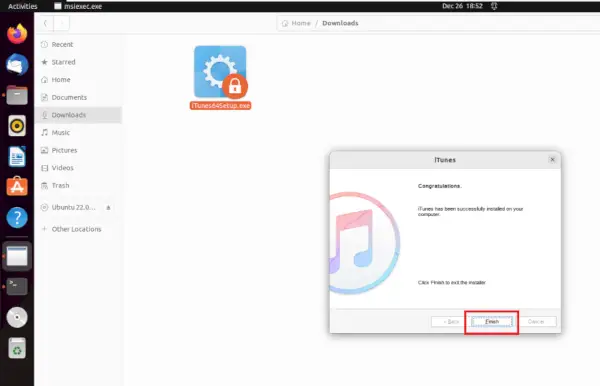
Dokončení nastavení
Krok 8: Povolit spouštěcí ikonu
Po dokončení instalace vyhledejte ikonu zástupce iTunes na ploše. Klepněte pravým tlačítkem myši na ikonu a vyberte možnost Povolit spuštění abyste zajistili, že je aplikace povolena ke spuštění. Tento krok uděluje potřebná oprávnění pro úspěšné spuštění iTunes ve vašem systému Linux.
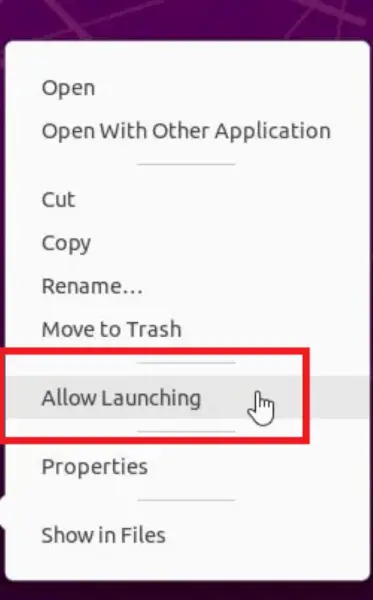
Povolit spouštěcí ikonu
Krok 9: Otevřete aplikaci
Klepnutím na ikonu aplikace iTunes na ploše otevřete aplikaci v operačním systému Linux. Tato akce spustí Wine, vrstvu kompatibility, která umožňuje bezproblémové fungování iTunes na Linuxu. Ujistěte se, že jste správně provedli předchozí kroky, včetně instalace Wine a úspěšného nastavení iTunes pomocí Wine Windows Program Loader. Po kliknutí na ikonu by se měl iTunes otevřít bez problémů a poskytnout přístup k jeho funkcím ve vašem systému Linux.
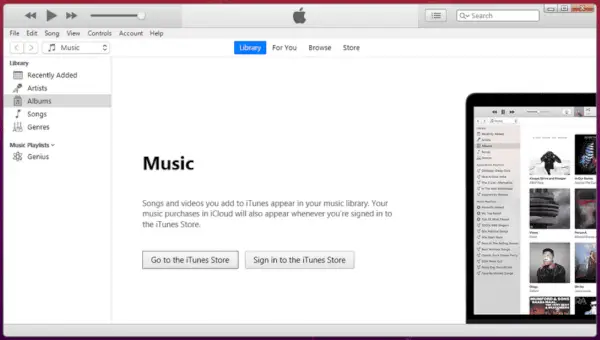
Otevřete aplikaci
Závěr
Závěrem lze říci, že instalace iTunes na Linuxu zahrnuje využití vrstvy kompatibility Wine k bezproblémovému spuštění verze iTunes pro Windows na linuxových distribucích. Přidáním klíče WineHQ GPG a úložiště, aktualizací systému a instalací Wine si uživatelé připraví cestu pro přístup k iTunes na svých počítačích se systémem Linux. Proces dále zahrnuje stažení příslušného nastavení iTunes z oficiálních webových stránek společnosti Apple a jeho spuštění prostřednictvím Wine. Ačkoli absence nativní verze iTunes pro Linux vyžaduje toto řešení, poskytnutý podrobný průvodce zajišťuje hladký proces instalace a umožňuje uživatelům spravovat své knihovny médií, synchronizovat zařízení a využívat funkce iTunes v prostředí Linuxu.