Excel Rozdíl mezi dvěma daty
Pokud pracujeme na mnoha projektech, možná budeme potřebovat vědět, kolik měsíců uplynulo mezi těmito dvěma daty. Podobně, pokud jsme ve fázi plánování projektu, možná budeme potřebovat znát data zahájení a ukončení. Počet měsíců mezi dvěma daty lze vypočítat různými způsoby (vše pomocí různých vzorců).
V tomto tutoriálu se podíváme na různé vzorce pro výpočet rozdílu mezi dvěma daty.
Vypočítejte rozdíl mezi dvěma daty pomocí funkce 'DATE-DIF'
Nejvhodnější funkcí pro určení rozdílu mezi těmito dvěma daty je 'DATE-DIF'. Pokud chceme v Excelu vypočítat rozdíl mezi dvěma daty v letech, měsících nebo dnech, pak to zvládne funkce DATEDIF.
Je to jedinečná funkce, protože není zahrnuta ve funkci Datum a čas aplikace Excel. Pokud tedy přejdeme na Vzorce, najdeme přes 450 funkcí Excelu, a pokud přejdeme na Datum a čas, neuvidíme DATEDIF.
1. Vypočítejte rozdíl mezi dvěma danými daty ve dnech
Pokud chceme vědět, kolik dní je mezi dvěma daty, můžeme použít následující vzorec:
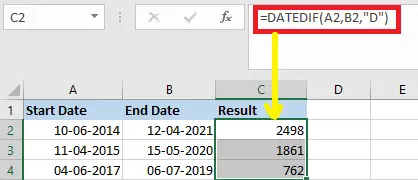
1. Nejprve musíme zadat níže uvedenou funkci data do prázdné buňky, ve které potřebujeme získat výsledek.
=DATEDIF(A2, B2, 'D')
Poznámka: A2 označuje buňku počátečního data, zatímco B2 označuje buňku koncového data ve vzorci výše.
2. Dále, abychom naplnili tento vzorec, musíme přetáhnout úchyt výplně dolů k buňce a počet dní mezi daty se určí, jak je znázorněno na obrázku níže:
2. Vypočítejte rozdíl mezi dvěma danými daty v měsících
Pokud chceme zjistit, kolik měsíců je mezi dvěma daty, můžeme použít níže uvedený vzorec v prázdné buňce:
=DATEDIF(A2,B2,'M')
Poznámka: Buňka počátečního data je A2, zatímco buňka koncového data je B2.
Poté musíme přetáhnout úchyt výplně dolů k buňkám, abychom mohli použít výše uvedený vzorec a byl určen rozdíl mezi dvěma daty v měsících, jak je znázorněno na obrázku níže:

3. Vypočítejte rozdíl mezi dvěma danými daty v letech
K výpočtu počtu let mezi dvěma daty můžeme také použít funkci DATEDIF:
Abychom určili rozdíl mezi dvěma danými daty v letech, musíme do prázdné buňky napsat následující vzorec:
=DATEDIF(A2,B2, 'Y')
Poznámka: Buňka data zahájení je A2, zatímco buňka data ukončení je B2.
Chcete-li použít tento vzorec, přetáhněte úchyt výplně dolů k buňkám a vrátí se počet let mezi konkrétními dvěma daty, jak je znázorněno na obrázku níže:

4. Vypočítejte rozdíl mezi dvěma danými daty ve dnech, měsících a letech
Pokud chceme vypočítat rozdíl mezi dvěma daty v roky, měsíce , a dní společně, pak musíme použít následující vzorec:
=DATEDIF(A2, B2, 'y') &' years, '&DATEDIF(A2, B2, 'ym') &' months, ' &DATEDIF(A2, B2, 'md') &' days'
Poznámka: A2 je buňka počátečního data a B2 je buňka koncového data.
Poté musíme přetáhnout úchyt výplně dolů k buňkám, na které chceme použít výše uvedený vzorec; pak uvidíme následující výstup:

Všimněte si, že můžeme také použít dvojité uvozovky k ručnímu zadání dat v SOUBOR funkce. Jednoduše zkontrolujte, zda jsou data v dvojitých uvozovkách v aplikaci Excel v platném formátu data.
5. Vypočítejte rozdíl mezi dvěma danými daty ve dnech, hodinách a minutách
Následující vzorec nám může pomoci vypočítat rozdíl mezi dvěma daty a časy v dny, hodiny , a minut pokud máme dva seznamy dat a časů.
Do prázdné buňky musíme napsat následující vzorec:
=INT(B2-A2)&' days '&TEXT(B2-A2,'h'' hours ''m'' minutes ''')
POZNÁMKA: A2 je buňka počátečního data a času a B2 je buňka data a času ukončení:
Poté přetáhněte úchyt výplně dolů k buňkám, kde chceme vzorec použít, a získáme požadovaný výsledek:

Počítání dnů mezi daty s funkcí Excel DAYS
MS Excel 2013 představuje funkce DAYS . Jeho účelem je zjistit, kolik dní je mezi dvěma daty. V Excelu je funkce DAYS a Funkce datum/čas pomocí kterého můžeme vypočítat počet dní mezi dvěma daty.
Upozorňujeme, že na rozdíl od DATEDIF, argumenty pro a DNY vzorec je nutné zadat v opačném pořadí.
DAYS(end_date, start_date)
Náš vzorec má tedy následující tvar:
=DAYS(B2; A2)
V závislosti na tom, zda je koncové datum menší nebo větší než počáteční datum, vrátí rozdíl jako kladný nebo záporný, podobně jako při odečítání:

Jak vypočítat pracovní dny mezi dvěma daty v Excelu
Pokud chceme zjistit, kolik pracovních dní je mezi dvěma daty, můžeme použít NETWORKDAYS funkce:
NETWORKDAYS(start_date, end_date, [holidays])
První dva argumenty jsou dobře známé, zatímco třetí argument, který je volitelný, nám umožňuje vynechat vlastní seznam svátků z počtu dnů.
K výpočtu počtu pracovních dnů mezi dvěma daty ve sloupcích A a B použijte následující vzorec.
=NETWORKDAYS(A2; B2)

Můžeme také zadat náš seznam svátků do několika buněk a říci vzorci, aby tyto dny vynechal:
=NETWORKDAYS(A2; B2, $A$9:$A$10)
V důsledku toho se mezi dvěma daty počítají pouze pracovní dny: