Eina GIMP Heal
GIMP és un dels editors de fotos més potents del món. És una excel·lent alternativa a Photoshop; Proporciona diverses eines excel·lents per a l'edició de fotos, com ara retallar, curar, escalar, filtres, etc.
L'eina Heal és una de les eines més útils per a l'edició de fotografies. S'utilitza per a l'eliminació de taques, reparació de fotografies, reparació de fotografies, eliminació d'arrugues, etc. És bastant semblant a l'eina de clonació, però és més intel·ligent que clonar. Un ús típic de l'eina de curació és eliminar les arrugues i els punts negres de les fotografies.
En aquest tema, parlarem de com activar i utilitzar l'eina de curació.
Hem de triar un pinzell per utilitzar l'eina de curació, després mantenir premuda la tecla CTRL i fer clic a l'àrea específica que volem reparar. Ara, deixeu anar la tecla CTRL i comenceu a arrossegar l'àrea defectuosa. Començarà a corregir la part defectuosa de la imatge. També podem fer el mateix amb els clics repetits a la zona.
Com activar l'eina de curació
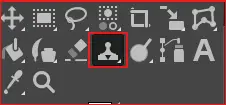
Per activar l'eina Cura, seleccioneu Curar opció de la Eines-> Eines de pintura menú o premeu H clau. També podem fer el mateix fent clic a la icona següent a la caixa d'eines:
Activarà l'eina Cura. Ara, el podem utilitzar amb algunes tecles.
Com utilitzar l'eina Heal
Per utilitzar l'eina de curació, obriu la imatge i activeu l'eina de curació. Entenem-ho en detall.
Feu una capa duplicada mentre feu qualsevol tasca d'edició perquè la imatge original no es vegi afectada. Vegeu Com clonar capes.
Seguiu els passos següents per utilitzar l'eina de curació:
Pas 1: obriu la imatge
El primer pas és obrir la imatge que volem editar o reparar. Per obrir una imatge, aneu a Fitxer-> Obre Menú. Hi ha diferents opcions disponibles per obrir una foto, com ara Obrir com a capes, Obre la ubicació, Obre recent, etc. Vegeu el menú Fitxer per veure totes les opcions.

Pas 2: activeu l'eina de curació
Ara, activeu l'eina Cura utilitzant l'opció Cura de la Eines-> Eines de pintura menú o premeu H clau.
Pas 3: copieu la part de la imatge o una regió
Mantingueu premuda la tecla CTRL i arrossegueu l'àrea que volem copiar per reparar la imatge. Per exemple, si volem eliminar una taca fosca de la cara, copieu la part clara de la imatge.
Pas 4: Comença la curació
Ara podem reparar qualsevol àrea específica de la imatge. Per reparar qualsevol àrea, deixeu anar la tecla CTRL i comenceu a pintar sobre l'àrea defectuosa. Podem ajustar la mida del pinzell i altres aspectes des de la finestra de diàleg d'opcions d'eina que es mostra a sota de l'opció d'eina.

Considereu la imatge següent:

A la imatge de dalt, hem copiat la cara i l'hem enganxat al fons. De la mateixa manera, podem fer altres correccions a la imatge. És molt semblant a l'eina de clonació, però és més potent que l'eina de clonació.
També podem copiar una regió d'una altra imatge.
Quan utilitzar l'eina Heal & Clone
Aquestes eines ens permeten seleccionar un punt de mostreig, que és una part específica de la imatge. S'utilitzen per pintar sobre distraccions i taques. L'eina de clonació pinta la còpia completa de la regió seleccionada en comparació amb l'eina Cura pinta els punts destacats i les ombres. Per tant, si volem pintar les coses exactes, l'eina de clonació és adequada per a nosaltres, i si volem pintar la part ressaltada de la imatge copiada, l'eina Cura ens és útil.
L'eina Clonar és útil per a les regions amb vores definides, i l'eina Cura és útil per a vores desordenades i amb taques.
Es recomana clonar una capa mentre es realitza qualsevol tasca d'edició perquè la imatge original es desi sempre. Més endavant, podem comparar i decidir mantenir els canvis.