كيفية إنشاء ملف جرة قابل للتنفيذ في جافا
ال جرة (أرشيف جافا) توفر أداة JDK إمكانية إنشاء ملف jar القابل للتنفيذ. يستدعي ملف jar القابل للتنفيذ الطريقة الرئيسية للفئة إذا قمت بالنقر فوقه نقرًا مزدوجًا.
لإنشاء ملف jar القابل للتنفيذ، تحتاج إلى إنشاء ملف .mf ، المعروف أيضًا باسم ملف البيان.
قم بتنزيل هذا المثال
إنشاء ملف البيان
لإنشاء ملف البيان، تحتاج إلى كتابة Main-Class، ثم النقطتين، ثم مسافة، ثم اسم الفئة، ثم إدخال. على سبيل المثال:
myfile.mfMain-Class: First
كما ترون، يبدأ ملف mf باسم فئة مساحة النقطتين من الفئة الرئيسية. هنا، اسم الفئة هو الأول.
في ملف mf، يجب وضع سطر جديد بعد اسم الفئة.
إنشاء ملف jar قابل للتنفيذ باستخدام أداة jar
توفر أداة الجرة العديد من المفاتيح، بعضها كما يلي:
- -ج يقوم بإنشاء ملف أرشيف جديد
- -في يولد إخراج مطول. يعرض المورد المضمن أو المستخرج على الإخراج القياسي.
- -م يتضمن معلومات البيان من ملف mf المحدد.
- -F يحدد اسم ملف الأرشيف
- -x يستخرج الملفات من ملف الأرشيف
الآن، دعونا نكتب الكود لإنشاء الجرة القابلة للتنفيذ باستخدام ملف mf.
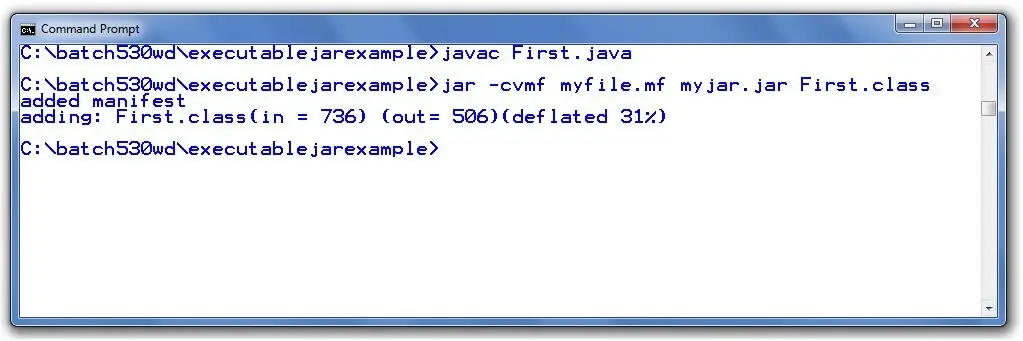
تحتاج إلى الكتابة إناء ثم سويتشيز ثم mf_file ثم jar_file ثم .classfile كما هو موضح أدناه:
jar -cvmf myfile.mf myjar.jar First.class
ويظهر في الصورة الموضحة أدناه:
الآن سيتم إنشاء ملف jar القابل للتنفيذ. إذا قمت بالنقر المزدوج عليه، فإنه سيتم استدعاء الطريقة الرئيسية للفئة الأولى.
نحن نفترض أنك قمت بإنشاء أي تطبيق يستند إلى النافذة باستخدام AWT أو SWING. إذا لم تقم بذلك، يمكنك استخدام الكود الموضح أدناه:
First.java import javax.swing.*; public class First{ First(){ JFrame f=new JFrame(); JButton b=new JButton('click'); b.setBounds(130,100,100, 40); f.add(b); f.setSize(300,400); f.setLayout(null); f.setVisible(true); f.setDefaultCloseOperation(JFrame.EXIT_ON_CLOSE); } public static void main(String[] args) { new First(); } } قم بتنزيل هذا المثال دعونا نرى كيف يبدو ملف jar القابل للتنفيذ من خلال الصورة الموضحة أدناه: