Ubuntu Вимкнути брандмауер
Брандмауери є життєво важливими компонентами безпеки мережі, регулюючи вхідний і вихідний трафік для захисту систем від несанкціонованого доступу та потенційних загроз. У Ubuntu Uncomplicated Firewall (UFW) забезпечує зручний інтерфейс для керування параметрами брандмауера. У цій статті не тільки пояснюється, як вимкнути брандмауер в Ubuntu, але також розповідається, як скасувати ці зміни, гарантуючи, що ваша система залишається в безпеці, одночасно задовольняючи потреби усунення несправностей або тестування.
Розуміння керування брандмауером в Ubuntu:
Ubuntu покладається на UFW для керування конфігураціями брандмауера, використовуючи iptables під капотом. UFW спрощує процес визначення правил і політик брандмауера, роблячи його доступним для користувачів із різним рівнем технічного досвіду. Вимкнення брандмауера передбачає зупинку служби UFW або її видалення, тоді як скасування змін вимагає повторної активації або повторної інсталяції UFW і відновлення конфігурацій за замовчуванням.
Вимкнення брандмауера в Ubuntu:
Припинення служби UFW:
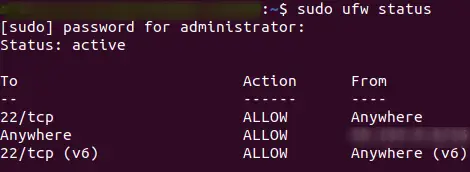
Перевірте статус послуги UFW:
sudo ufw status
перевірка статусу служби UFW в ubuntu
Зупиніть службу UFW:
sudo systemctl stop ufw

зупиніть службу ufw в ubuntu
Вимкнення UFW під час завантаження:
Запобігти автоматичному запуску UFW під час завантаження:
sudo systemctl disable ufw

вимкнути ufw в ubuntu
Видалення UFW:
Повністю видаліть пакет UFW:
sudo apt-get remove ufw
Скасування змін брандмауера в Ubuntu:
Повторне ввімкнення служби UFW:
Переконайтеся, що UFW встановлено:
sudo apt-get install ufw
Увімкніть службу UFW для запуску під час завантаження:
sudo systemctl enable ufw

увімкніть службу ufw для запуску під час завантаження ubuntu
Запуск служби UFW:
Запустіть службу UFW:
sudo systemctl start ufw
Відновлення правил брандмауера за замовчуванням:
Якщо застосовано власні правила, видаліть їх:
sudo ufw reset
Застосувати стандартні правила UFW:
sudo ufw default deny incoming sudo ufw default allow outgoing
Підтвердження статусу брандмауера:
Перевірте статус UFW, щоб переконатися, що він активний:
sudo ufw status
або
sudo systemctl status ufw

Підтвердження статусу брандмауера в ubuntu
Вимкнути брандмауер Ubuntu – поширені запитання
Як я можу вимкнути брандмауер на Ubuntu?
Щоб вимкнути брандмауер в Ubuntu, ви можете скористатися `
ufw`>Інструмент командного рядка (Нескладний брандмауер). Спочатку перевірте стан брандмауера, запустивши `sudo ufw status`>. Якщо він активний, ви можете вимкнути його, запустивши `sudo ufw disable`>.
Чи доцільно вимкнути брандмауер на Ubuntu?
Вимкнення брандмауера в Ubuntu може піддати вашу систему ризикам безпеки, особливо під час підключення до Інтернету або мережі з іншими пристроями. Зазвичай рекомендується тримати брандмауер увімкненим і належним чином налаштованим, щоб захистити вашу систему від несанкціонованого доступу та зловмисних дій.
Як я можу перевірити, чи брандмауер вимкнено в Ubuntu?
Ви можете перевірити стан брандмауера в Ubuntu за допомогою `
sudo ufw status`>команда. Якщо брандмауер вимкнено, статус відображатиме, що він неактивний.
Чи може тимчасове вимкнення брандмауера в Ubuntu вирішити проблеми з мережею?
Тимчасове вимкнення брандмауера в Ubuntu може допомогти вирішити проблеми з мережею, але це не гарантує вирішення. Проблеми з мережею можуть виникати внаслідок різних факторів, зокрема неправильної конфігурації, проблем з апаратним забезпеченням або проблем із мережевими службами. Важливо ретельно діагностувати проблему та повторно ввімкнути брандмауер після усунення несправностей.
Як я можу тимчасово вимкнути брандмауер на Ubuntu?
Ви можете тимчасово вимкнути брандмауер в Ubuntu за допомогою `
sudo ufw disable`>команда. Це вимикає брандмауер до наступного перезавантаження системи. Щоб знову ввімкнути його, ви можете запустити `sudo ufw enable`>. Майте на увазі, що тимчасову деактивацію брандмауера слід виконувати лише для усунення несправностей, а не як постійне рішення.
висновок:
Керування параметрами брандмауера в Ubuntu передбачає як ефективне вимкнення, так і повернення змін для підтримки безпеки системи. Дотримуючись кроків, описаних у цьому посібнику, користувачі можуть впевнено вимкнути брандмауер для тимчасового усунення несправностей або тестування та скасувати зміни, щоб відновити конфігурації брандмауера за замовчуванням, якщо це необхідно. Пріоритет безпеки з одночасним задоволенням операційних потреб забезпечує надійне та стійке мережеве середовище в системах Ubuntu.