Як робити знімки екрана в Ubuntu?
Скріншоти — це необхідність сучасного цифрового світу. Якщо ви хочете передати якесь повідомлення чи інструкцію будь-якій іншій особі, найкраще використовувати скріншоти. Скріншоти допомагають краще, ніж будь-яке текстове повідомлення чи голосова інструкція. Сьогодні кожен пристрій і операційна система постачаються з Функція створення знімка екрана .
Скріншоти в Ubuntu або Linux пристрої нічим не відрізняються. Як і в операційній системі Windows, натиснувши Клавіші Control + Prt Sc робить знімок екрана, існують певні хитрощі Зробіть знімки екрана Ubuntu . Однак, якщо ви новачок в ОС Linux, то можете не знати про хитрощі.
У цій статті ми обговоримо різні трюки Створення скріншотів на Ubuntu пристрої в найкоротші терміни.
Швидкий попередній перегляд для створення знімків екрана в Ubuntu:
- Натисніть клавішу Prtsc, щоб зробити знімок екрана повністю.
- Натисніть клавіші Alt + Prtsc, щоб зробити знімок екрана будь-якої відкритої програми.
- Натисніть клавіші Shift + Prtsc, щоб перетягувати та робити знімки екрана.
- Використовуйте інструмент знімків екрана Ubuntu, щоб отримати додаткові параметри.
- Термінал Linux також може бути хорошою альтернативою для створення скріншотів.
Методи створення знімків екрана в Ubuntu
до Отримайте знімки екрана в Ubuntu або Linux пристроїв можна використовувати наступні методи. Давайте почнемо з деяких Гарячі клавіши .
Спосіб 1. Робіть знімки екрана в Ubuntu за допомогою комбінацій клавіш
Існує кілька способів зробити знімки екрана без використання будь-якої програми, навіть вбудованих функцій. Присутні три категорії, і для кожної з них виділяються вибіркові ключі.
- Щоб взяти Повноекранний знімок , лише натисніть Prt SC ключ . Скріншот буде збережено.
- To take a Скріншот будь-якої програми , Натисніть Клавіші Alt + Prt SC одночасно під час відкриття програми.
- Щоб зробити скріншот будь-якого Вибірковий регіон , Натисніть Клавіші Shift + Prt Sc одночасно та перетягніть по екрану.
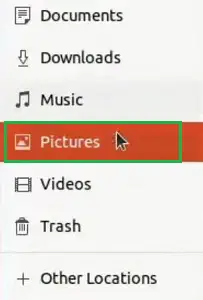
Щоб отримати доступ до всіх збережених зображень, відкрийте Файловий додаток і натисніть на Картинки варіант.
Вітаю! Ви успішно взяли Знімок екрана Ubuntu із Printscreen без використання будь-якої програми.
Спосіб 2. Зробіть знімки екрана в Ubuntu за допомогою інструмента швидкого доступу
Крок 1: ВІДЧИНЕНО Налаштування програми і введіть для Екран . Ви отримаєте варіант Зробіть знімок екрана . Відкрий це.

крок 2: Ви отримаєте кілька варіантів робити знімки екрана. Додаток також може записувати екран. Коли ви готові йти, натисніть на Кнопка захоплення .

ура! The Знімок екрана Ubuntu тепер збережено на Картинки файл після успішного отримання за допомогою Інструмент для створення скріншотів .
Спосіб 3. Робіть знімки екрана в Ubuntu за допомогою терміналу
Примітка: Термінал Ubuntu не потребує можливості робити знімки екрана. Однак деякі програми сторонніх розробників також мають можливість робити знімки екрана з терміналу. У цьому випадку Додаток ImageMagick використовується. Команда для створення скріншотів відрізняється в різних програмах.
Відкрийте Термінал Linux & виконайте наступний код. Він зробить знімок екрана без будь-яких виводів і збереже його до розташування файлу зображення.
Команда: import -корінь вікна

Отже, це прості методи, якими ви можете перевірити Видаліть знімки екрана Ubuntu протягом секунди. Для цього бажано використовувати вбудовані програми Зробіть знімок екрана на Ubuntu . Однак існує багато програм сторонніх розробників, які можна використовувати для створення скріншотів Ubuntu. Ви можете підібрати і встановити будь-який з них.
Часті запитання щодо створення знімків екрана в Ubuntu
Як робити знімки екрана в Ubuntu?
Щоб зробити скріншоти в Ubuntu, слід виконати наступні кроки.
- Щоб отримати повний знімок екрана, натисніть клавішу Prtsc.
- Щоб захопити деякі екрани програми, натисніть одночасно клавіші Alt + Prtsc.
- Щоб перетягнути та захопити певну точку на екрані, використовуйте клавіші Shift + Prtsc.
Чи є інструмент вирізання для Ubuntu?
Так, Snipping Tool Ubuntu відомий як Screenshot Tool. Щоб скористатися інструментом «Знімок екрана», виконайте такі кроки.
- Відкрийте параметри програми.
- Знайдіть Screen Capture, і програма відобразить.
- З різних варіантів виберіть будь-який, щоб зробити знімки екрана.
Яка програма використовується для створення знімків екрана в Ubuntu?
Окрім вбудованих додатків, також присутні деякі програми сторонніх розробників. Наприклад, Gnome або ImageMagick є деякими помітними програмами. Однак існує багато інших додатків для створення скріншотів на Ubuntu. Ви можете завантажити та встановити їх, щоб використовувати функції.