Як розділити ім'я та прізвище в Excel? 4 простих методу
У Microsoft Excel типовий сценарій розгортається, коли ви маєте стовпець, заповнений повними іменами, і у вас виникають проблеми з розділенням їх на окремі стовпці імені та прізвища. Доброю новиною є те, що існує кілька способів ефективного вирішення цього завдання. Ви можете використовувати потужність функції Text to Columns Excel і створювати свої формули.
У цій статті ми розглянемо прості кроки, щоб розділити ім’я та прізвище в Excel за допомогою деяких зручних функцій, які надає Excel.
Як розділити імена в Excel: розділіть ім’я та прізвище
Тут ми надали деякі з них різні шляхи за допомогою якого ви можете розділити ім'я та прізвище в Excel :
- Розділити імена з функцією Text to Columns
- Розділити імена в Excel за допомогою формул
- Окрема назва в Excel за допомогою Flash Fill
- Розділіть імена в Excel за допомогою функції «Знайти та замінити».
Як розділити повні імена за допомогою функції «Текст у стовпці».
Крок 1: Відкрийте таблиці Excel
Відкрийте електронну таблицю Excel зі списком повних імен, які потрібно розділити.
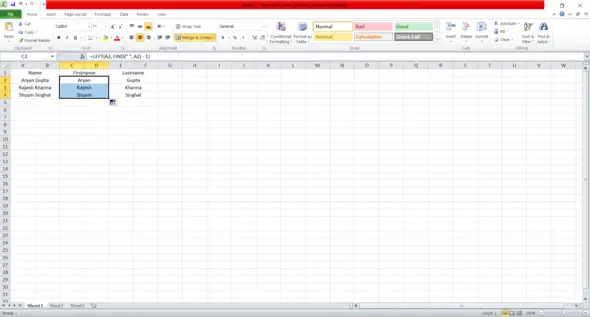
Повна таблиця імен
Крок 2: Виберіть стовпець, що містить повні імена
Виберіть стовпець із повними іменами. Якщо ваші факти починаються в клітинці A1, клацніть літеру A у верхній частині стовпця, щоб вибрати весь стовпець.
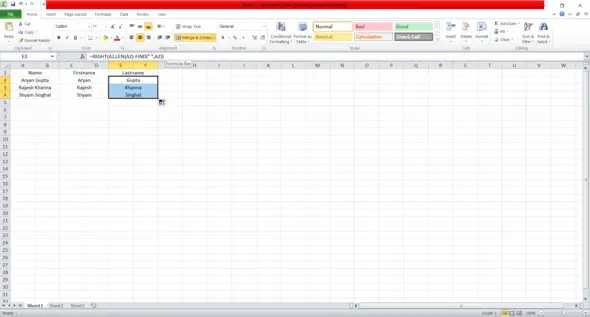
Виберіть клітинки
Крок 3 : Перейдіть на вкладку «Дані».
Перейдіть до Дані на стрічці Excel.
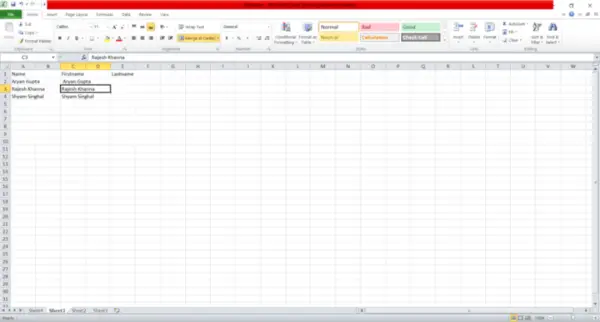
Натисніть вкладку Дані
Крок 4: виберіть «Текст у стовпець».
В Інструменти даних групу, натисніть на Текст у стовпець кнопку. Це відкриє Convert Текст у стовпці майстер .
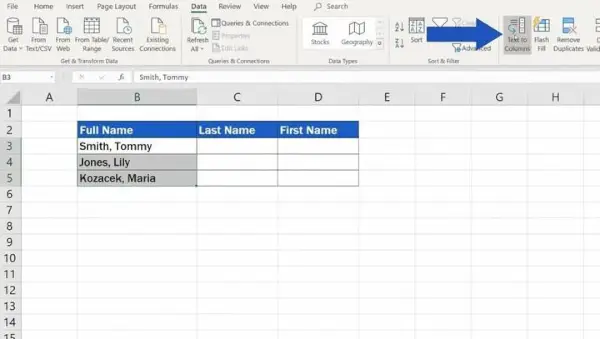
Натисніть «Текст у стовпець».
крок 5: Виберіть роздільник і натисніть «Далі».
У майстрі виберіть потрібний варіант Розмежований і натисніть на Далі .
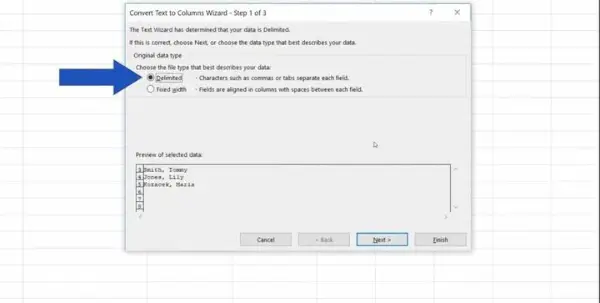
Клацніть «Розділені».
Крок 6: Виберіть Формат даних стовпця
Виберіть формат для розділених стовпців даних. Ви обидва можете вибрати Загальний форматувати або вказати макет для кожного стовпця, вибравши відповідний тип статистики.
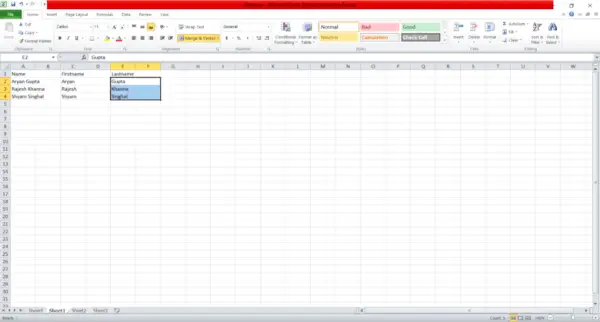
Виберіть Загальні
Крок 7: Вкажіть пункт призначення
Укажіть клітинки місця призначення, у які потрібно розмістити розділені записи. Ви можете вибрати для оновлення наявних фактів або вказати нові комірки.
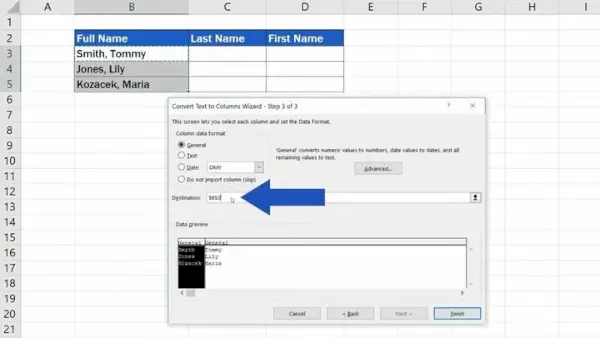
Виберіть пункт призначення
Крок 8: Натисніть Готово
Натисніть Закінчити. Excel тепер розділятиме цілі імена на перші стовпці «чоловік» або «жінка» та кінцеві стовпці імен на основі вибраного розділювача.
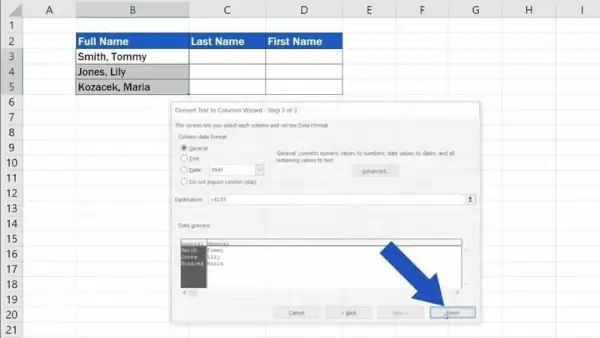
Натисніть кнопку Готово
Як розділити імена в Excel за допомогою формул
Крок 1: Відкрийте таблицю Excel
Крок 2: Введіть формулу =LEFT(A1, FIND( , A1) – 1)
Якщо ваші повні імена вказані в стовпці A, починаючи з клітинки A1, введіть таку формулу в клітинку B1, щоб отримати ім’я:
=ВЛІВО(A1, ЗНАЙТИ( , A1) – 1)
Відокремте ім'я за допомогою формули
Крок 3 : Введіть формулу =Right(A2,LEN(A2) – Find(, A2))
Введіть таку формулу в клітинку C1, щоб отримати прізвище:
=Right(A2,LEN(A2) – Знайти(, A2))
Відокремте прізвище за допомогою формули
Крок 4 : перетягніть маркер заповнення
Перетягніть Ручка заповнення (маленький квадрат у нижньому правому куті клітинки) клітинок B1 і C1 вниз, щоб заповнити формули для всього списку імен.
Як відокремити ім’я в Excel за допомогою Flash Fill
Крок 1: Відкрийте таблицю Excel
Крок 2: Введіть своє ім’я в комірку B1 та друге ім’я в комірку C1
Якщо ваші повні імена вказані в стовпці A, починаючи з клітинки A1, введіть ім’я першого запису в клітинку B1 та прізвище в клітинку C1.
крок 3: У клітинку B2 введіть перше ім’я другого запису
Крок 4. Excel запропонує Flash Fill на основі вашого шаблону
Крок 5: натисніть Enter, щоб прийняти пропозицію

Як відокремити імена в Excel за допомогою функції пошуку та заміни
Крок 1: Скопіюйте назви стовпця «Ім’я» та вставте їх у стовпець «Ім’я».
Скопіюйте назви стовпця «Ім’я» та вставте їх у стовпець «Ім’я».
Крок 2: Натисніть Ctrl+H, щоб відкрити поле пошуку та заміни
Крок 3 : Тепер введіть Find what: * (пробіл після символу зірочки), щоб знайти ім’я
Щоб отримати ім'я
крок 4: Натисніть Замінити все
Щоб отримати прізвище
Результат
Висновок
Excel пропонує кілька стратегій розділення повних імен на чоловічі чи жіночі перші та інші імена. Залежно від вашого вибору та складності ваших фактів, ви можете використовувати характеристику до стовпців, формули або параметр Flash Fill.
Ці стратегії можуть заощадити час і зусилля під час роботи з величезними наборами даних або списками, що містять імена. Виберіть метод, який відповідає вашим бажанням, і виявиться таланом у ефективній обробці записів за допомогою Excel.
Як розділити ім’я та прізвище в Excel – поширені запитання
Як я можу розділити повні імена на ім’я та останнє в Excel?
Ви можете розділити повні імена на перші та кінцеві імена в Excel за допомогою таких стратегій, як Текст у стовпці, формулювання або Flash Fill. The Функція Text to Columns дозволяє розділяти факти на основі делегованого розділювача. Формули такі як LEFT, RIGHT і MID, також можна використовувати для отримання певної кількості вмісту комірки. Flash Fill автоматично розпізнає шаблони та заповнює інформацію.
Що таке функція Text to Columns в Excel?
Функція Text to Columns – це інструмент у Excel, який дозволяє розбивати інформацію зі стовпця неодружених на кілька стовпців на основі спеціального роздільника. Це типово використовується для розділення імен, адрес та іншої інформації які потрібно розділити на чудові категорії.
Який роздільник слід використовувати з підходом 'Текст у стовпці'?
Роздільник, який ви використовуєте, залежить від того, як імена базуються на ваших фактах. Загальні роздільники включають коми, області, табуляції або інші символи які відокремлюють основну назву від остаточного виклику. Виберіть роздільник, який правильно представляє поділ між 2 частинами виклику.
Чи можу я розділити назви за допомогою формулювання?
Так , ви можете використовувати формулювання для розділення імен у Excel. Формули як ЛІВО, ПРАВО та ПО СЕРЕДИНІ може допомогти вам виділити певні частини текстового вмісту. Наприклад, ви можете використовувати функцію LEFT, щоб витягнути основний виклик, і функцію RIGHT, щоб витягнути останній виклик.
Що таке флеш-заливка в Excel і як вона працює?
Флеш-заливка — це функція в Excel, яка автоматизовано визначає стилі для ваших записів і заповнює суміжні комірки як наслідок. Коли ви починаєте вводити зразок у наступний стовпець у вашій інформації, Excel показує Flash Fill. Натискання клавіші Enter приймає думку, і Excel застосовує зразок до всього стовпця.
Чи можу я групово розділяти імена за допомогою будь-якої з цих стратегій?
Так , усі розглянуті техніки— Текст у стовпці, формули та Flash Fill — підходять для групового розділення імен. Вони можуть заощадити ваші зусилля та час, особливо під час керування масивними списками чи базами даних.
Що робити, якщо кілька імен мають центральні ініціали або пару областей?
Якщо кілька імен мають середні ініціали або більше одного пробілу, ви можете врегулювати формулювання чи налаштування, які ви використовуєте. Наприклад, техніка «Текст у стовпець» може вимагати додаткової обробки, якщо імена мають різну кількість областей. Формули можна адаптувати для обробки середніх ініціалів шляхом налаштування параметрів розміщення та довжини.
Чи можу я скасувати розділення, якщо зробив помилку?
Так , якщо ви зробите помилку під час виконання техніки відокремлення, ви можете фактично скасувати свої рухи за допомогою функції скасування Excel (Ctrl Z). Це поверне статистику до її автентичної форми, що дозволить вам спробувати ще раз.
Яка техніка приємна для розмежування імен, формулювання 'Текст у стовпці' чи Flash Fill?
Чудовий метод залежить від вашого знайомства з Excel і складності вашої статистики. Текст у стовпці це чудово для надійних розлук , поки формулювання забезпечити додаткове керування для важких випадків. Flash Fill це зручно для коротких розлук без написання складних формулювань.
Чи можу я автоматизувати розділення імен за допомогою макросів?
Так , ви можете автоматизувати процес збереження окремих імен використання макросів у Excel. Записуючи свої дії та перетворюючи їх на макрос, ви можете створити спеціальну послідовність автоматизації, яка виконує кроки розділення за вас.