Як запустити програму Java у CMD за допомогою Блокнота
У цьому розділі ми дізнаємося як зберегти, скомпілювати та запустити (виконати) програму Java у командному рядку (CMD) за допомогою блокнота .
Раніше запуск (виконання) програми Java , переконайтеся, що Java інстальовано в системі та правильно встановлено шлях. Якщо шлях неправильно встановлено, ми не зможемо запустити програму Java .
Ми повинні виконати наведені нижче кроки, щоб запустити програму Java.
- Відкрийте блокнот і запишіть у нього програму на Java.
- Збережіть програму Java за допомогою назва класу слідує .java розширення.
- Відкрийте CMD, введіть команди та запустіть програму Java.
Давайте створимо програму Java і запустимо її за допомогою командного рядка.
Примітка. Ми вважаємо, що Java встановлено належним чином і шлях у вашій системі правильно встановлено.
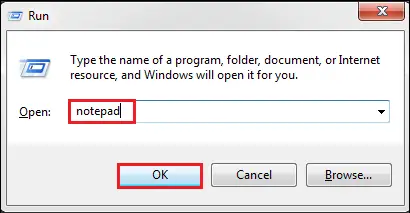
Крок 1: Відкрийте блокнот, натиснувши Клавіша Windows + R , вид блокнот і натисніть введіть або натисніть на В порядку кнопку. Він відкриває блокнот.
крок 2: Напишіть програму на Java, яку потрібно скомпілювати та запустити. Ми написали наступний код у блокноті.
CharArrayToStringExample.java
public class CharArrayToStringExample { public static void main(String args[]) { //character array char[] ch = {'w', 'e', 'l', 'c', 'o', 'm', 'e', ' ' , 't', 'o', ' ', 'J', 'a', 'v', 'a', 't', 'p', 'o', 'i', 'n', 't'}; //constructor of the String class that parses char array as a parameter String string = new String(ch); //prints the string System.out.println(string); } } крок 3: Щоб зберегти програму Java, натисніть клавіші Ctrl + S і введіть назву файлу. Пам'ятайте, що ім'я файлу має збігатися з ім'ям назва класу а потім .java розширення.
Якщо ви пишете ту саму програму Java (як вище), збережіть її, вказавши назву файлу CharArrayToStringExample.java преса введіть або натисніть на зберегти кнопку.

Ми зберегли наведену вище програму на місці C:demo .

Тепер ми створили та зберегли програму Java. На наступному кроці ми скомпілюємо та запустимо програму Java.
крок 4: Щоб скомпілювати та запустити програму Java, відкрийте Командний рядок натисканням Клавіша Windows + R , вид cmd і натисніть введіть або натисніть на В порядку кнопку. Він відкриває Командний рядок вікно.

крок 5: У вікні командного рядка введіть наступні команди.
cd cd demo
Зараз ми всередині демо папку, де ми зберегли програму Java.

Крок 6: Щоб скомпілювати програму Java, введіть таку команду:
javac CharArrayToStringExample.java

Коли ми компілюємо програму Java без будь-яких помилок, вона створює файл .class із такою самою назвою, як і назва файлу, у тому самому місці (де зберігається програма).

Крок 7: Щоб запустити програму Java, введіть таку команду.
java CharArrayToStringExample
Зверніть увагу, що ми не писали .java після назви файлу.

На зображенні вище ласкаво просимо до Javatpoint є результатом роботи програми.