Як встановити Atom на MacOS
вступ
Atom — це безкоштовний текстовий редактор із відкритим кодом, який можна використовувати для Linux, Windows і MacOS. Він забезпечує підтримку плагінів, написаних на Node.js. Він заснований на electron, який є фреймворком, який може використовувати міжплатформні настільні програми за допомогою chromium і Node.js. Його перша версія була випущена 25 січня 2015 року. Його також можна використовувати як інтегроване середовище розробки (IDE).
У цьому підручнику ми навчимося процесу встановлення Atom на MacOS.
передумови
- MacOS
- Увійдіть як адміністратор на терміналі
монтаж
Наступні кроки використовуються для встановлення Atom на MacOS.
1. Завантажте та розпакуйте файл:
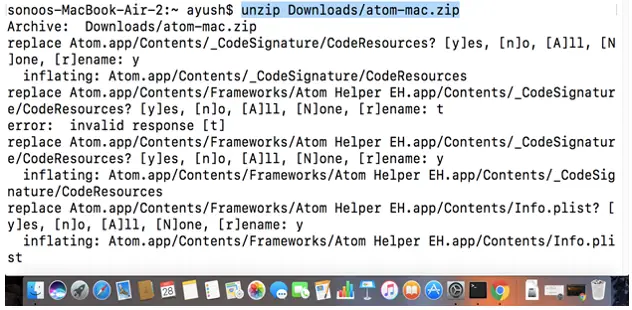
Завантажте zip-файл з офіційного веб-сайту Atom http://www.atom.io або просто вставте посилання https://atom.io/download/macin у панель пошуку браузера. Завантажений файл буде заархівованим файлом (.zip), який потрібно розпакувати, щоб інсталювати Atom. Використовуйте наступну команду, щоб розпакувати заархівований файл.
$ unzip Downloads/atom-mac.zip
2. Запустіть Atom:
Виконуваний файл, розташований за адресою Atom.app/Contents/MacOS/ Atom потрібно виконати, щоб запустити Atom додаток.
$sudoAtom.app/Contents/MascOS/Atom

3. Встановіть команди оболонки
Щоб запустити програмне забезпечення глобально в системі, нам потрібно встановити команди оболонки Atom. Для цього перейдіть до піктограми атома у верхньому лівому куті екрана комп’ютера та виберіть із спадного меню «Встановити команди оболонки».
Це встановить усі команди оболонки, пов’язані з програмним забезпеченням.

4. Протестуйте додаток
Щоб перевірити, чи атом успішно встановлено в системі чи ні, ми можемо просто ввести Atom test.html на терміналі. Це створює файл з назвою test.html.
$ Atom test.html


Що ж, ми успішно встановили та протестували Atom на нашій MacOS.