Як завантажити музику з YouTube на комп'ютер
YouTube є популярним джерелом для перегляду та насолоди онлайн-відео та музикою. Але іноді здається, що деякі відео чи музику варто зберегти назавжди на комп’ютері, тому що ми любимо їх слухати знову і знову. Щоб зберегти музику з YouTube на наш комп’ютер, існує різноманітне програмне забезпечення та веб-сайти, які дозволяють це зробити.
Тут ми обговоримо деякі способи завантаження та збереження музики YouTube на комп’ютері. Ми обговоримо ті веб-сайти чи програмне забезпечення, які є безкоштовними. Давайте обговоримо по черзі.
Використання 4K YouTube для завантаження MP3
4K YouTube to MP3 Downloader — це безкоштовне програмне забезпечення, яке спеціально призначене для вилучення аудіо з YouTube, Facebook, Vimeo та Flickr. Він дозволяє завантажувати та зберігати його в різних форматах, включаючи MP3, M4A та OGG, без реклами між ними. Використовуючи завантажувач 4K YouTube у MP3, ми можемо завантажити та зберегти повний список відтворення на своєму комп’ютері.
Щоб завантажити музику, виконайте наведені нижче дії.
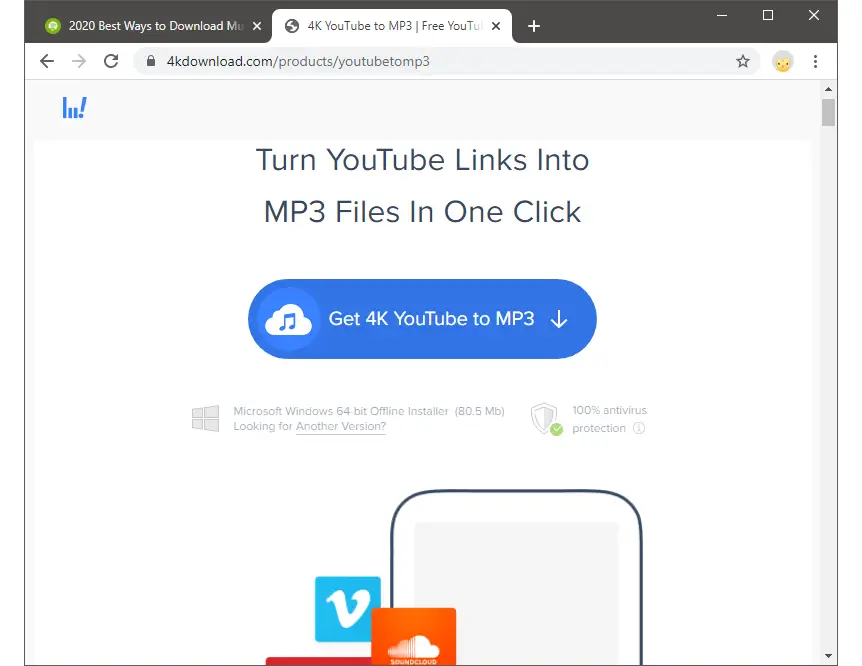
1) Завантажте та встановіть 4K YouTube to MP3 Downloader у свою систему (Windows, Linux або Mac) з офіційного сайту або безпосередньо за наданим посиланням: https://www.4kdownload.com/products/youtubetomp3.
Знімок показаний нижче:
2) Після успішного встановлення інсталяції на вашому комп’ютері відкрийте YouTube на своєму комп’ютері.
3) Знайдіть музичне відео або список відтворення, який ви хочете зберегти на комп’ютері, як показано нижче:

4) Скопіюйте URL-адресу відео з адресного рядка, як ви бачите на знімку нижче:

5) Тепер відкрийте програму завантаження 4K YouTube у MP3 на своєму комп’ютері, і вона відкриється, як показано нижче:

6) Натисніть «Вставити URL» у верхньому лівому куті, як ви бачите нижче:

7) Програмне забезпечення розпізнає та почне отримувати інформацію конкретної вставленої URL-адреси, як показано нижче:

Примітка. Якщо ви не скопіювали жодної URL-адреси з YouTube і натиснули «Вставити URL», це повідомить, що дійсне посилання не знайдено.
8) Якщо ви завантажуєте повний список відтворення, програма запитає, чи завантажити повний список відтворення чи один. Знімок показаний нижче:

9) Виберіть відповідний параметр і зачекайте кілька секунд або хвилину, поки аудіо буде завантажено на ваш комп’ютер, як показано нижче:

10) Після успішного завантаження він зберігається на вашому комп’ютері, і ви можете насолоджуватися ним, коли захочете.
Безкоштовне використання будь-якого відеоконвертера
Any Video Converter — це програма для конвертації відео, яка дозволяє завантажувати та зберігати відео на комп’ютері. Він підтримує кілька музичних джерел, включаючи YouTube і Facebook. Однак він також дозволяє конвертувати будь-яке відео в аудіо та завантажувати його на комп’ютер. Any Video Converter (AVC) здатний завантажувати файли високої чіткості з базовими параметрами редагування. Ці параметри редагування дозволяють вирізати або об’єднувати аудіо- та відеофайли. Підтримка AVC вікна , Mac і Linux платформи. Ви можете завантажити та встановити його на будь-якій із цих платформ. Існують такі кроки, за допомогою яких можна завантажити аудіо, витягнувши його з відео:
1) Відкрийте веб-браузер у своїй системі та знайдіть Any Video Converter, щоб завантажити його на свій комп’ютер. Ви також можете завантажити його за наданим посиланням: https://www.any-video-converter.com/ . Знімок показаний нижче:

2) Після успішного завантаження програмного забезпечення встановіть інсталяцію, дотримуючись кожного кроку встановлення.
3) Відкрийте YouTube на комп’ютері та відкрийте на комп’ютері відео, яке ви хочете зберегти як аудіофайл. Скопіюйте URL-адресу відео з адресного рядка, як показано нижче:

4) Тепер запустіть AVC у вашій системі.
5) Він попросить зареєструватися з вашим ідентифікатором електронної пошти в AVC. Просто натисніть «Продовжити спроби», як показано нижче:

6) Відкриється програмне забезпечення AVC. Натисніть кнопку під «Додати URL-адресу(и)», а потім виберіть «Завантажити музичні файли», як показано на знімку нижче:

7) Відкриється міні-вікно. Натисніть значок (+), який має зелений колір. Ви можете побачити це на знімку нижче:

8) Коли ви натискаєте піктограму (+), відображатиметься порожнє місце. Вставте скопійовану URL-адресу на вкладку, як показано нижче:

9) Натисніть кнопку «Почати завантаження». Програмне забезпечення визначить і здійснить пошук вставленого URL-відео, і воно буде оброблено. Знімок показаний нижче:


10) Оскільки ми хочемо зберегти музику (аудіо), вона завантажить її у формат аудіофайлу.
11) Нарешті, після успішного завантаження натисніть «Медіа-менеджер», а потім «Завантажено», як показано нижче:

Ви навіть можете завантажувати відео, записувати компакт-диски та інші речі за допомогою завантажувача AVC.
Використання завантаження музики з YouTube (DMFY)
DMFY — це онлайн-конвертер, який дуже ефективно перетворює відео YouTube у формати MP3. Процес дуже легкий, простий і дружній. Нам просто потрібно зайти на веб-сайт DMFY, і завантажувати музику за допомогою DMFY стане досить легко. Щоб використовувати DMFY, необхідно виконати наступні кроки:
1) Відкрийте YouTube у своєму веб-переглядачі та знайдіть відео, яке ви хочете зберегти як аудіофайл на своєму комп’ютері. Скопіюйте URL-адресу відео з адресного рядка.

2) Відкрийте нову вкладку у своєму веб-переглядачі та знайдіть «Завантажити музику з YouTube» і відкрийте офіційний сайт або перейдіть безпосередньо за наданим посиланням: https://downloadmusicfromyoutube.site/
3) Веб-сайт відкриється, як показано нижче:

4) Тепер вам потрібно вставити скопійовану вкладку пошуку за посиланням, яка має назву «Вставити сюди посилання на відео YouTube», а потім натисніть «GO». Натисніть «Перейти». Знімок показаний нижче:

5) DMFY шукатиме відео за вказаною URL-адресою, і після успішного пошуку воно розпочне завантаження на ваш комп’ютер.
6) Ви можете насолоджуватися цим, коли захочете.
Це три певних способи, за допомогою яких можна завантажити музику, витягнувши її з відео, зберегти на комп’ютері та переглядати в будь-який час без Інтернету. Окрім цих способів, існує ще більше програмного забезпечення та веб-сайтів, доступних для завантаження музики.