Як обчислити середнє значення, медіану та моду в Excel
The означає (також називається середній ) набору даних обчислюється додаванням усіх чисел у наборі даних, а потім діленням їх на загальну кількість значень у наборі даних. У цій статті ми дізнаємося, як обчислити середнє значення в Excel.
Що таке середнє значення в Excel?
Середнє значення, також відоме як середнє, є фундаментальним статистичним показником, який представляє центральну тенденцію наборів даних.
Як обчислити середнє в Excel
Середнє арифметичне, відоме як середнє, напевно, вам знайоме поняття. Ця міра визначається шляхом підсумовування набору чисел, а потім ділення загальної суми на кількість цих чисел:
Наприклад, числа {1,2,2,3,4,6}. Щоб обчислити середнє значення, ви додаєте ці числа разом, а потім ділите суму на 6, у результаті чого отримуєте 3: (1+2+2+3+4+6)/6=3.
У Microsoft Excel ви можете обчислити середнє за допомогою однієї з таких функцій:
СЕРЕДНЄ: Ця функція повертає середнє значення діапазону чисел.
СЕРЕДНЄ: Ця функція забезпечує середнє значення клітинок, що містять різні типи даних, включаючи числа, логічні значення та текст.
AVERAGEIF: Якщо вам потрібно знайти середнє значення на основі одного критерію, цю функцію можна використовувати.
AVERAGEIFS: Її можна використовувати для обчислення середнього значення на основі кількох критеріїв, ви можете використовувати цю функцію.
Функція AVERAGE
У цьому методі ми будемо використовувати СЕРЕДНЯ функція, яка повертає середнє значення аргументів. Наприклад, =СЕРЕДНЄ(A1:A10) повертає середнє значення чисел у діапазоні від A1 до A10.
Синтаксис:
AVERAGE(число1;[число2];…)
тут,
- номер 1 (Обов’язково): перше посилання на клітинку або число, для якого потрібно отримати середнє значення
- номер2 (необов’язково): додаткові посилання на клітинки або числа, для яких потрібно отримати середнє значення. Максимальний ліміт – 255.
Примітки:
- аргументами можуть бути числа або імена, діапазони або посилання на комірки, які містять числа.
- Якщо аргумент містить текст, логічні значення або порожні клітинки, ці значення ігноруються. Однак якщо клітинка містить нульове значення, воно включається.
- якщо аргумент містить значення помилок або текст, який не можна перевести в числа, це спричинить помилки.
- СЕРЕДНЄ: Ця функція повертає середнє значення клітинок із будь-якими даними (логічні значення чи текстове представлення чисел)
- AVERAGEIF : ця функція використовується для обчислення середнього лише значень, які відповідають одному критерію.
- AVERAGEIFS: Ця функція використовується для обчислення середнього значення на основі кількох критеріїв.
приклад:
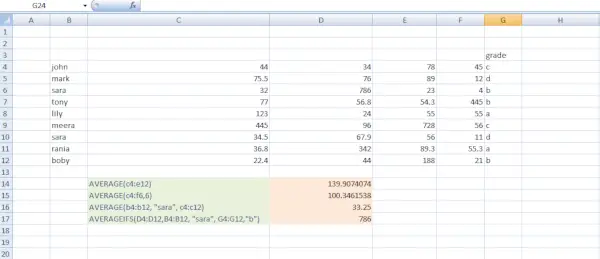
Давайте застосуємо наведену вище формулу до деяких приблизних даних, як показано нижче:
Функції для обчислення середнього
У наведеному вище прикладі ми використали 4 різні функції.
- =СЕРЕДНЄ(c4:e12) : повертає середнє значення чисел у клітинках c4–e12
- =СЕРЕДНЄ(c4:f6;6) : обчислює середнє значення в клітинках C4–F6 разом із числом 6.
- =СЕРЕДНЄ(b4:b12, сара, c4:c12) : обчислює середнє значення чисел у клітинках C4–C12, враховуючи випадки, коли ім’я Сара з’являється в діапазоні B4–B12.
- =СЕРЕДНЄ(d4:d12;b4:b12;сара;g4:g12;b) : визначає середнє значення чисел у клітинках від D4 до D12, беручи до уваги дві умови: входження імені Сара в діапазоні від B4 до B12 та входження рівня B у діапазоні від G4 до G12. .
Як обчислити середнє за допомогою комбінацій клавіш
У цьому методі спочатку потрібно вибрати клітинки, для яких потрібно обчислити середнє значення. Потім виберіть функцію INSERT на вкладці формул, з’явиться діалогове вікно.
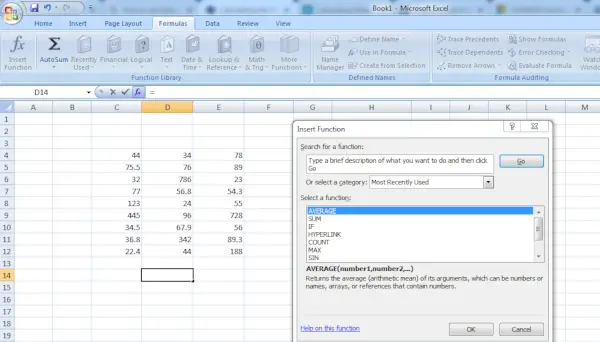
Вставити функцію
Виберіть функцію AVERAGE у діалоговому вікні та введіть діапазон комірок для списку чисел у полі number1. Наприклад, якщо вам потрібні значення зі стовпця A та з рядка 1 по рядок 10, просто введіть A1:A10 . Ви також можете просто перетягнути вибрані клітинки та натиснути «ОК». Результат буде показано у вибраній вами клітинці.
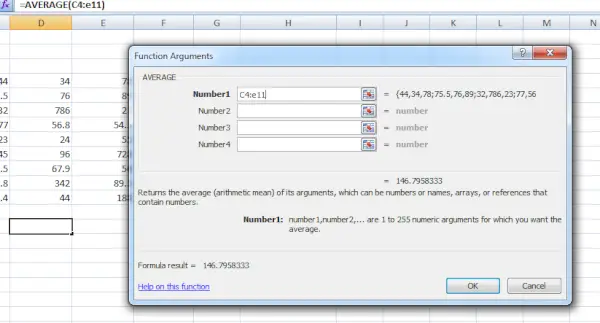
Аргумент функцій
Що таке медіана в Excel?
Медіана допомагає нам знайти середнє число в групі чисел. Це число, яке знаходиться прямо посередині, коли ви розставляєте всі числа в порядку від найменшого до найбільшого. Це середнє число ділить групу на дві половини, причому половина чисел менша, а половина більша.
У Microsoft Excel ви можете знайти медіану за допомогою МЕДІАН функція. Для прикладу: якщо ви хочете визначити медіану всіх обсягів продажів у нашому звіті, застосуйте цю формулу:
Як обчислити медіану в Excel?
Щоб обчислити медіану в Excel, виконайте наведені нижче дії.
Крок 1: Введіть свої дані

Дані введені
Крок 2: виберіть клітинку
Виберіть порожню клітинку на робочому аркуші, де ви хочете відобразити середнє значення.

Вибрана клітинка
Крок 3: Використовуйте функцію MEDIAN
У виділеній клітинці введіть =МЕДІАН(

Введіть функцію MEDIAN
Крок 4: Виберіть діапазон даних
Тепер виберіть діапазон клітинок, які містять ваші дані. У цьому прикладі ви виберете клітинки від A1 до I1. Ви можете вручну ввести цей діапазон або клацнути та перетягнути, щоб вибрати його.

Виберіть діапазон даних
Крок 5: Закрийте круглі дужки та натисніть Enter
Вибравши діапазон даних і закривши дужки, натисніть Enter. Тоді Excel обчислить медіану вибраних вами даних і покаже результат у вибраній клітинці.
Крок 6: Попередній перегляд результату

Попередній перегляд результату
Цей метод добре працює при роботі з непарною кількістю значень у наборі даних. Але що, якщо у вас парна кількість значень? У такому сценарії медіана є середнім (середнім арифметичним) двох середніх значень.
Наприклад, у наведеному нижче прикладі в наборі даних є 10 значень.

10 Значення в наборі даних
Повторіть усі описані вище дії та перегляньте результат на зображенні нижче:

Попередній перегляд результату
Що таке режим в Excel
Режим представляє число, яке найчастіше зустрічається в заданому наборі чисел. Простіше кажучи, це число, яке зустрічається найбільше разів у наборі.
Як знайти режим в Excel
Серед усіх статистичних заходів знаходження моди є найпростішим і вимагає найменших математичних обчислень. По суті, ви визначаєте режим, знаходячи бал, який найчастіше з’являється в наборі даних. Ось як ви це робите:
Крок 1: Введіть набір даних
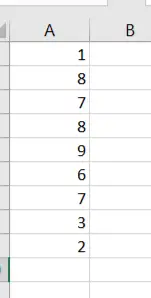
Набір даних
Крок 2: Виберіть комірку, у якій потрібно відобразити результат
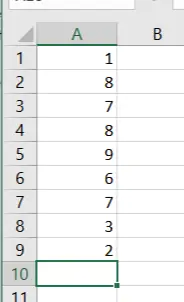
Виберіть клітинку та введіть формулу
Крок 3: Введіть формулу та натисніть Enter
=РЕЖИМ(A1:A9)
Крок 4: Попередній перегляд результату
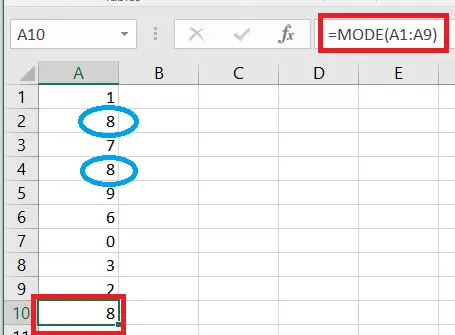
Попередній перегляд результату
поширені запитання
Що таке середнє значення в Excel?
Середнє значення, також відоме як середнє, є фундаментальним статистичним показником, який представляє центральну тенденцію наборів даних.
Як розрахувати середнє значення в Excel?
Щоб обчислити середнє значення в Excel, виконайте наведені нижче дії.
Крок 1: Введіть значення даних у стовпець.
Крок 2: Використовуйте формулу «=AVEARGE(діапазон), де діапазон стосується діапазону клітинок, що містять ваші дані.
Що робити, якщо мої набори даних містять порожні клітинки або помилки?
Excel зазвичай ігнорує порожні клітинки або помилки в наборі даних під час обчислення середнього значення за допомогою функції AVERAGE.
Який швидкий спосіб обчислити середнє значення в Excel?
Так, швидкий спосіб обчислити середнє значення в Excel — це скористатися кнопкою «Автосума». Просто виберіть порожню клітинку під набором даних, натисніть кнопку «Автосума», і Excel автоматично обчислить середнє значення вибраного діапазону.