Побудова графіка в Python | Набір 1
Ця серія познайомить вас із створенням графіків у Python за допомогою Matplotlib, яка є, мабуть, найпопулярнішою бібліотекою візуалізації графіків і даних для Python .
монтаж
Найпростіший спосіб встановити matplotlib — це використовувати pip. Введіть наступну команду в терміналі:
pip install matplotlib
АБО ви можете завантажити його з тут і встановіть його вручну.
Існують різні способи зробити це в Python. тут ми обговорюємо деякі загальновживані методи побудови графіків matplotlib в Python. це наступні.
- Побудова лінії
- Побудова двох або більше ліній на одній ділянці
- Налаштування сюжетів
- Побудова гістограми Matplotlib
- Побудова гістограми Matplotlib
- Побудова Matplotlib Діаграма розкиду
- Побудова кругової діаграми Matplotlib
- Побудова кривих заданого рівняння
Нанесення лінії
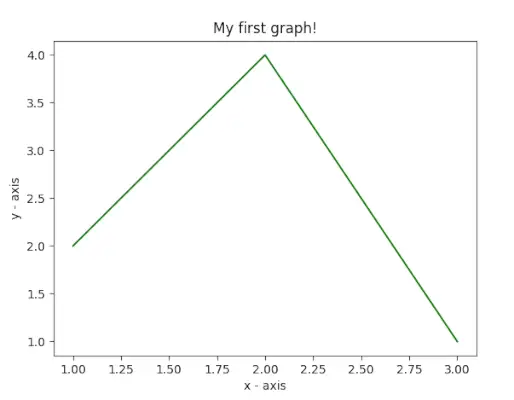
У цьому прикладі код використовує Matplotlib для створення простого лінійного графіка. Він визначає значення x і y для точок даних, будує їх графіки за допомогою ` plt.plot() `і позначає осі x і y за допомогою `plt.xlabel()` і `plt.ylabel()`. Сюжет має назву Мій перший графік! за допомогою `plt.title()`. Нарешті, ` plt.show() Функція ` використовується для відображення графіка з указаними даними, мітками осей і назвою.
Python
# importing the required module> import> matplotlib.pyplot as plt> # x axis values> x> => [> 1> ,> 2> ,> 3> ]> # corresponding y axis values> y> => [> 2> ,> 4> ,> 1> ]> # plotting the points> plt.plot(x, y)> # naming the x axis> plt.xlabel(> 'x - axis'> )> # naming the y axis> plt.ylabel(> 'y - axis'> )> # giving a title to my graph> plt.title(> 'My first graph!'> )> # function to show the plot> plt.show()> |
Вихід:
Побудова двох або більше ліній на одному графіку
У цьому прикладі код використовує Matplotlib для створення графіка з двома лініями. Він визначає два набори значень x і y для кожної лінії та будує їх за допомогою `plt.plot()`. Рядки позначені як рядок 1 і рядок 2 за допомогою параметра `label`. Осі позначені `plt.xlabel()` і `plt.ylabel()`, а графік має назву Два рядки на одному графіку! за допомогою `plt.title()`. Легенда відображається за допомогою ` plt.legend() `, а функція `plt.show()` використовується для візуалізації графіка як лініями, так і мітками.
Python
import> matplotlib.pyplot as plt> # line 1 points> x1> => [> 1> ,> 2> ,> 3> ]> y1> => [> 2> ,> 4> ,> 1> ]> # plotting the line 1 points> plt.plot(x1, y1, label> => 'line 1'> )> # line 2 points> x2> => [> 1> ,> 2> ,> 3> ]> y2> => [> 4> ,> 1> ,> 3> ]> # plotting the line 2 points> plt.plot(x2, y2, label> => 'line 2'> )> # naming the x axis> plt.xlabel(> 'x - axis'> )> # naming the y axis> plt.ylabel(> 'y - axis'> )> # giving a title to my graph> plt.title(> 'Two lines on same graph!'> )> # show a legend on the plot> plt.legend()> # function to show the plot> plt.show()> |
Вихід:

Налаштування сюжетів
У цьому прикладі код використовує Matplotlib для створення налаштованої лінії. Він визначає значення x і y, а графік оформлено зеленою пунктирною лінією, синім круглим маркером для кожної точки та розміром маркера 12. Межі осі Y встановлені на 1 і 8, а вісь x обмеження встановлюються на 1 і 8 за допомогою `plt.ylim()` і `plt.xlim()`. Осі позначені `plt.xlabel()` і `plt.ylabel()`, а графік має назву Деякі цікаві налаштування! за допомогою `plt.title()`.
Python
import> matplotlib.pyplot as plt> # x axis values> x> => [> 1> ,> 2> ,> 3> ,> 4> ,> 5> ,> 6> ]> # corresponding y axis values> y> => [> 2> ,> 4> ,> 1> ,> 5> ,> 2> ,> 6> ]> # plotting the points> plt.plot(x, y, color> => 'green'> , linestyle> => 'dashed'> , linewidth> => 3> ,> > marker> => 'o'> , markerfacecolor> => 'blue'> , markersize> => 12> )> # setting x and y axis range> plt.ylim(> 1> ,> 8> )> plt.xlim(> 1> ,> 8> )> # naming the x axis> plt.xlabel(> 'x - axis'> )> # naming the y axis> plt.ylabel(> 'y - axis'> )> # giving a title to my graph> plt.title(> 'Some cool customizations!'> )> # function to show the plot> plt.show()> |
Вихід:

Побудова Matplotlib Використання гістограми
У цьому прикладі код використовує Matplotlib для створення гістограми. Він визначає координати x (`left`), висоту смуг (`height`) і мітки для смуг (`tick_label`). Потім функція `plt.bar()` використовується для побудови гістограми із заданими параметрами, такими як ширина смуги, кольори та мітки. Осі позначені `plt.xlabel()` і `plt.ylabel()`, а діаграма має назву Моя гістограма! за допомогою `plt.title()`.
Python
import> matplotlib.pyplot as plt> # x-coordinates of left sides of bars> left> => [> 1> ,> 2> ,> 3> ,> 4> ,> 5> ]> # heights of bars> height> => [> 10> ,> 24> ,> 36> ,> 40> ,> 5> ]> # labels for bars> tick_label> => [> 'one'> ,> 'two'> ,> 'three'> ,> 'four'> ,> 'five'> ]> # plotting a bar chart> plt.bar(left, height, tick_label> => tick_label,> > width> => 0.8> , color> => [> 'red'> ,> 'green'> ])> # naming the x-axis> plt.xlabel(> 'x - axis'> )> # naming the y-axis> plt.ylabel(> 'y - axis'> )> # plot title> plt.title(> 'My bar chart!'> )> # function to show the plot> plt.show()> |
Вихід:

Побудова Matplotlib Використання гістограми
У цьому прикладі код використовує Matplotlib для створення гістограми. Він визначає список вікових частот ( ages> ), встановлює діапазон значень від 0 до 100 і вказує кількість бункерів як 10. plt.hist()> потім використовується для побудови гістограми з наданими даними та форматуванням, включаючи колір, тип гістограми та ширину стовпця. Сокири позначені знаком plt.xlabel()> і plt.ylabel()> , а діаграма має назву Моя гістограма за допомогою plt.title()> .
Python
import> matplotlib.pyplot as plt> # frequencies> ages> => [> 2> ,> 5> ,> 70> ,> 40> ,> 30> ,> 45> ,> 50> ,> 45> ,> 43> ,> 40> ,> 44> ,> > 60> ,> 7> ,> 13> ,> 57> ,> 18> ,> 90> ,> 77> ,> 32> ,> 21> ,> 20> ,> 40> ]> # setting the ranges and no. of intervals> range> => (> 0> ,> 100> )> bins> => 10> # plotting a histogram> plt.hist(ages, bins,> range> , color> => 'green'> ,> > histtype> => 'bar'> , rwidth> => 0.8> )> # x-axis label> plt.xlabel(> 'age'> )> # frequency label> plt.ylabel(> 'No. of people'> )> # plot title> plt.title(> 'My histogram'> )> # function to show the plot> plt.show()> |
Вихід:

Побудова Matplotlib Використання діаграми розсіювання
У цьому прикладі код використовує Matplotlib для створення діаграми розсіювання. Він визначає значення x і y і відображає їх як точки розсіювання із зеленими зірочками (`*`) розміром 30. Осі позначаються за допомогою `plt.xlabel()` і `plt.ylabel()`, а графік має назву Моя діаграма розкиду! за допомогою `plt.title()`. Легенда відображається із зірочками міток за допомогою `plt.legend()`, а отримана точкова діаграма відображається за допомогою `plt.show()`.
Python
import> matplotlib.pyplot as plt> # x-axis values> x> => [> 1> ,> 2> ,> 3> ,> 4> ,> 5> ,> 6> ,> 7> ,> 8> ,> 9> ,> 10> ]> # y-axis values> y> => [> 2> ,> 4> ,> 5> ,> 7> ,> 6> ,> 8> ,> 9> ,> 11> ,> 12> ,> 12> ]> # plotting points as a scatter plot> plt.scatter(x, y, label> => 'stars'> , color> => 'green'> ,> > marker> => '*'> , s> => 30> )> # x-axis label> plt.xlabel(> 'x - axis'> )> # frequency label> plt.ylabel(> 'y - axis'> )> # plot title> plt.title(> 'My scatter plot!'> )> # showing legend> plt.legend()> # function to show the plot> plt.show()> |
Вихід:

Побудова Matplotlib Використання секторної діаграми
У цьому прикладі код використовує Matplotlib для створення кругової діаграми. Він визначає мітки для різних дій (`діяльності`), частину, охоплену кожною міткою (`фрагменти`), і кольори для кожної мітки (`кольори`). Потім функція `plt.pie()` використовується для побудови кругової діаграми з різними параметрами форматування, включаючи початковий кут, тінь, вибух для певного фрагмента, радіус і autopct для відображення у відсотках. Легенда додається за допомогою `plt.legend()`, а отримана кругова діаграма відображається за допомогою `plt.show()`.
Python
import> matplotlib.pyplot as plt> # defining labels> activities> => [> 'eat'> ,> 'sleep'> ,> 'work'> ,> 'play'> ]> # portion covered by each label> slices> => [> 3> ,> 7> ,> 8> ,> 6> ]> # color for each label> colors> => [> 'r'> ,> 'y'> ,> 'g'> ,> 'b'> ]> # plotting the pie chart> plt.pie(slices, labels> => activities, colors> => colors,> > startangle> => 90> , shadow> => True> , explode> => (> 0> ,> 0> ,> 0.1> ,> 0> ),> > radius> => 1.2> , autopct> => '%1.1f%%'> )> # plotting legend> plt.legend()> # showing the plot> plt.show()> |
Результат вищезгаданої програми виглядає так:

Побудова кривих заданого рівняння
У цьому прикладі код використовує Matplotlib і NumPy для створення графіка синусоїди. Він генерує x-координати від 0 до 2π із кроком 0,1 за допомогою `np.arange()` і обчислює відповідні y-координати, беручи синус кожного значення x за допомогою `np.sin()`. Потім точки наносяться на графік за допомогою `plt.plot()`, що призводить до синусоїди. Нарешті, функція `plt.show()` використовується для відображення графіка синусоїди.
Python
# importing the required modules> import> matplotlib.pyplot as plt> import> numpy as np> # setting the x - coordinates> x> => np.arange(> 0> ,> 2> *> (np.pi),> 0.1> )> # setting the corresponding y - coordinates> y> => np.sin(x)> # plotting the points> plt.plot(x, y)> # function to show the plot> plt.show()> |
Вихід:

Отже, у цій частині ми обговорили різні типи графіків, які ми можемо створити в matplotlib. Є ще сюжети, які не були охоплені, але найважливіші з них обговорюються тут –
- Побудова графіка в Python | Набір 2
- Побудова графіка в Python | Набір 3
Якщо вам подобається techcodeview.com і ви хочете зробити свій внесок, ви також можете написати статтю за допомогою write.techcodeview.com або надіслати статтю на адресу [email protected]
Будь ласка, пишіть коментарі, якщо ви знайшли щось невірне, або ви хочете поділитися додатковою інформацією про тему, розглянуту вище.