Not Defteri Kullanarak CMD'de Java Programı Nasıl Çalıştırılır
Bu bölümde öğreneceğiz not defteri kullanarak Komut İstemi'nde (CMD) bir Java programının kaydedilmesi, derlenmesi ve çalıştırılması (yürütülmesi) .
Önce bir Java programını çalıştırmak (yürütmek) , Java'nın sistemde yüklü olduğundan ve yolun doğru şekilde ayarlandığından emin olun. Yol doğru şekilde ayarlanmamışsa yapamayız. Java programını çalıştırın .
Bir Java programını çalıştırmak için aşağıdaki adımları takip etmemiz gerekmektedir.
- Not defterini açın ve içine bir Java programı yazın.
- Java programını kullanarak kaydedin. sınıf adı bunu takiben .java eklenti.
- CMD'yi açın, komutları yazın ve Java programını çalıştırın.
Bir Java programı oluşturalım ve onu Komut İstemi'ni kullanarak çalıştıralım.
Not: Sisteminizde Java'nın doğru şekilde kurulduğunu ve yolun doğru şekilde ayarlandığını düşünüyoruz.
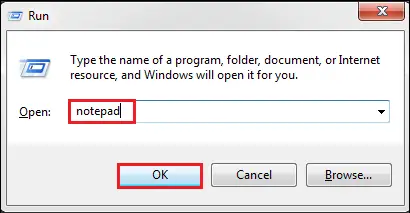
Aşama 1: tuşuna basarak not defterini açın. Windows Tuşu + R , tip not defteri ve bas girmek tuşuna basın veya Tamam düğme. Not defterini açar.
Adım 2: Derlemek ve çalıştırmak istediğiniz bir Java programı yazın. Aşağıdaki kodu not defterine yazdık.
CharArrayToStringExample.java
public class CharArrayToStringExample { public static void main(String args[]) { //character array char[] ch = {'w', 'e', 'l', 'c', 'o', 'm', 'e', ' ' , 't', 'o', ' ', 'J', 'a', 'v', 'a', 't', 'p', 'o', 'i', 'n', 't'}; //constructor of the String class that parses char array as a parameter String string = new String(ch); //prints the string System.out.println(string); } } Aşama 3: Bir Java programını kaydetmek için Ctrl + S tuşuna basın ve dosya adını girin. Dosya adının dosya adı ile aynı olması gerektiğini unutmayın. sınıf adı ardından .java eklenti.
Aynı Java programını yazıyorsanız (yukarıdaki gibi), dosya adını vererek kaydedin. CharArrayToStringExample.java basmak girmek tuşuna basın veya tıklayın Kaydetmek düğme.

Yukarıdaki programı şu konuma kaydettik: C:demo .

Artık Java programını oluşturup kaydettik. Bir sonraki adımda Java programını derleyip çalıştıracağız.
Adım 4: Bir Java programını derlemek ve çalıştırmak için Komut istemi basarak Windows Tuşu + R , tip cmd ve bas girmek tuşuna basın veya tıklayın Tamam düğme. Şunu açar: Komut istemi pencere.

Adım 5: Komut İstemi penceresinde aşağıdaki komutları yazın.
cd cd demo
Şimdi içerideyiz demo Java programını kaydettiğimiz klasör.

Adım 6: Java programını derlemek için aşağıdaki komutu yazın:
javac CharArrayToStringExample.java

Bir Java programını hatasız bir şekilde derlediğimizde, aynı konumda (programın kaydedildiği yerde) dosya adıyla aynı isimde bir .class dosyası oluşturur.

Adım 7: Java programını çalıştırmak için aşağıdaki komutu yazın.
java CharArrayToStringExample
yazmadığımızı unutmayın .java dosya adından sonra.

Yukarıdaki görselde, Javatpoint'e hoş geldiniz programın çıktısıdır.