Word'de Alt Simge ve Üst Simge nasıl eklenir?
Alt simge veya Üst simge bir sayı, sembol, şekil, karakter veya gösterge bu, olağan (normal) yazı tipinden daha küçüktür. Genellikle şunun için kullanılır: dipnotlar, sonnotlar ve matematiksel veya bilimsel formüller.
Bir alt simge ekleyin
Word belgesinde bir alt simge oluşturmak için aşağıdaki adımlar vardır -
Aşama 1: Word belgesini açın.
Adım 2: Eklemek istediğiniz metni girin.
Aşama 3: İmleci belgede alt simge oluşturmak istediğiniz yere yerleştirin.
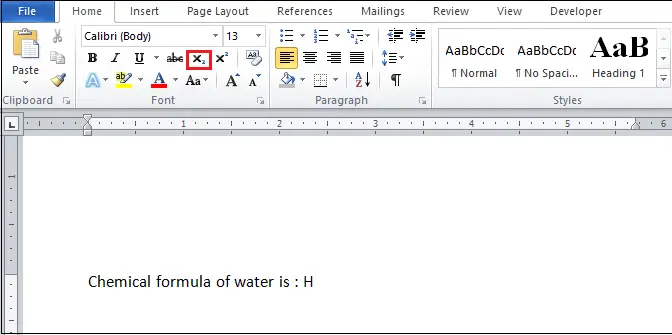
Adım 4: Şuraya git: Ev Şeritteki sekmeye tıklayın ve alt simge X 2 içindeki simge Yazı tipi grubu.
Adım 5: A yanıp sönen imleç Aşağıdaki ekran görüntüsünde gösterildiği gibi ekranda görünecektir.

Aşağıdaki ekran görüntüsü, Word belgesine alt simgenin eklendiğini göstermektedir.

Üst Simge Ekle
Word belgesine üst simge eklemek istiyorsanız aşağıdaki adımları izleyin -
Aşama 1: Word belgesini açın.
Adım 2: İmleci belgede üst simge eklemek istediğiniz yere yerleştirin.
Aşama 3: Şuraya git: Ev Şeritteki sekmeye tıklayın ve Üst simge (X 2 ) simgesi Yazı tipi grup.

Not: Üst simge kutusunu etkinleştirmek için klavyeden Ctrl + Shift + eşit tuşlarına da basabilirsiniz.
Adım 4: Aşağıdaki ekran görüntüsünde gösterildiği gibi, seçilen alanda küçük boyutlu bir imleç yanıp söner. Üst simgeye eklemek istediğiniz metni ekleyin.

Aşağıdaki ekran görüntüsü Word belgesine Superscript'in eklendiğini göstermektedir.

Yazı tipi iletişim kutusundan alt simge ve üst simge ekleme
Aşama 1: Word belgesini açın.
Adım 2: Alt simge ve üst simge eklemek istediğiniz metni seçin.
Aşama 3: Şuraya git: Ev Şeritteki sekmeyi tıklayın ve Yazı Tipi İletişim Kutusu Başlatıcı içinde Yazı tipi bölüm.

Adım 4: Ekranda ikisinden birine tıklayabileceğiniz bir yazı tipi iletişim kutusu görünecektir. Üst simge veya Alt simge onay kutusu eklemek istediğiniz TAMAM ekranın altındaki düğmesine basın.

Yukarıda belirtilen tüm adımları gerçekleştirdikten sonra, Word belgesine Üst Simge veya Alt Simge eklendiğini görebilirsiniz.
Alt simge ve üst simge sembolü ekleme
Bir alt simge ve üst simge sembolü eklemek için aşağıda belirtilen adımları izleyin -
Aşama 1: Word belgesini açın.
Adım 2: Şuraya git: Sokmak Şeritteki sekmeye tıklayın ve Sembol seçeneğindeki Semboller grup.

Aşama 3: A Semboller iletişim kutusu tıkladığınızda ekranda görünecektir Daha Fazla Sembol düğme.
Adım 4: Gittiğiniz ekranda aşağıdaki iletişim kutusu görünecektir. Alt küme seçeneğini seçin ve tıklayın Üst Simgeler ve Alt Simgeler açılır menüden. Tıkla Sokmak ekranın altındaki düğmesine basın.

Word belgesinden alt simgeyi veya üst simgeyi kaldırın
Word belgesinin alt simgesini veya üst simgesini kaldırmak için tuşuna basın. Ctrl + Boşluk tuşu klavyenizden.
VEYA
Şuraya git: Ev Şeritteki sekmeye tıklayın ve alt simge veya üst simge kutudaki yazı tipi grup.
Alt simge ve üst simge arasındaki fark
Alt simge ve üst simge benzer olmasına rağmen aralarında büyük farklılıklar da vardır.
Aşağıdaki tabloda alt simge ile üst simge arasındaki fark gösterilmektedir -
| Abonelik | Üst simge |
|---|---|
| Alt simge, metin veya sayının ana satırının altına yerleştirilen metin veya sayıdır. | Üst simge, metin veya sayının ana satırının üzerine yerleştirilen metin veya sayıdır. |
| Genellikle kimyasal bileşiklerin yazılmasında kullanılır. | Genellikle matematiksel denklemlerdeki üslü sayıları yazmak için kullanılır. |
| Örnek: N2 | Örnek: 25 |