Word belgesinde açılır menü nasıl oluşturulur
Açılır menü aynı zamanda açılır liste, açılır menü, açılır liste , veya açılır kutu. İhtiyaçlarınıza göre listeden bir seçenek seçmenize olanak tanıyan seçeneklerin listesini göstermek için kullanılır.
Word belgesinde açılır menü oluşturmak için aşağıdaki iki yöntem vardır:
Yöntem 1: Form Alanı Seçeneğini Kullanma
Form Alanı seçeneğini kullanarak Word belgesinde açılır menü oluşturmak için aşağıdaki en kolay adımları izleyin -
Aşama 1: Açılır menü oluşturmak istediğiniz yeni Word belgesini veya mevcut Word belgesini açın.
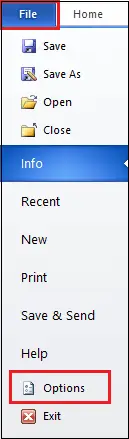
Adım 2: Şuraya git: Dosya Belgenin sol üst köşesindeki sekme. Ekranda dosya seçeneklerinin bir listesi görünecektir. Tıkla Seçenekler sekmesi.
Aşama 3: A Kelime seçenekleri iletişim kutusu görünecektir, üzerine tıklayın Şeridi Özelleştir sol bölmeyi oluşturun ve Şeritte Olmayan Komut Biçimlendirmek Komutları seçin açılır menü.

Adım 4: Şimdi, Word Seçenekleri iletişim kutusunda aşağıdaki talimatları izleyin -
- Tıkla Çerçeve Ekle .
- Tıkla Yeni Grup sağ taraftaki bölmeden.
- Tıkla Ekle düğmesi eklemek Form Alanı Ekle ana sekmeye girin.
- Yeni bir seçenek, Şuradan Ekle alanı bölmenin sağ tarafına eklenir.

Adım 5: A Form alanı Belgenin sağ üst köşesine eklenir. Tıkla Form alanı simge.

Adım 6: Küçük Form alanı pencere açılır. İlgili radyo düğmesine tıklayın Yıkılmak ve üzerine tıklayın TAMAM düğme.

Adım 7: Küçük bir kutu kare kutu belirir, üzerine çift tıklayın.
Adım 8: Kutuya tıkladığınızda, ekranda aşağıdakilerin yapıldığı Açılır Form Alanı Seçenekleri iletişim kutusu görünecektir:
1. Öğeyi şuraya girin: Açılan öğe metin kutusu ve üzerine tıklayın Eklemek Açılan listedeki Öğeler'e bir öğe eklemek için düğmeyi kullanın.
Not: Yukarıdaki adımları kullanarak açılır listeye birden fazla öğe ekleyebilirsiniz.
2. seçeneğini işaretleyin Açılır Menü etkin onay kutusu .
3. simgesine tıklayın TAMAM Aşağıdaki ekran görüntüsünde gösterildiği gibi düğmesine basın.

Adım 9: Açılır listeyi oluşturduktan sonra artık açılır listenizi kilitlemeniz gerekir. Kilidi etkinleştirmek için şu adrese gidin: Dosya ->Seçenekler->Özelleştirilmiş Şerit ve seç Şeritte Olmayan Komutlar Biçimlendirmek Komutları seçin açılır menü.
Adım 10: Tıkla Kilitle -> Yeni Grup -> Ekle , aşağıdaki ekran görüntüsünde gösterildiği gibi Ana Sekmelerde bir Kilit simgesi görünecektir.

Adım 11: Şimdi, görebilirsiniz ki Kilit Ekranın sağ üst köşesinde simgesi görünecek, simgesine tıklayın. Kilit simge.

Kilit'e tıkladığınızda ekranda bir açılır simge görünecektir. Açılır oka tıklayın. Eklenen öğelerinizin açılır listede görüneceğini görebilirsiniz.

Yöntem 2: Geliştiriciler sekmesini etkinleştirme
Geliştiriciler sekmesini kullanarak Word'de bir açılır liste oluşturmak için aşağıdaki adımları izleyin -
Aşama 1: Yeni bir Word belgesini veya mevcut bir Word belgesini açın.
Adım 2: Şuraya git: Dosya Şeritteki sekme. Ekranda Dosya seçeneklerinin bir listesi görünecektir; Seçenekler .

Aşama 3: A Kelime Seçenekleri iletişim kutusu ekranda görünecektir. Tıkla Şeridi Özelleştir ve seçeneğini işaretleyin Geliştiriciler onay kutusu Ana sekmelerde.

Not: Microsoft Word 2019 ve Office 365'te Geliştiriciler sekmesi Şeritte görünecektir.
Adım 4: Artık Şeritte Geliştirici sekmesi görünecektir. Geliştirici sekmesine tıklayın ve seçin Açılır Liste İçerik Denetimi içinde Kontroller bölümü .

Adım 5: A Bir öğe seçin geçerli belgede kutusu görünecektir. Açılır listeye öğe eklemek için öğesine tıklayın. Özellikler içinde Kontroller bölüm.

Adım 6: A İçerik Denetimi Özellikleri Ekranda aşağıdakilerin yapılacağı iletişim kutusu görünecektir.
- Tıkla Ekle düğmesi Listeye öğe eklemek için. Bir Seçim Ekle penceresi girilen yerde görünür Ekran adı Ve Değer .
- Tıkla TAMAM ekranın altındaki düğmesine basın.

Aşağıdaki ekran görüntüsü, Word belgesinde bir açılır listenin oluşturulduğunu göstermektedir.