SciPy installation
Vi kommer att lära oss om kärnfunktionaliteten i SciPy. Innan du arbetar med SciPy bör den installeras i systemet.
Vi kan installera SciPy-biblioteket genom att använda pip kommando; kör följande kommando i terminalen:
pip install scipy
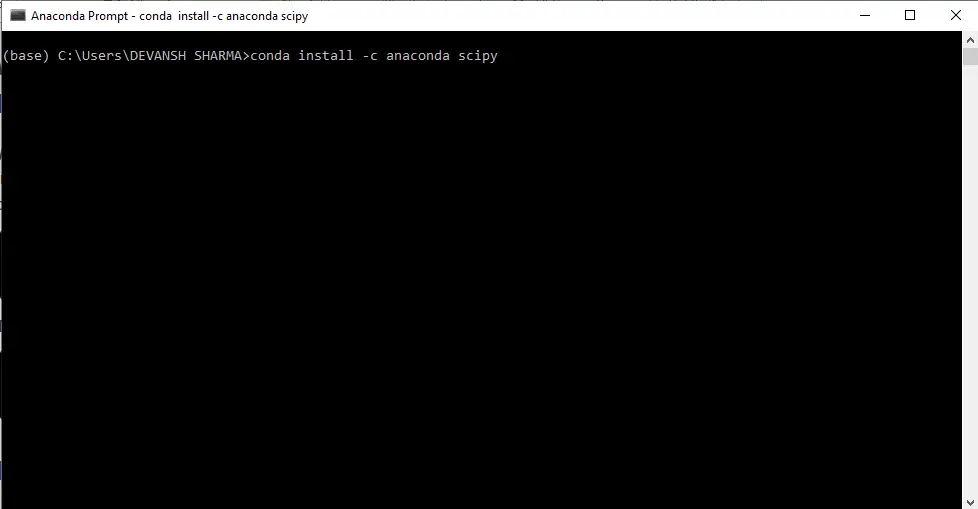
Vi kan också installera SciPy-paket genom att använda Anaconda. Först måste vi ladda ner Anaconda-navigatorn och sedan öppna anaconda-prompten skriv följande kommando:
conda install -c anaconda scipy
Följande är de nedladdade SciPy-paketen.

Macen har inte förinstallationspakethanteraren, men du kan installera olika populära pakethanterare. Kör följande kommandon i terminalen det kommer att ladda ner SciPy samt matplotlib, pandas, numpy.
sudo port install py35-numpy py35-scipy py35-matplotlib py35-ipython +notebook py35-pandas py35-sympy py35-nose
Vi måste skapa en virtuell miljö där vi ska installera SciPy. Låt oss börja installera Python virtualenv och pip3-pakethanteraren som kan användas för att installera olika bibliotek. Kör följande kommando:
sudo apt install python3-venv python3-pip
Ovanstående kommando kommer att ladda ner den gamla versionen av Python. Vi kan installera den senaste versionen av Python med följande kommando.
sudo apt install python3.7 python3.7-dev python3.7-venv
Den kommer att ladda ner den senaste versionen av Python, och den kommer att installeras separat och kommer inte i konflikt med din standardversion av Python. Det är bra att skapa en virtuell miljö.
python3.7 -m venv work 3.7
Verket 3.7 är ett mappnamn. För att arbeta med det måste vi aktivera det:
source work3.7/bin/activate
Installera nu SciPy i ovanstående miljö.
pip install scipy
Ovanstående kommando kommer att installera SciPy i din nyare miljö.
Importera SciPy
Vi kan importera SciPy med följande kommando efter framgångsrik installation:
import scipy