ip-kommando i Linux med exempel
De ip> kommando i Linux är ett kraftfullt verktyg för nätverkskonfiguration och hantering. Det tillåter användare att interagera med olika nätverkskomponenter som nätverksgränssnitt, routingtabeller, adresser och mer. I den här guiden kommer vi att fördjupa oss i ip> kommando, som täcker varje aspekt med exempel, kod och detaljerade förklaringar.
Introduktion till IP-kommandot i Linux
De ip> kommandot är en del av iproute2> och fungerar som en mångsidig ersättning för äldre nätverksverktyg som ` ifconfig> `> och ` route> `> . Det ger ett enhetligt gränssnitt för att konfigurera och hantera nätverksinställningar i moderna Linux-distributioner.
Grundläggande användning och syntax för IP-kommando
Den grundläggande syntaxen för ip> kommandot är som följer:
ip [OPTIONS] OBJECT help
Var:
- ALTERNATIV : Ytterligare alternativ som ändrar kommandots beteende.
- OBJEKT : Nätverkskomponenten du vill interagera med (t.ex. länk, adress, rutt).
- KOMMANDO : Åtgärden du vill utföra på det angivna objektet.
- hjälp : Visar hjälpinformation om det angivna objektet eller kommandot.
Exempel på IP-kommandon och praktiskt genomförande
- Visa nätverksgränssnitt och IP-adresser med IP-kommando
- Konfigurera nätverksgränssnitt med IP-kommando
- Hantera routingtabeller med IP-kommando
- Ändra gränssnittstillstånd med IP-kommando
- Visar detaljerad gränssnittsstatistik med IP-kommando
Visa nätverksgränssnitt och IP-adresser med IP-kommando
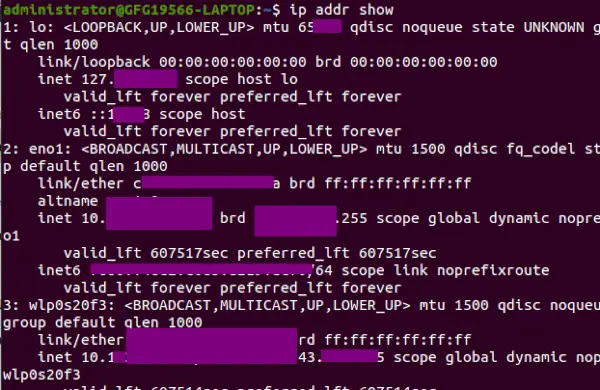
För att visa information om nätverksgränssnitt och deras associerade IP-adresser, använd följande kommando:
ip addr show
visar nätverksgränssnitt
Detta kommando visar detaljer som gränssnittsnamn (` eth0`> , ` wlan0`> ), MAC-adresser, IPv4- och IPv6-adresser, subnätmasker och mer.
Konfigurera nätverksgränssnitt med IP-kommando
För att konfigurera ett nätverksgränssnitt kan du använda ` ip link`> kommando följt av åtgärden (t.ex. ` set`> , ` add`> , ` delete`> ).
Till exempel : för att ställa in IP-adressen för ett gränssnitt:
sudo ip addr add 192.168.1.100/24 dev eth0
Detta kommando tilldelar IP-adressen ` 192.168.1.100`> med en subnätmask av ` 24`> (ekvivalent med 255.255.255.0> ) till eth0> gränssnitt.
Hantera routingtabeller med IP-kommando
Exempel 1: Ta bort en rutt
För att ta bort en befintlig rutt från rutttabellen kan du använda ` ip route delete`> kommando. Till exempel:
sudo ip route delete 10.0.0.0/24 via 192.168.1.1 dev eth0
Detta kommando tar bort rutten till ` 10.0.0.0/24`> nätverk via gatewayen ` 192.168.1.1`> genom ` eth0`> gränssnitt.
Exempel 2: Ändra standardgateway
För att ändra standardgatewayen för utgående trafik kan du ändra standardrutten med ` ip route`> kommando. Till exempel:
sudo ip route add default via 192.168.1.254 dev eth0
Detta kommando ställer in ` 192.168.1.254`> som den nya standardporten genom ` eth0`> gränssnitt.
Ändra gränssnittstillstånd med IP-kommando
Exempel 1: Ta fram ett gränssnitt
För att få upp ett gränssnitt (aktivera det), kan du använda ` ip link`> kommandot med ` set`> handling. Till exempel:
sudo ip link set eth0 up
Detta kommando ger ` eth0`> gränssnittet upp, vilket gör att den kan skicka och ta emot nätverkstrafik.
Exempel 2: Ändra MTU (Maximum Transmission Unit)
För att ändra MTU (maximal transmission unit) för ett nätverksgränssnitt kan du använda ` ip> > link`> kommandot med ` set`> handling och ` mtu`> parameter. Till exempel:
sudo ip link set eth0 mtu 1500
Detta kommando ställer in MTU för ` eth0`> gränssnitt till ` 1500`> bytes.
Visar detaljerad gränssnittsstatistik med IP-kommando
Exempel 1: Övervakning av gränssnittstrafik
För att övervaka nätverkstrafik i realtid på ett specifikt gränssnitt kan du använda ` ip -s link`> kommando i kombination med verktyg som ` watch> `> eller ` grep> `> för att filtrera utgången. Till exempel:
watch -n 1 'ip -s link show eth0 | grep 'RX bytes''
Detta kommando övervakar kontinuerligt mottagningstrafiken (RX) på ` eth0`> gränssnitt, uppdateras varje sekund.
Exempel 2: Visar gränssnittsfel
För att identifiera potentiella problem med ett nätverksgränssnitt kan du använda ip -s link> kommando för att visa detaljerad statistik, inklusive antal fel. Till exempel:
ip -s link show eth0 | grep -E 'errors|dropped'
Detta kommando visar statistik relaterad till paketfel och tappade paket på eth0> gränssnitt.
Alternativ tillgängliga i IP-kommandot i Linux
| alternativ | Beskrivning | Exempel på användning |
|---|---|---|
| adress | Visa alla IP-adresser som är associerade med alla nätverksenheter. | IP-adress |
| Visa information relaterad till ett specifikt gränssnitt. | IP-adress visa (gränssnitt) | |
| länk | Visa länklagerinformation, inklusive egenskaper hos länklagerenheter som för närvarande är tillgängliga. | ip-länk |
| Visa statistik över olika nätverksgränssnitt. | ip -s länk | |
| Visa statistik för ett specifikt nätverksgränssnitt. | ip -s länk visa (gränssnitt) | |
| rutt | Visa rutttabell som visar ruttpaketen ditt nätverk kommer att ta. | ip rutt |
| Lägg till | Tilldela en IP-adress till ett gränssnitt. | ip a add (ip_address) dev (gränssnitt) |
| av | Ta bort en tilldelad IP-adress från ett gränssnitt. | ip a del (ip_adress) dev (gränssnitt) |
| upp | Aktivera ett nätverksgränssnitt. | ip-länk inställd (gränssnitt) upp |
| ner | Inaktivera ett nätverksgränssnitt. | ip-länk satt (gränssnitt) ner |
| övervaka | Övervaka och visa status för enheter, adresser och rutter kontinuerligt. | ip monitor |
| hjälp | Visa hjälpinformation om ` | ip hjälp |
| granne | Visa MAC-adressen för enheter som är anslutna till systemet. | ip granne |
| Ta bort en ARP-post. | ip granne del (ip_adress) dev (gränssnitt) | |
| Lägg till en ARP-post. | ip neighbor add (ip_address) dev (gränssnitt) |
1. adress
Det här alternativet används för att visa alla IP-adresser som är associerade med alla nätverksenheter.
ip address
IP-adress
Detta kommer att visa information om alla tillgängliga gränssnitt på vårt system.
2. länk
Den används för att visa länklagerinformation; det kommer att hämta egenskaperna för de länklagerenheter som för närvarande är tillgängliga. Alla nätverksenheter som har en drivrutin laddad kan klassificeras som en tillgänglig enhet.
ip link
ip-länk
Detta länkalternativ när det används med -s alternativet används för att visa statistik för de olika nätverksgränssnitten.
ip -s link
ip -s länk
Och för att få information om ett visst nätverksgränssnitt, lägg till en alternativshow följt av namnet på det specifika nätverksgränssnittet.
ip -s link show (interface)
Till exempel:
ip -s link show enp3s0
ip -s länk visa enp3s0
3. övervaka:
Detta kommando kan övervaka och visa status för enheter, adresser och rutter kontinuerligt.
ip monitor
ip monitor
4. granne:
Detta kommando används för att se MAC-adressen för de enheter som är anslutna till ditt system.
ip neighbour
ip granne
- STABIL: Detta betyder att grannen är giltig, men förmodligen redan är otillgänglig, så kärnan kommer att försöka kontrollera den vid första överföringen.
- NÅBAR: Det betyder att grannen är giltig och nåbar.
- DRÖJSMÅL: Det betyder att ett paket har skickats till stallgrannen och kärnan väntar på bekräftelse.
- Ta bort en ARP-post:
ip neighbour del (ip_address) dev interface
Till exempel:
ip neighbour del 192.168.0.200 dev enp3s0
Lägg till en ARP-post:
ip neighbour add (ip_address) dev interface
Till exempel:
ip neighbour add 192.168.0.200 dev enp3s0
Slutsats
De 'ip'. kommando i Linux är ett kraftfullt verktyg som används för att utföra administrativa uppgifter. Vi kan säga att detta kommando är den förbättrade versionen av det föråldrade `ifconfig`-kommandot. Som vi diskuterade kan detta kommando användas för att manipulera enheter, routing och tunnlar. Detta `ip`-kommando kan också övervaka tillståndet för enheter, rutter och adresser. Sammantaget kan vi säga att det här kommandot är ett mångsidigt verktyg som kan vara till hjälp för nätverksadministratörer att hantera sina nätverk mer effektivt.