Hur man listar körande processer i Linux | ps Kommando
Som vi alla vet är Linux ett multitasking- och fleranvändarsystem. Så det tillåter flera processer att fungera samtidigt utan att störa varandra. Process är ett av de viktiga grundläggande koncepten för Linux OS. En process är en exekverande instans av ett program som utför olika uppgifter inom operativsystemet.
Innehållsförteckning
- Vad är en process i Linux?
- Lista som körs i Linux
- 1. Kommandot `ps` för att lista pågående processer i Linux
- 2. Kommandot `top` för att lista pågående processer i Linux
- 3. Kommandot `htop` för att lista pågående processer i Linux
- 4. Kommandot `atop` för att lista pågående processer i Linux
- 5. Kommandot `pgrep` för att hitta process-ID:n i Linux
Vad är en process i Linux?
I Linux är en process en körande instans av ett program. När du kör ett program blir det en process, en oberoende, exekverande enhet med eget minnesutrymme. Varje process tilldelas en unik identifierare, Process ID (PID). Processer är grundläggande för operativsystemets funktion och spelar en avgörande roll i multitasking, vilket gör att datorn kan utföra flera uppgifter samtidigt.
Lista som körs i Linux
Vi kan använda flera kommandon för att lista de processer som körs i Linux som ps , topp , htop , och ovanpå kommandon i Linux. Vi kan också ha en kombination av kommandon för att lista de processer som körs i Linux.
1. Kommandot `ps` för att lista pågående processer i Linux
Den ` ps`> kommando, som står för processstatus, är som ett datorverktyg som hjälper dig att se vad som händer inuti din Linux-dator. Föreställ dig att din dator gör flera saker samtidigt, som att köra olika program eller appar. Dessa är processerna och ` ps`> kommando låter dig ta en snabb titt på dem. När du använder det utan några speciella instruktioner visar det dig de processer som är kopplade till fönstret eller skärmen du använder för närvarande. Men det är här det blir intressant: du kan göra ps> kommandot visar dig exakt vad du vill veta genom att ge det speciella instruktioner, så kallade alternativ. Dessa alternativ låter dig anpassa informationen du ser, som att ta reda på vilka program som använder mest datorkraft eller kontrollera vad en specifik användare gör. Så även om det kan ge dig en grundläggande översikt, ps> kommandots verkliga styrka är att låta dig välja exakt vilka detaljer du vill se om processerna på din dator.
Syntax för kommandot ps i Linux
De ps> kommandot ger en ögonblicksbild av de aktuella processerna på ditt system. Den grundläggande syntaxen är följande:
ps [options]
Utan några alternativ, ` ps`> visar information om de processer som är associerade med den aktuella terminalsessionen. Men för att utnyttja den fulla potentialen av ` ps`> kommando kan olika alternativ användas för att anpassa utdata.
Alternativ för kommandot `ps` för att lista pågående processer i Linux
Några vanliga alternativ
| alternativ | Beskrivning |
|---|---|
| | Lista alla förstörande processer för alla användare. |
| | Listar alla processer i hela systemet och ger en fullständig översikt över pågående uppgifter och program. |
| | Lista alla processer utom sessionsledare (instanser där process-ID är detsamma som sessions-ID) och processer som inte är associerade med en terminal. |
| | Listar alla processer utom sessionsledare, vilket ger en filtrerad vy av processer som körs på systemet. |
| | Listar alla processer utom de som uppfyller specifika användardefinierade villkor. |
| | Visar hierarkin av processer i ett visuellt ASCII-format, som illustrerar relationer mellan föräldrar och barn. |
| | Presenterar utdata i jobbformatet och ger detaljerad information som process-ID, sessions-ID och kommando. |
| | Listar alla processer associerade med den aktuella terminalen, vilket hjälper till att fokusera på uppgifter relaterade till en specifik terminal. |
| | Listar endast pågående processer, användbara för att övervaka systemets prestanda. |
| | Utökar utdata för att inkludera ytterligare information som CPU och minnesanvändning. |
| | Anger ett användarnamn och listar processer associerade med den användaren. |
| | Inkluderar processer utan TTY, som visar bakgrundsprocesser som inte är kopplade till en specifik terminalsession. |
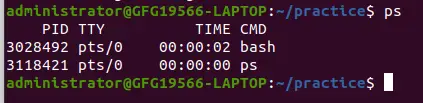
1) Enkelt processval: Visar processerna för det aktuella skalet –
ps
lista som körs i Linux
Resultatet innehåller fyra kolumner med information. Var,
- PID – det unika process-ID:t
- TTY – terminaltyp som användaren är inloggad på
- TID – mängd CPU i minuter och sekunder som processen har körts
- CMD – namnet på kommandot som startade processen.
Notera - Ibland när vi avrättar ps kommandot visar det TIME som 00:00:00. Det är inget annat än den totala ackumulerade CPU-användningstiden för någon process och 00:00:00 indikerar att ingen CPU-tid har getts av kärnan förrän nu. I exemplet ovan fann vi att ingen CPU-tid har angetts för bash. Detta beror på att bash bara är en förälderprocess för olika processer som behöver bash för att utföras och bash själv använder inte någon CPU-tid förrän nu.
2) Visa alla pågående processer i Linux.
För att se alla pågående processer, använd något av följande alternativ med ` ps`> kommando:
ps -A

ps -Ett alternativ för att se alla pågående processer i linux
ps -e

ps -e-alternativet för att se alla pågående processer i linux
3) Lista processer som inte är associerade med en terminal i Linux
Visa alla processer utom både sessionsledare och processer som inte är kopplade till en terminal.
ps -a

ps -ett alternativ för att lista pågående processer i linux
Notera -
Du kanske tänker att vad är sessionsledare? En unik session tilldelas varje processgrupp. Så sessionsledare är en process som sätter igång andra processer. Process-ID:t för den första processen i valfri session liknar sessions-ID:t.
4) Lista alla processer utom sessionsledare i Linux
En sessionsledare är en process som initierar andra processer. Visa processer förutom sessionsledare:
ps -d

ps -d alternativ för att lista pågående processer i linux
5) Lista alla processer utom de som uppfyller de angivna villkoren (nekar valet)
Exempel – Om du bara vill se sessionsledare och processer som inte är kopplade till en terminal. Spring sedan
ps -a -N OR ps -a --deselect
6) Lista alla processer som är associerade med denna terminal i Linux
ps -T

ps -T alternativ för att lista pågående processer i linux
7) Visa alla processer som ägs av dig
Processer dvs samma EUID som ps vilket betyder löpare av ps-kommandot, root i detta fall –
ps -x

ps -x alternativ för att lista körande processer i linux
8) Bearbeta urval efter lista
Här kommer vi att diskutera hur man får fram den specifika processlistan med hjälp av ps-kommandot. Dessa alternativ accepterar ett enda argument i form av en tom-separerad eller kommaseparerad lista. De kan användas flera gånger.
Till exempel:
ps -p '1 2' -p 3,4
9) Välj Processer efter kommandonamn
Detta väljer de processer vars körbara namn anges i cmdlist. Det kan finnas en chans att du inte känner till process-ID och med detta kommando är det lättare att söka.
Syntax :
ps -C command_name
Exempel:
ps -C systemd

ps -C alternativ för att lista pågående processer i linux
10) Välj efter grupp-ID eller namn
Grupp-ID:t identifierar gruppen för användaren som skapade processen.
Syntax:
ps -G group_name ps --Group group_name
Exempel:
ps -G root
Visa efter grupp-id:
ps -g 1

Visa processer efter process-ID:
Syntax:
ps p process_id ps -p process_id ps --pid process_id
Exempel:
ps p 27223
Du kan visa flera processer genom att ange flera process-ID:n separerade med tomt eller komma -
Exempel:
ps -p 1 904 27223
Här nämnde vi tre process-ID:n – 1, 904 och 27223 som är åtskilda med blankt.
2. Kommandot `top` för att lista pågående processer i Linux
I Linux är ` top`> command är ett dynamiskt och interaktivt verktyg som ger realtidsinformation om systemprocesser. Den erbjuder en heltäckande bild av pågående processer, systemresursutnyttjande och andra kritiska systemmått. Den här artikeln undersöker hur du effektivt använder top> kommando för att övervaka och hantera processer.
Sjösättning top>
För att starta top> kommando, öppna en terminal och skriv helt enkelt:
top

lista alla processer som körs i Linux högst upp
Processrelaterad information inklusive:
-
PID>: Process ID -
USER>: Ägare av processen -
PR>: Prioritet -
NI>: Bra värde -
VIRT>: Användning av virtuellt minne -
RES>: Resident uppsättningsstorlek (icke-bytt fysiskt minne används) -
SHR>: Delat minne -
S>: Processstatus (S: Sleeping, R: Running, I: Idle) -
%CPU>: Procent av CPU-användning -
%MEM>: Procent av minnesanvändning -
TIME+>: Total CPU-tid -
COMMAND>: Kommando- eller processnamn
3. Kommandot `htop` för att lista pågående processer i Linux
`htop`> är en interaktiv processvisare för Linux som ger ett visuellt tilltalande och funktionsrikt alternativ till den traditionella ` top`> kommando. Det tillåter användare att övervaka och hantera systemprocesser i realtid med ett lättanvänt gränssnitt. Denna guide visar hur man använder ` htop`> för att lista pågående processer på ett Linux-system.
Installerar htop
Innan användning htop> , se till att den är installerad på ditt system. Använd pakethanteraren som är relevant för din Linux-distribution:
Debian/Ubuntu:
sudo apt-get install htop
Red Hat/CentOS:
sudo dnf install htop
Startar htop
Att avfyra htop> , öppna en terminal och skriv:
htop

lista alla processer som körs i Linux i htop
Processrelaterad information inklusive:
-
PID>: Process ID -
USER>: Ägare av processen -
PRI>: Prioritet -
NI>: Bra värde -
VIRT>: Användning av virtuellt minne -
RES>: Resident uppsättningsstorlek (icke-bytt fysiskt minne används) -
SHR>: Delat minne -
S>: Processstatus (S: Sleeping, R: Running, I: Idle) -
CPU%>: Procent av CPU-användning -
MEM%>: Procent av minnesanvändning -
TIME+>: Total CPU-tid -
Command>: Kommando- eller processnamn
4. Kommandot `atop` för att lista pågående processer i Linux
`atop`> är en kraftfull och interaktiv system- och processövervakare för Linux som ger detaljerad information om systemresurser och processer. Den här guiden illustrerar hur du använder ` atop`> kommando för att lista pågående processer och övervaka systemaktivitet.
Installerar htop
Innan du använder en top> , se till att den är installerad på ditt system. Använd pakethanteraren som är relevant för din Linux-distribution:
Debian/Ubuntu:
sudo apt-get install atop
Red Hat/CentOS:
sudo dnf install atop
Lanserar på toppen
Att avfyra atop> , öppna en terminal och skriv:
atop

lista alla processer som körs i Linux i toppen
Processrelaterad information inklusive:
- PID: Process ID
- SYSCPU: Systemets CPU-tid
- USRCPU: Användarens CPU-tid
- VGROW: Tillväxt av virtuellt minne
- RGROW: Resident Memory Tillväxt
- ARTIKEL: Verkligt användar-ID
- EUID: Effektivt användar-ID
- ST : Processtillstånd
- EXC: Avsluta kod
- THR: Antal trådar
- S : Processstatus
- CPUNR: CPU-nummer
- CPU: Total CPU-användning
- CMD: Kommando- eller processnamn
5. Kommandot `pgrep` för att hitta process-ID:n i Linux
Den ` pgrep`> kommando i Linux är ett användbart verktyg för att hitta och lista process-ID:n (PID) baserat på olika kriterier. Det förenklar processen att identifiera pågående processer, särskilt när man söker efter flera instanser eller processer som är associerade med specifika attribut.
Grundläggande användning
För att hitta PID för en process med hjälp av pgrep> , kan du använda följande syntax:
pgrep [options] pattern
Använd till exempel följande kommando för att söka efter ` systemd` bearbeta:
pgrep systemd

Hitta process-ID
Exempel: Användning av PID 291 ger information om systemd bearbeta:

Hitta process-ID
Slutsats
I den här artikeln diskuterade vi hur man listar körande processer i Linux. Processer är avgörande för multitasking och identifieras av ett unikt process-ID (PID). Olika kommandon som ps> , top> , htop> , atop> , och pgrep> hjälpa till att lista och hantera dessa processer. Till exempel, ps> ger en ögonblicksbild av processer, medan top> och htop> erbjuda övervakning i realtid. atop> ger detaljerade insikter och pgrep> hittar processer utifrån kriterier. Dessa kommandon ger användare möjlighet att förstå, övervaka och kontrollera processer i ett Linux-system, vilket säkerställer effektiv multitasking och resurshantering.